Cómo usar Disk Utility en Mac para particionar, formatear y reparar discos
Guía completa de Utilidad de Discos en macOS Sequoia para particionar, formatear y reparar discos internos y externos paso a paso. Incluye soluciones a los errores más habituales con unidades no reconocidas.
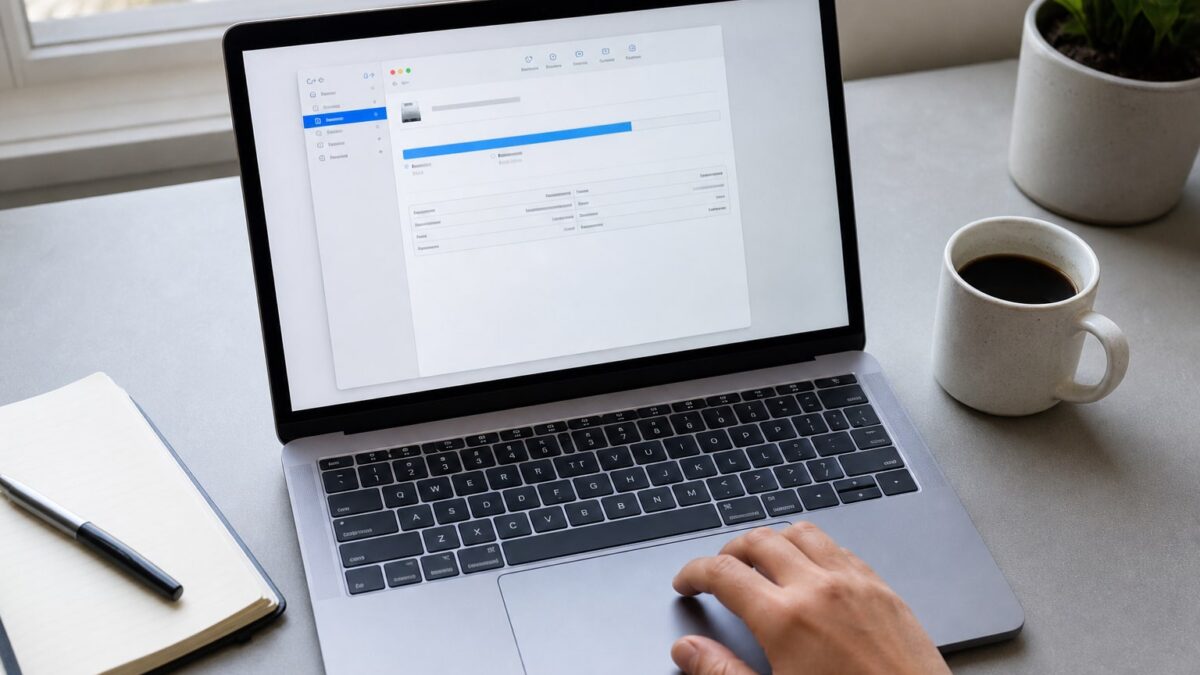
Utilidad de Discos —Disk Utility en el menú de Apple, aunque en español aparece como "Utilidad de Discos"— es la herramienta que llevas usando desde los tiempos de Mac OS X y que sigue siendo, en 2026, la forma más directa de gestionar discos en macOS. Sirve para tres cosas concretas: particionar una unidad, formatearla con el sistema de archivos correcto y reparar errores cuando algo no cuadra. Nada de apps de terceros necesarias para lo básico.
Esta guía está pensada para macOS Sequoia 15.x, aunque casi todo lo que vas a leer funciona igual desde macOS Monterey en adelante. El proceso completo de particionar o formatear un disco no lleva más de 5 minutos. Reparar un disco dañado puede llevar desde 2 minutos hasta más de una hora, según el tamaño y el estado de la unidad.
Requisitos previos
No necesitas instalar nada. Disk Utility viene integrada en macOS desde siempre, dentro de Aplicaciones → Utilidades → Utilidad de Discos. Aun así, hay un par de cosas que conviene tener claras antes de tocar un disco:
- Copia de seguridad: formatear y particionar borra datos. Si el disco tiene algo que te importa, haz una copia con Time Machine o simplemente arrastrando los archivos a otra unidad antes de nada.
- Permisos de administrador: necesitas la contraseña de tu cuenta de Mac para operaciones como borrar un disco de arranque.
- Apple Silicon o Intel: en Mac con chip M1/M2/M3/M4 algunas operaciones sobre el disco de arranque piden reiniciar en modo de recuperación (mantener pulsado el botón de encendido al arrancar). En Mac Intel se hace con ⌘ + R.
Cómo abrir Disk Utility en tu Mac
Hay tres caminos, todos igual de válidos:
- Spotlight: ⌘ + Barra espaciadora, escribe "Utilidad de Discos" y pulsa Retorno.
- Finder: Aplicaciones → Utilidades → Utilidad de Discos.
- Modo de recuperación: si vas a tocar el disco de arranque, reinicia el Mac y entra en recuperación (botón de encendido en Apple Silicon, ⌘ + R en Intel). Ahí Disk Utility aparece como una de las opciones del menú principal.
Una vez abierta, en la barra lateral izquierda ves todos los discos y volúmenes conectados al Mac, internos y externos. Si no ves una unidad que sabes que está conectada, revisa Ver → Mostrar todos los dispositivos en el menú superior. Esto es clave: por defecto Disk Utility oculta volúmenes y solo muestra discos físicos, y mucha gente se queda bloqueada aquí pensando que la unidad no está.
Cómo particionar un disco en Mac
Particionar significa dividir un disco físico en varios volúmenes independientes, cada uno con su propio sistema de archivos si quieres.
- Selecciona el disco físico (no un volumen) en la barra lateral.
- Pulsa Particionar en la barra de herramientas.
- Pulsa el botón + para añadir una partición nueva. Ajusta el tamaño arrastrando el círculo del gráfico circular o escribiendo el valor en GB.
- Asigna un nombre y elige el formato para cada partición.
- Pulsa Aplicar y confirma. El proceso borra el contenido previo del disco, así que si ya tenía datos, se pierden.
Elegir entre APFS, Mac OS Plus (Journaled) y ExFAT
Esta decisión es la que más confunde a la gente, y aquí no hay respuesta única:
| Formato | Compatibilidad | Uso recomendado |
|---|---|---|
| APFS | Solo macOS High Sierra (2017) en adelante | Disco de arranque o unidad que solo usas en Mac. Soporta clones, instantáneas y cifrado nativo. |
| Mac OS Plus (Journaled) | macOS en general, incluidas versiones antiguas | Discos de Time Machine en Macs más viejos o copias de seguridad de larga duración. |
| ExFAT | Mac y Windows sin drivers adicionales | Unidad USB o disco externo que mueves entre Mac y PC. |
| MS-DOS (FAT32) | Mac, Windows, cámaras y consolas | Archivos de menos de 4 GB, máxima compatibilidad con dispositivos antiguos. |
Si vas a usar un disco solo con tu Mac, APFS es la opción por defecto desde hace años. Si lo compartes con Windows, ExFAT es la mejor combinación de compatibilidad y sin límite de tamaño de archivo.
Cómo formatear un disco duro o USB para Mac
Formatear borra todo el contenido y prepara la unidad con un sistema de archivos nuevo. Es más rápido que particionar porque no divides nada, solo reescribes el volumen completo.
- Conecta la unidad y ábrela en Disk Utility.
- Selecciona el volumen (no el disco físico si solo quieres reformatear sin tocar particiones existentes).
- Pulsa Borrar en la barra de herramientas.
- Pon un nombre, elige formato (APFS, Mac OS Plus Journaled, ExFAT o FAT32) y el esquema de particiones si te lo pide (GUID Partition Map para Mac, Master Boot Record para compatibilidad extrema con PC viejos).
- Pulsa Borrar. En unidades USB de 32-64 GB suele tardar menos de un minuto.
Formatear una unidad USB para que funcione en Mac y Windows
Si necesitas un pendrive que lean indistintamente un Mac y un PC con Windows, usa ExFAT con esquema GUID Partition Map. Evita FAT32 salvo que el dispositivo destino (una cámara antigua, por ejemplo) no soporte otra cosa, porque FAT32 no admite archivos individuales de más de 4 GB.
Cómo crear un volumen APFS sin particionar todo el disco
Desde que Apple introdujo APFS, ya no hace falta particionar en el sentido clásico para tener varios "discos" separados dentro de la misma unidad física. Los contenedores APFS permiten añadir volúmenes que comparten el espacio libre de forma dinámica.
- Selecciona el disco físico con formato APFS en la barra lateral.
- Pulsa el botón + junto al icono de volumen en la barra de herramientas (no el de particionar).
- Dale nombre al nuevo volumen y pulsa Añadir.
La ventaja frente a particionar de forma clásica es que no reservas espacio fijo: los volúmenes APFS dentro del mismo contenedor comparten el almacenamiento libre según lo necesiten. Es la forma recomendada hoy en día de tener, por ejemplo, un volumen para el sistema y otro para datos sin desperdiciar espacio.
Cómo reparar un disco con Primeros Auxilios
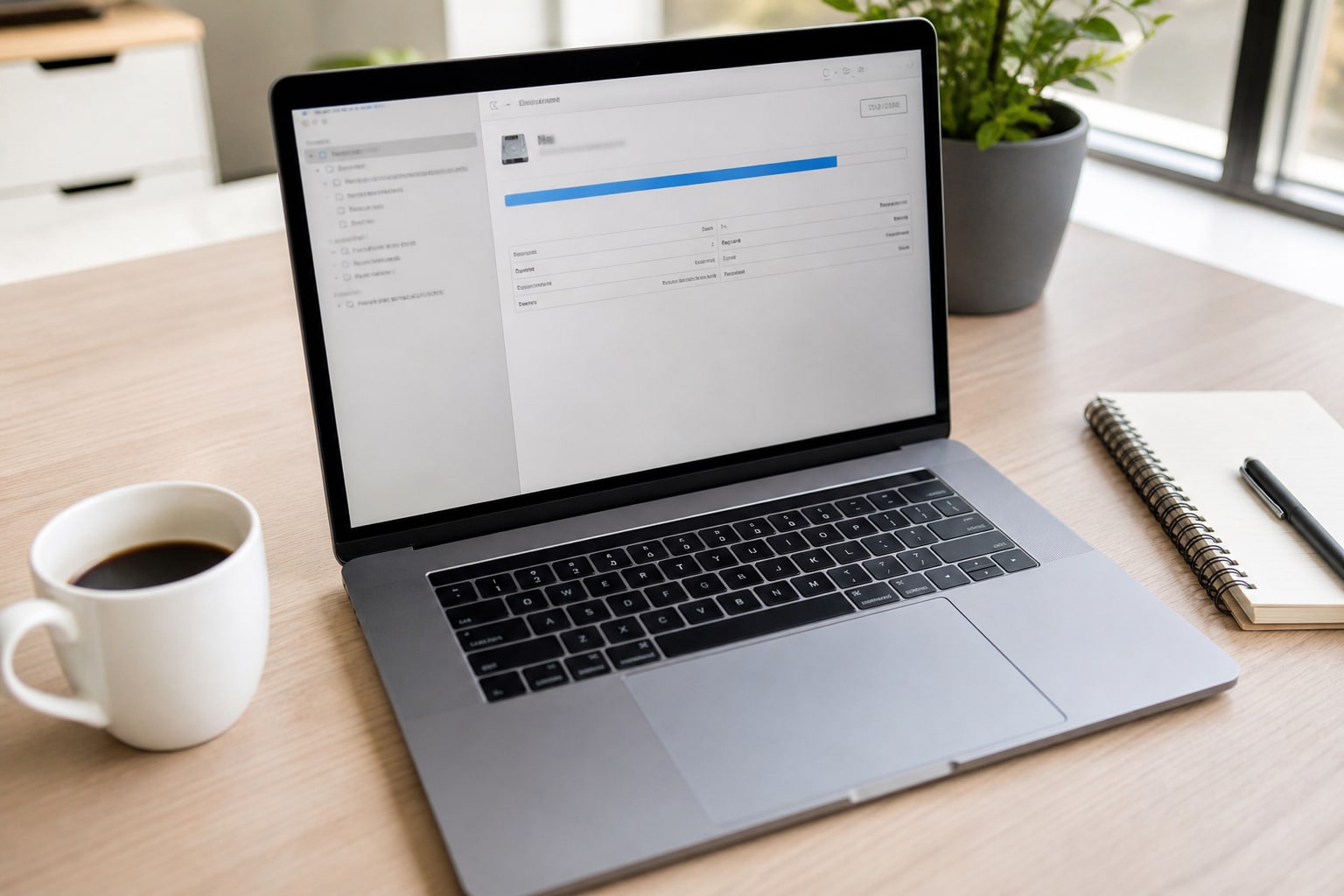
Primeros Auxilios es la función de diagnóstico y reparación de Disk Utility. Revisa la estructura del sistema de archivos y corrige errores lógicos.
- Selecciona el disco o volumen en la barra lateral.
- Pulsa Primeros Auxilios en la barra de herramientas.
- Confirma pulsando Ejecutar.
- Espera. En un SSD interno suele tardar entre 1 y 5 minutos; en un disco externo mecánico puede superar los 20-30 minutos.
- Al terminar, verás un informe. Si pone "La operación se ha realizado correctamente", todo bien. Si aparecen errores no corregidos, repite el proceso una segunda vez: a veces hace falta más de una pasada.
Si vas a reparar el disco de arranque (donde está instalado macOS), tienes que hacerlo desde el modo de recuperación, porque el sistema no puede reparar su propio volumen mientras está en uso activo.
Qué hacer si Primeros Auxilios no puede reparar el disco
Cuando el informe dice algo como "no se ha podido reparar este volumen", las opciones realistas son:
- Hacer una copia de seguridad inmediata de lo que puedas rescatar antes de seguir tocando nada.
- Borrar el disco y reformatearlo, asumiendo la pérdida de datos no recuperados.
- Si es un disco mecánico con sonidos raros o fallos físicos evidentes, dejar de insistir con software: es un problema de hardware y necesitas un servicio de recuperación de datos profesional, no Disk Utility.
Cómo borrar un disco por completo en Mac
Borrar un disco entero —no solo reformatear un volumen— es necesario antes de vender un Mac o deshacerte de una unidad externa.
- Selecciona el disco físico (el nivel superior, no un volumen).
- Pulsa Borrar.
- Para un borrado seguro con varias pasadas de sobrescritura, pulsa Opciones de seguridad y mueve el deslizador. Ojo: en SSD esto apenas aporta seguridad extra y alarga muchísimo el proceso; en discos mecánicos sí tiene sentido para borrado seguro real.
- Confirma y espera.
Si vas a vender un Mac con Apple Silicon, lo correcto no es solo borrar el disco desde aquí: usa Ajustes → General → Transferir o restablecer → Borrar todo el contenido y los ajustes, que además revoca tu Apple ID del equipo. Si antes vas a migrar tus datos a un Mac nuevo, te puede interesar repasar cómo usar Migration Assistant para pasar de un MacBook Intel a un MacBook Air M3 antes de borrar nada.
Reparar permisos de disco en macOS moderno
Si vienes de Mac OS X Leopard o Snow Leopard, recordarás la opción "Reparar permisos de disco" en Disk Utility. Apple la eliminó a partir de El Capitan (2015) porque el sistema gestiona los permisos de archivos del sistema de forma automática y ya no es una tarea manual. Si hoy ves recomendaciones de "reparar permisos" para solucionar problemas de rendimiento o errores raros, es información desactualizada: en macOS Sequoia esa opción no existe ni falta. Lo más parecido que puedes hacer ahora es ejecutar Primeros Auxilios, que cubre la integridad del sistema de archivos en su conjunto.
Problemas comunes
Unidad externa no reconocida en Mac
Antes de pensar que el disco está muerto, prueba esto en orden: cambia el cable USB (es la causa número uno), prueba otro puerto, comprueba en Ver → Mostrar todos los dispositivos dentro de Disk Utility si aparece el disco físico aunque no el volumen, y si tienes un Mac con solo puertos USB-C/Thunderbolt y el disco es USB-A antiguo, descarta el adaptador como causante.
Disk Utility se queda colgado o no responde
Suele pasar con discos mecánicos externos muy dañados durante Primeros Auxilios. Deja pasar al menos 30-40 minutos antes de forzar el cierre. Si realmente está bloqueado, fuerza salir con ⌘ + Alt + Esc y vuelve a intentarlo, esta vez con el disco conectado directamente al Mac sin hub USB de por medio.
Error "No se ha podido desmontar el disco"
Aparece cuando algún proceso sigue usando ese volumen. Cierra todas las apps que puedan tener archivos abiertos de esa unidad, comprueba que no sea el disco de Time Machine en pleno backup, y si persiste, reinicia el Mac y repite la operación nada más arrancar.
Alternativas a Disk Utility
Para la mayoría de usuarios, Disk Utility es suficiente. Pero hay escenarios donde conviene otra herramienta:
- DiskWarrior: reparación más profunda de directorios dañados cuando Primeros Auxilios se rinde. De pago, nicho muy específico de recuperación de datos.
- Terminal con
diskutil: la misma función que Disk Utility pero por línea de comandos, útil para scripts o automatización. Por ejemplo,diskutil listmuestra todos los discos sin abrir ninguna ventana. - Carbon Copy Cloner o SuperDuper: si lo que buscas es clonar un disco entero de arranque, van más enfocados a eso que Disk Utility.
Si tu caso es formatear o particionar discos para usarlos con Windows de forma más intensiva, por ejemplo dentro de una máquina virtual, te interesa más mirar cómo instalar Windows 11 ARM en un Mac M3 con Parallels Desktop 20, donde la gestión de discos virtuales sigue otra lógica distinta.
Preguntas frecuentes
¿Puedo recuperar archivos borrados al formatear un disco con Disk Utility? Formatear sobrescribe la tabla de archivos, no necesariamente los datos en sí, sobre todo si no usaste la opción de borrado seguro. En SSD con APFS, la recuperación es poco fiable por el TRIM automático. En discos mecánicos hay más opciones con software de recuperación, pero cuanto antes dejes de escribir en el disco, mejor.
¿Por qué Disk Utility no me deja borrar el disco de arranque? Porque está en uso activo por macOS. Tienes que reiniciar en modo de recuperación (botón de encendido en Apple Silicon, ⌘ + R en Intel) y borrarlo desde ahí.
¿APFS o Mac OS Plus para un disco de Time Machine? Depende de la versión de macOS. Desde Big Sur, Time Machine funciona bien con APFS y además soporta instantáneas más eficientes. Si el disco también lo usas con un Mac muy antiguo, Mac OS Plus sigue siendo más compatible.
¿Se puede particionar un disco sin perder los datos que ya tiene? A veces sí, si hay espacio libre suficiente y el formato lo permite, pero Disk Utility no garantiza preservar los datos en todas las operaciones de particionado. La recomendación oficial de Apple y la más segura en la práctica es hacer copia de seguridad antes.
¿Qué diferencia hay entre borrar un volumen y borrar un disco entero? Borrar un volumen reformatea solo esa partición lógica. Borrar el disco físico elimina también el esquema de particiones completo, incluidos otros volúmenes que pudiera tener. Si solo quieres limpiar datos, trabaja a nivel de volumen; si quieres empezar desde cero por completo, selecciona el disco físico.