Comment utiliser l'Utilitaire de disque sur Mac pour partitionner, formater et réparer des disques
Guide complet de l'Utilitaire de disque sur macOS Sequoia pour partitionner, formater et réparer pas à pas les disques internes et externes. Comprend des solutions aux erreurs les plus courantes avec les unités non reconnues.
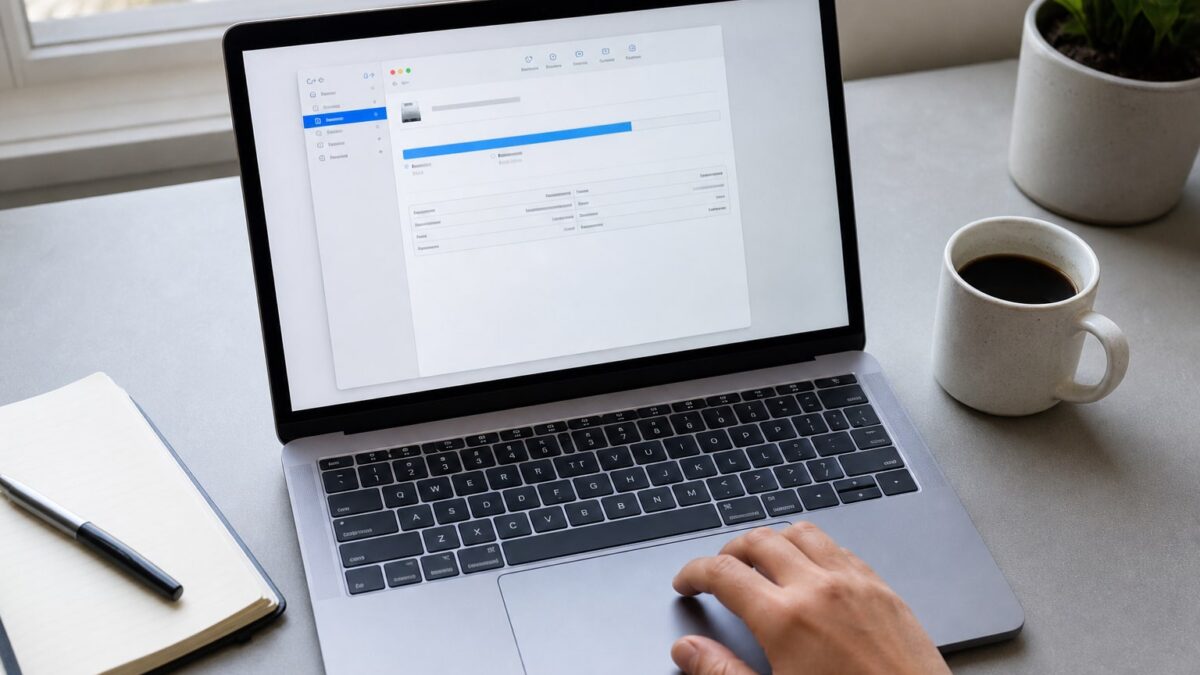
L’Utilitaire de disque — Disk Utility dans le menu d’Apple, bien qu’en espagnol il apparaisse sous le nom « Utilidad de Discos » — est l’outil que vous utilisez depuis l’époque de Mac OS X et qui reste, en 2026, le moyen le plus direct de gérer les disques sous macOS. Il sert à trois choses précises : partitionner une unité, la formater avec le système de fichiers approprié et réparer les erreurs lorsque quelque chose ne va pas. Aucune application tierce n’est nécessaire pour les opérations de base.
Ce guide est conçu pour macOS Sequoia 15.x, même si presque tout ce que vous allez lire fonctionne de la même manière à partir de macOS Monterey. La procédure complète de partitionnement ou de formatage d’un disque ne prend pas plus de 5 minutes. La réparation d’un disque endommagé peut prendre de 2 minutes à plus d’une heure, selon la taille et l’état de l’unité.
Prérequis
Vous n’avez rien à installer. L’Utilitaire de disque est intégré à macOS depuis toujours, dans Applications → Utilitaires → Utilitaire de disque. Il y a néanmoins quelques points à bien considérer avant de toucher à un disque :
- Sauvegarde : formater et partitionner effacent les données. Si le disque contient quelque chose d’important, faites une copie avec Time Machine ou simplement en glissant les fichiers vers une autre unité avant toute chose.
- Droits d’administrateur : vous avez besoin du mot de passe de votre compte Mac pour des opérations comme l’effacement d’un disque de démarrage.
- Apple Silicon ou Intel : sur les Mac équipés des puces M1/M2/M3/M4, certaines opérations sur le disque de démarrage imposent de redémarrer en mode de récupération (maintenir le bouton de mise sous tension enfoncé au démarrage). Sur les Mac Intel, on utilise ⌘ + R.
Comment ouvrir l’Utilitaire de disque sur votre Mac
Il existe trois méthodes, toutes aussi valables :
- Spotlight : ⌘ + Barre d’espace, tapez « Utilitaire de disque » et appuyez sur Retour.
- Finder : Applications → Utilitaires → Utilitaire de disque.
- Mode de récupération : si vous devez intervenir sur le disque de démarrage, redémarrez le Mac et entrez en mode récupération (bouton de mise sous tension sur Apple Silicon, ⌘ + R sur Intel). Là, l’Utilitaire de disque figure parmi les options du menu principal.
Une fois ouvert, la barre latérale gauche affiche tous les disques et volumes connectés au Mac, internes et externes. Si vous ne voyez pas une unité que vous savez connectée, vérifiez Présentation → Afficher tous les périphériques dans le menu supérieur. C’est essentiel : par défaut, l’Utilitaire de disque masque les volumes et n’affiche que les disques physiques, et beaucoup de gens restent bloqués en pensant que l’unité n’est pas détectée.
Comment partitionner un disque sur Mac
Partitionner signifie diviser un disque physique en plusieurs volumes indépendants, chacun avec son propre système de fichiers si vous le souhaitez.
- Sélectionnez le disque physique (et non un volume) dans la barre latérale.
- Cliquez sur Partitionner dans la barre d’outils.
- Cliquez sur le bouton + pour ajouter une nouvelle partition. Ajustez la taille en faisant glisser le cercle du graphique en secteurs ou en saisissant la valeur en Go.
- Attribuez un nom et choisissez le format pour chaque partition.
- Cliquez sur Appliquer et confirmez. Le processus efface le contenu précédent du disque ; s’il contenait déjà des données, elles seront perdues.
Choisir entre APFS, Mac OS étendu (journalisé) et ExFAT
C’est la décision qui embrouille le plus de monde, et il n’existe pas de réponse unique :
| Format | Compatibilité | Utilisation recommandée |
|---|---|---|
| APFS | Uniquement macOS High Sierra (2017) et versions ultérieures | Disque de démarrage ou unité que vous n’utilisez que sur Mac. Prend en charge les clones, les instantanés et le chiffrement natif. |
| Mac OS étendu (journalisé) | macOS en général, y compris les anciennes versions | Disques Time Machine sur les anciens Mac ou sauvegardes de longue durée. |
| ExFAT | Mac et Windows sans pilotes supplémentaires | Clé USB ou disque externe que vous déplacez entre Mac et PC. |
| MS-DOS (FAT32) | Mac, Windows, appareils photo et consoles | Fichiers de moins de 4 Go, compatibilité maximale avec les appareils anciens. |
Si vous utilisez un disque uniquement avec votre Mac, APFS est l’option par défaut depuis plusieurs années. Si vous le partagez avec Windows, ExFAT est la meilleure combinaison de compatibilité, sans limite de taille de fichier.
Comment formater un disque dur ou une clé USB pour Mac
Formater efface tout le contenu et prépare l’unité avec un nouveau système de fichiers. C’est plus rapide que partitionner car vous ne divisez rien : vous réécrivez simplement le volume entier.
- Connectez l’unité et ouvrez-la dans l’Utilitaire de disque.
- Sélectionnez le volume (ou le disque physique si vous voulez simplement reformater sans toucher aux partitions existantes).
- Cliquez sur Effacer dans la barre d’outils.
- Donnez un nom, choisissez le format (APFS, Mac OS étendu journalisé, ExFAT ou FAT32) et le schéma de partition si on vous le demande (GUID Partition Map pour Mac, Master Boot Record pour une compatibilité extrême avec les vieux PC).
- Cliquez sur Effacer. Sur des clés USB de 32 à 64 Go, l’opération dure généralement moins d’une minute.
Formater une clé USB pour qu’elle fonctionne sur Mac et Windows
Si vous avez besoin d’une clé USB lisible indifféremment sur un Mac et un PC Windows, utilisez ExFAT avec le schéma GUID Partition Map. Évitez FAT32 sauf si l’appareil de destination (un ancien appareil photo, par exemple) ne prend pas en charge autre chose, car FAT32 n’accepte pas les fichiers individuels de plus de 4 Go.
Comment créer un volume APFS sans partitionner tout le disque
Depuis qu’Apple a introduit APFS, il n’est plus nécessaire de partitionner au sens classique pour disposer de plusieurs « disques » distincts sur la même unité physique. Les conteneurs APFS permettent d’ajouter des volumes qui partagent dynamiquement l’espace libre.
- Sélectionnez le disque physique au format APFS dans la barre latérale.
- Cliquez sur le bouton + à côté de l’icône de volume dans la barre d’outils (et non celui de partitionnement).
- Donnez un nom au nouveau volume et cliquez sur Ajouter.
L’avantage par rapport au partitionnement classique est que vous ne réservez pas d’espace fixe : les volumes APFS d’un même conteneur partagent l’espace de stockage libre selon leurs besoins. C’est aujourd’hui la méthode recommandée pour disposer, par exemple, d’un volume pour le système et d’un autre pour les données sans gaspiller d’espace.
Comment réparer un disque avec Premiers secours
Premiers secours est la fonction de diagnostic et de réparation de l’Utilitaire de disque. Elle vérifie la structure du système de fichiers et corrige les erreurs logiques.
- Sélectionnez le disque ou le volume dans la barre latérale.
- Cliquez sur Premiers secours dans la barre d’outils.
- Confirmez en cliquant sur Lancer.
- Patientez. Sur un SSD interne, cela prend généralement entre 1 et 5 minutes ; sur un disque externe mécanique, cela peut dépasser 20 à 30 minutes.
- À la fin, un rapport s’affiche. S’il indique « L’opération a été effectuée avec succès », tout va bien. S’il reste des erreurs non corrigées, répétez le processus une seconde fois : il faut parfois plusieurs passages.
Si vous devez réparer le disque de démarrage (où est installé macOS), faites-le depuis le mode de récupération, car le système ne peut pas réparer son propre volume pendant qu’il est en cours d’utilisation.
Que faire si Premiers secours ne parvient pas à réparer le disque
Lorsque le rapport indique quelque chose comme « ce volume n’a pas pu être réparé », les options réalistes sont :
- Faire immédiatement une sauvegarde de ce que vous pouvez récupérer avant de continuer à intervenir.
- Effacer le disque et le reformater, en acceptant la perte des données non récupérées.
- S’il s’agit d’un disque mécanique émettant des bruits anormaux ou présentant des défaillances physiques évidentes, arrêtez d’insister avec le logiciel : c’est un problème matériel et vous avez besoin d’un service professionnel de récupération de données, et non de l’Utilitaire de disque.
Comment effacer complètement un disque sur Mac
Effacer un disque entier — et pas seulement reformater un volume — est nécessaire avant de vendre un Mac ou de se débarrasser d’une unité externe.
- Sélectionnez le disque physique (le niveau supérieur, et non un volume).
- Cliquez sur Effacer.
- Pour un effacement sécurisé avec plusieurs passes d’écrasement, cliquez sur Options de sécurité et déplacez le curseur. Attention : sur un SSD, cela n’apporte presque aucune sécurité supplémentaire et allonge considérablement le processus ; sur un disque mécanique, cela a réellement un sens pour un effacement sécurisé.
- Confirmez et patientez.
Si vous vendez un Mac équipé d’Apple Silicon, la bonne méthode n’est pas seulement d’effacer le disque depuis ici : utilisez Réglages → Général → Transférer ou réinitialiser → Effacer tout le contenu et les réglages, qui révoque également votre identifiant Apple sur l’appareil. Si vous devez d’abord migrer vos données vers un nouveau Mac, vous pouvez consulter comment utiliser l’Assistant de migration pour passer d’un MacBook Intel à un MacBook Air M3 avant d’effacer quoi que ce soit.
Réparer les autorisations du disque sous macOS moderne
Si vous venez de Mac OS X Leopard ou Snow Leopard, vous vous souvenez de l’option « Réparer les autorisations du disque » dans l’Utilitaire de disque. Apple l’a supprimée à partir d’El Capitan (2015) parce que le système gère désormais automatiquement les autorisations des fichiers système et que ce n’est plus une tâche manuelle. Si vous lisez aujourd’hui des conseils pour « réparer les autorisations » afin de résoudre des problèmes de performances ou des erreurs étranges, ces informations sont obsolètes : sous macOS Sequoia, cette option n’existe plus et n’est pas nécessaire. Le plus proche de cette opération aujourd’hui consiste à lancer Premiers secours, qui couvre l’intégrité du système de fichiers dans son ensemble.
Problèmes courants
Unité externe non reconnue sur Mac
Avant de conclure que le disque est mort, essayez dans l’ordre : changez le câble USB (c’est la cause numéro un), essayez un autre port, vérifiez dans l’Utilitaire de disque via Présentation → Afficher tous les périphériques si le disque physique apparaît même si le volume n’apparaît pas, et si votre Mac n’a que des ports USB-C/Thunderbolt et que le disque est en USB-A ancien, écartez l’adaptateur comme cause possible.
L’Utilitaire de disque se bloque ou ne répond plus
Cela arrive souvent avec des disques mécaniques externes très endommagés pendant Premiers secours. Attendez au moins 30 à 40 minutes avant de forcer la fermeture. Si l’application est réellement bloquée, forcez-la à quitter avec ⌘ + Alt + Échap et réessayez, cette fois avec le disque connecté directement au Mac, sans concentrateur USB intermédiaire.
Erreur « Impossible de démonter le disque »
Elle apparaît lorsqu’un processus utilise encore ce volume. Fermez toutes les applications susceptibles d’avoir des fichiers ouverts sur cette unité, vérifiez que ce n’est pas le disque Time Machine en pleine sauvegarde, et si le problème persiste, redémarrez le Mac et recommencez l’opération dès le démarrage.
Alternatives à l’Utilitaire de disque
Pour la plupart des utilisateurs, l’Utilitaire de disque suffit. Mais certains scénarios justifient un autre outil :
- DiskWarrior : réparation plus approfondie des répertoires endommagés lorsque Premiers secours ne parvient pas à les corriger. Payant, très spécialisé dans la récupération de données.
- Terminal avec
diskutil: la même fonction que l’Utilitaire de disque, mais en ligne de commande, utile pour les scripts ou l’automatisation. Par exemple,diskutil listaffiche tous les disques sans ouvrir aucune fenêtre. - Carbon Copy Cloner ou SuperDuper : si vous voulez cloner un disque de démarrage complet, ces outils sont davantage spécialisés dans cette tâche que l’Utilitaire de disque.
Si votre besoin est de formater ou de partitionner des disques pour un usage intensif de Windows, par exemple dans une machine virtuelle, consultez plutôt comment installer Windows 11 ARM sur un Mac M3 avec Parallels Desktop 20, où la gestion des disques virtuels suit une logique différente.
Questions fréquentes
Puis-je récupérer des fichiers supprimés en formatant un disque avec l’Utilitaire de disque ? Le formatage écrase la table des fichiers, pas nécessairement les données elles-mêmes, surtout si vous n’avez pas utilisé l’option d’effacement sécurisé. Sur un SSD avec APFS, la récupération est peu fiable à cause du TRIM automatique. Sur les disques mécaniques, les logiciels de récupération offrent davantage de possibilités, mais plus vite vous cessez d’écrire sur le disque, mieux c’est.
Pourquoi l’Utilitaire de disque ne me permet-il pas d’effacer le disque de démarrage ? Parce qu’il est utilisé activement par macOS. Vous devez redémarrer en mode de récupération (bouton de mise sous tension sur Apple Silicon, ⌘ + R sur Intel) et l’effacer depuis là.
APFS ou Mac OS étendu pour un disque Time Machine ? Cela dépend de la version de macOS. Depuis Big Sur, Time Machine fonctionne bien avec APFS et prend en charge des instantanés plus efficaces. Si vous utilisez également le disque avec un Mac très ancien, Mac OS étendu reste plus compatible.
Peut-on partitionner un disque sans perdre les données qu’il contient déjà ? Parfois oui, s’il y a suffisamment d’espace libre et si le format le permet, mais l’Utilitaire de disque ne garantit pas la préservation des données dans toutes les opérations de partitionnement. La recommandation officielle d’Apple, et la plus sûre en pratique, est de faire une sauvegarde au préalable.
Quelle différence y a-t-il entre effacer un volume et effacer un disque entier ? Effacer un volume reformate uniquement cette partition logique. Effacer le disque physique supprime aussi l’ensemble du schéma de partitions, y compris les autres volumes qu’il pourrait contenir. Si vous voulez seulement nettoyer des données, travaillez au niveau du volume ; si vous voulez repartir de zéro, sélectionnez le disque physique.