Verwendung des Festplattendienstprogramms am Mac zum Partitionieren, Formatieren und Reparieren von Laufwerken
Vollständige Anleitung zum Festplattendienstprogramm unter macOS Sequoia zum Partitionieren, Formatieren und Reparieren interner und externer Laufwerke Schritt für Schritt. Enthält Lösungen für die häufigsten Fehler mit nicht erkannten Laufwerken.
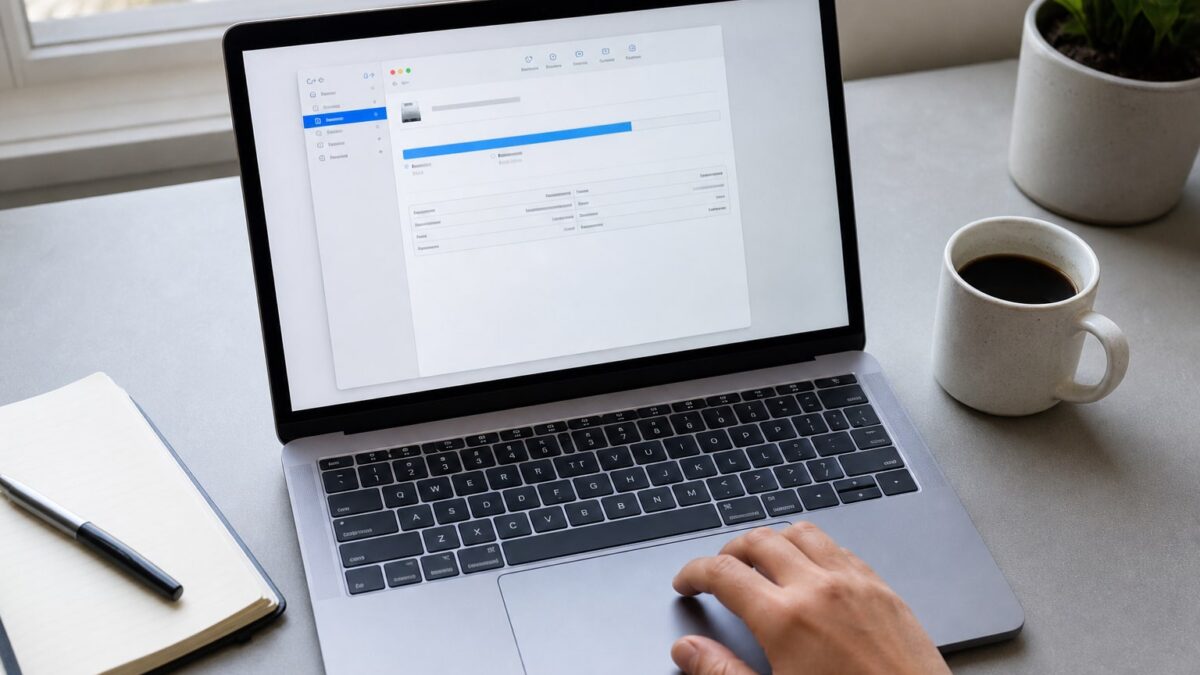
Das Festplattendienstprogramm – im Apple-Menü als „Festplattendienstprogramm“ bzw. auf Englisch „Disk Utility“ bezeichnet – ist das Werkzeug, das du seit den Zeiten von Mac OS X verwendest und das auch 2026 der direkteste Weg ist, Datenträger unter macOS zu verwalten. Es dient drei konkreten Zwecken: ein Laufwerk partitionieren, es mit dem richtigen Dateisystem formatieren und Fehler reparieren, wenn etwas nicht stimmt. Für das Grundlegende sind keine Drittanbieter-Apps nötig.
Diese Anleitung richtet sich an macOS Sequoia 15.x, aber fast alles hier funktioniert genauso ab macOS Monterey. Der gesamte Vorgang zum Partitionieren oder Formatieren eines Laufwerks dauert nicht länger als 5 Minuten. Die Reparatur eines beschädigten Laufwerks kann je nach Größe und Zustand zwischen 2 Minuten und über einer Stunde dauern.
Voraussetzungen
Du musst nichts installieren. Das Festplattendienstprogramm ist seit jeher in macOS integriert und befindet sich unter Programme → Dienstprogramme → Festplattendienstprogramm. Dennoch sollten dir vor dem Eingriff in ein Laufwerk einige Dinge klar sein:
- Sicherungskopie: Formatieren und Partitionieren löscht Daten. Wenn sich auf dem Laufwerk etwas Wichtiges befindet, erstelle vorher eine Kopie mit Time Machine oder kopiere die Dateien einfach auf ein anderes Laufwerk.
- Administratorrechte: Für Vorgänge wie das Löschen eines Startlaufwerks benötigst du das Passwort deines Mac-Benutzerkontos.
- Apple Silicon oder Intel: Bei Macs mit M1-/M2-/M3-/M4-Chip erfordern manche Vorgänge am Startlaufwerk einen Neustart im Wiederherstellungsmodus (Einschalttaste beim Start gedrückt halten). Bei Intel-Macs geschieht dies mit ⌘ + R.
Festplattendienstprogramm auf dem Mac öffnen
Es gibt drei Wege, die alle gleichermaßen gültig sind:
- Spotlight: ⌘ + Leertaste, „Festplattendienstprogramm“ eingeben und Return drücken.
- Finder: Programme → Dienstprogramme → Festplattendienstprogramm.
- Wiederherstellungsmodus: Wenn du am Startlaufwerk arbeiten willst, starte den Mac neu und rufe die Wiederherstellung auf (Einschalttaste bei Apple Silicon, ⌘ + R bei Intel). Dort erscheint das Festplattendienstprogramm als eine der Optionen im Hauptmenü.
Nach dem Öffnen siehst du in der linken Seitenleiste alle mit dem Mac verbundenen Laufwerke und Volumes, interne wie externe. Wenn ein Laufwerk, von dem du weißt, dass es angeschlossen ist, nicht angezeigt wird, prüfe im oberen Menü Darstellung → Alle Geräte einblenden. Das ist entscheidend: Standardmäßig blendet das Festplattendienstprogramm Volumes aus und zeigt nur physische Datenträger, und viele Nutzer glauben deshalb fälschlicherweise, das Laufwerk sei nicht angeschlossen.
Eine Festplatte am Mac partitionieren
Partitionieren bedeutet, einen physischen Datenträger in mehrere unabhängige Volumes aufzuteilen, die jeweils, falls gewünscht, ihr eigenes Dateisystem haben.
- Wähle in der Seitenleiste den physischen Datenträger (nicht ein Volume) aus.
- Klicke in der Symbolleiste auf Partitionieren.
- Klicke auf die Schaltfläche +, um eine neue Partition hinzuzufügen. Passe die Größe an, indem du den Kreis im Kreisdiagramm ziehst oder den Wert in GB eingibst.
- Vergib für jede Partition einen Namen und wähle das Format.
- Klicke auf Anwenden und bestätige. Dabei wird der bisherige Inhalt des Datenträgers gelöscht, vorhandene Daten gehen also verloren.
Wahl zwischen APFS, Mac OS Erweitert (Journaled) und ExFAT
Diese Entscheidung verwirrt die meisten Menschen am meisten, und hier gibt es keine einzige richtige Antwort:
| Format | Kompatibilität | Empfohlene Verwendung |
|---|---|---|
| APFS | Nur macOS High Sierra (2017) und neuer | Startlaufwerk oder Laufwerk, das du nur am Mac verwendest. Unterstützt Klone, Snapshots und native Verschlüsselung. |
| Mac OS Erweitert (Journaled) | macOS insgesamt, einschließlich älterer Versionen | Time-Machine-Laufwerke an älteren Macs oder langfristige Sicherungen. |
| ExFAT | Mac und Windows ohne zusätzliche Treiber | USB-Stick oder externe Festplatte, die du zwischen Mac und PC transportierst. |
| MS-DOS (FAT32) | Mac, Windows, Kameras und Konsolen | Dateien unter 4 GB, maximale Kompatibilität mit älteren Geräten. |
Wenn du ein Laufwerk nur mit deinem Mac verwendest, ist APFS seit Jahren die Standardoption. Wenn du es mit Windows teilst, ist ExFAT die beste Kombination aus Kompatibilität und fehlender Dateigrößenbegrenzung.
Eine Festplatte oder einen USB-Stick für den Mac formatieren
Beim Formatieren wird der gesamte Inhalt gelöscht und das Laufwerk mit einem neuen Dateisystem vorbereitet. Es geht schneller als Partitionieren, weil nichts aufgeteilt wird; es wird lediglich das gesamte Volume neu geschrieben.
- Schließe das Laufwerk an und öffne es im Festplattendienstprogramm.
- Wähle das Volume aus (nicht den physischen Datenträger, wenn du nur neu formatieren willst, ohne bestehende Partitionen zu verändern).
- Klicke in der Symbolleiste auf Löschen.
- Vergib einen Namen, wähle das Format (APFS, Mac OS Erweitert (Journaled), ExFAT oder FAT32) und, falls abgefragt, das Partitionsschema (GUID-Partitionstabelle für Macs, Master Boot Record für maximale Kompatibilität mit älteren PCs).
- Klicke auf Löschen. Bei USB-Sticks mit 32–64 GB dauert das meist weniger als eine Minute.
Einen USB-Stick so formatieren, dass er auf Mac und Windows funktioniert
Wenn du einen USB-Stick brauchst, den sowohl ein Mac als auch ein PC mit Windows lesen kann, verwende ExFAT mit dem Schema GUID-Partitionstabelle. Vermeide FAT32, sofern das Zielgerät (etwa eine ältere Kamera) nichts anderes unterstützt, da FAT32 keine einzelnen Dateien mit mehr als 4 GB zulässt.
Ein APFS-Volume erstellen, ohne die gesamte Festplatte zu partitionieren
Seit Apple APFS eingeführt hat, ist keine klassische Partitionierung mehr nötig, um innerhalb desselben physischen Laufwerks mehrere getrennte „Datenträger“ zu haben. APFS-Container erlauben es, Volumes hinzuzufügen, die sich den freien Speicherplatz dynamisch teilen.
- Wähle in der Seitenleiste den physischen Datenträger mit APFS-Format aus.
- Klicke in der Symbolleiste neben dem Volume-Symbol auf die Schaltfläche + (nicht die für das Partitionieren).
- Gib dem neuen Volume einen Namen und klicke auf Hinzufügen.
Der Vorteil gegenüber der klassischen Partitionierung ist, dass kein fester Speicherplatz reserviert wird: APFS-Volumes innerhalb desselben Containers teilen sich den freien Speicher je nach Bedarf. Das ist heute die empfohlene Methode, etwa ein Volume für das System und eines für Daten einzurichten, ohne Platz zu verschwenden.
Ein Laufwerk mit der Ersten Hilfe reparieren
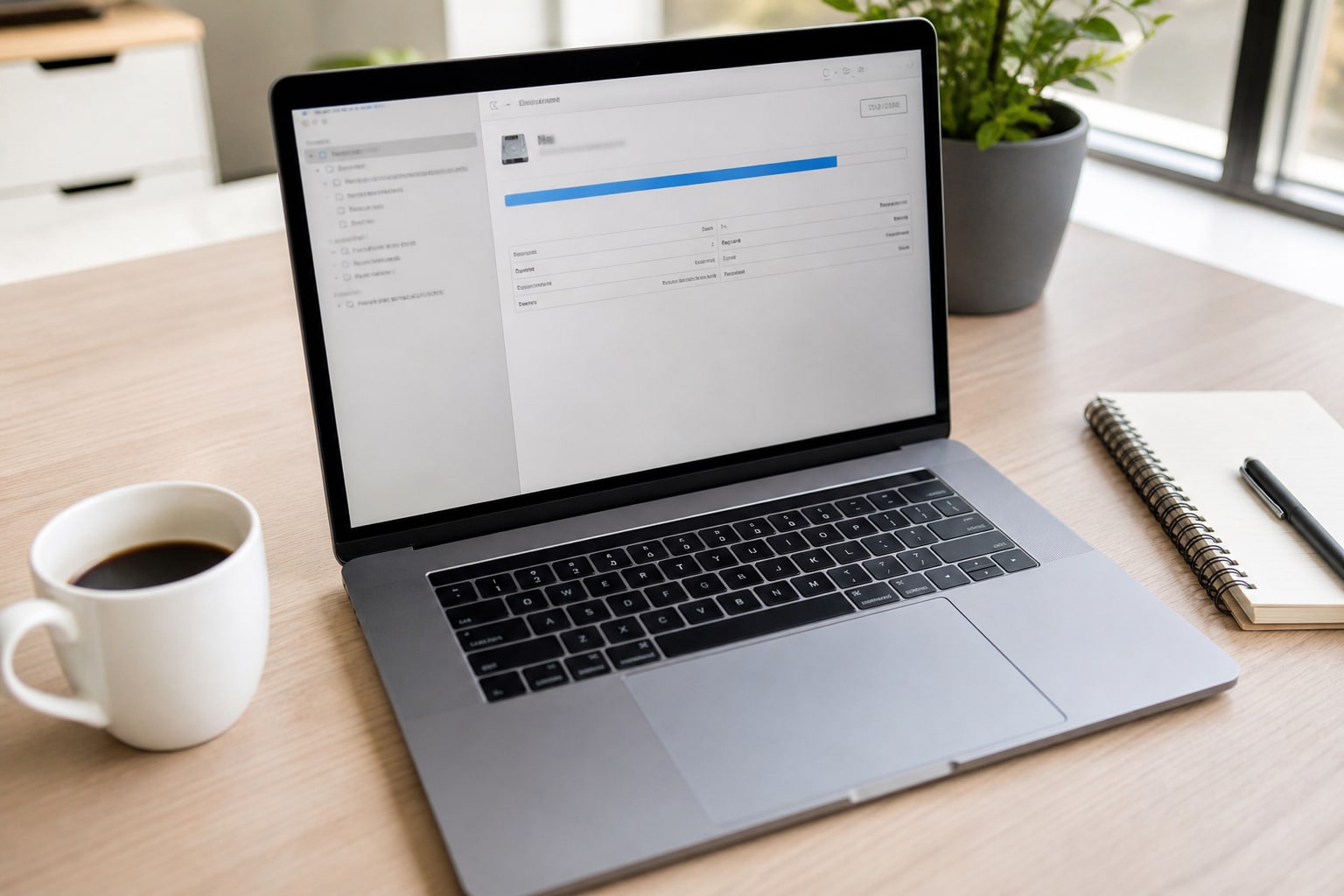
Die Erste Hilfe ist die Diagnose- und Reparaturfunktion des Festplattendienstprogramms. Sie prüft die Struktur des Dateisystems und behebt logische Fehler.
- Wähle in der Seitenleiste den Datenträger oder das Volume aus.
- Klicke in der Symbolleiste auf Erste Hilfe.
- Bestätige mit Starten.
- Warte ab. Auf einer internen SSD dauert das meist 1 bis 5 Minuten; bei einer mechanischen externen Festplatte kann es über 20–30 Minuten dauern.
- Am Ende erscheint ein Bericht. Steht dort „Der Vorgang wurde erfolgreich abgeschlossen“, ist alles in Ordnung. Bleiben nicht behobene Fehler, wiederhole den Vorgang ein zweites Mal: Manchmal sind mehrere Durchläufe nötig.
Wenn du das Startlaufwerk (auf dem macOS installiert ist) reparieren willst, musst du das im Wiederherstellungsmodus tun, da das System sein eigenes Volume während des aktiven Betriebs nicht reparieren kann.
Was tun, wenn die Erste Hilfe das Laufwerk nicht reparieren kann
Wenn der Bericht etwas wie „Dieses Volume konnte nicht repariert werden“ meldet, bleiben realistisch folgende Optionen:
- Sichere sofort, was du retten kannst, bevor du weitere Eingriffe vornimmst.
- Lösche das Laufwerk und formatiere es neu, wobei du den Verlust der nicht wiederherstellbaren Daten in Kauf nimmst.
- Wenn es sich um eine mechanische Festplatte mit ungewöhnlichen Geräuschen oder offensichtlichen physischen Defekten handelt, hör auf, es mit Software zu versuchen: Das ist ein Hardwareproblem, und du brauchst einen professionellen Datenrettungsdienst, nicht das Festplattendienstprogramm.
Eine Festplatte am Mac vollständig löschen
Eine ganze Festplatte zu löschen – nicht nur ein Volume neu zu formatieren – ist notwendig, bevor du einen Mac verkaufst oder ein externes Laufwerk entsorgst.
- Wähle den physischen Datenträger aus (die oberste Ebene, nicht ein Volume).
- Klicke auf Löschen.
- Für ein sicheres Löschen mit mehreren Überschreibdurchgängen klicke auf Sicherheitsoptionen und bewege den Schieberegler. Achtung: Bei SSDs bringt das kaum zusätzliche Sicherheit und verlängert den Vorgang erheblich; bei mechanischen Festplatten ist es für ein echtes sicheres Löschen sinnvoll.
- Bestätige und warte.
Wenn du einen Mac mit Apple Silicon verkaufst, ist es nicht richtig, nur hier das Laufwerk zu löschen: Verwende Einstellungen → Allgemein → Übertragen oder zurücksetzen → Alle Inhalte und Einstellungen löschen, wodurch auch deine Apple-ID vom Gerät abgemeldet wird. Wenn du vorher deine Daten auf einen neuen Mac übertragen willst, lohnt es sich, vorab nachzulesen, wie du den Migrationsassistenten nutzt, um von einem MacBook mit Intel auf ein MacBook Air M3 umzusteigen, bevor du etwas löschst.
Festplattenberechtigungen unter aktuellem macOS reparieren
Wenn du von Mac OS X Leopard oder Snow Leopard kommst, erinnerst du dich vielleicht an die Option „Festplattenberechtigungen reparieren“ im Festplattendienstprogramm. Apple hat sie ab El Capitan (2015) entfernt, weil das System die Berechtigungen für Systemdateien nun automatisch verwaltet und dies keine manuelle Aufgabe mehr ist. Wenn du heute Empfehlungen siehst, „Berechtigungen zu reparieren“, um Leistungsprobleme oder seltsame Fehler zu beheben, sind diese Informationen veraltet: Unter macOS Sequoia gibt es diese Option nicht mehr. Das Ähnlichste, was du jetzt tun kannst, ist die Erste Hilfe auszuführen, die die Integrität des Dateisystems insgesamt abdeckt.
Häufige Probleme
Externes Laufwerk wird am Mac nicht erkannt
Bevor du davon ausgehst, dass das Laufwerk defekt ist, probiere Folgendes der Reihe nach: Wechsle das USB-Kabel (die häufigste Ursache), probiere einen anderen Anschluss, prüfe unter Darstellung → Alle Geräte einblenden im Festplattendienstprogramm, ob der physische Datenträger angezeigt wird, auch wenn das Volume fehlt, und wenn dein Mac nur USB-C-/Thunderbolt-Anschlüsse hat und das Laufwerk einen alten USB-A-Anschluss besitzt, schließe den Adapter als Ursache aus.
Das Festplattendienstprogramm hängt sich auf oder reagiert nicht
Das passiert häufig bei stark beschädigten mechanischen externen Festplatten während der Ersten Hilfe. Warte mindestens 30–40 Minuten, bevor du erzwungen beendest. Wenn es wirklich blockiert ist, beende es mit ⌘ + Alt + Esc und versuche es erneut, diesmal mit dem Laufwerk direkt am Mac und ohne USB-Hub dazwischen.
Fehler „Der Datenträger konnte nicht ausgeworfen werden“
Dieser Fehler tritt auf, wenn ein Prozess das Volume noch verwendet. Schließe alle Apps, die möglicherweise Dateien dieses Laufwerks geöffnet haben, prüfe, ob es sich nicht um das Time-Machine-Laufwerk während einer laufenden Sicherung handelt, und falls das Problem bestehen bleibt, starte den Mac neu und wiederhole den Vorgang direkt nach dem Start.
Alternativen zum Festplattendienstprogramm
Für die meisten Nutzer reicht das Festplattendienstprogramm aus. Es gibt aber Szenarien, in denen ein anderes Werkzeug sinnvoller ist:
- DiskWarrior: tiefergehende Reparatur beschädigter Verzeichnisse, wenn die Erste Hilfe aufgibt. Kostenpflichtig, sehr spezifische Nische der Datenrettung.
- Terminal mit
diskutil: dieselbe Funktion wie das Festplattendienstprogramm, aber über die Befehlszeile, nützlich für Skripte oder Automatisierung. Zum Beispiel zeigtdiskutil listalle Datenträger an, ohne ein Fenster zu öffnen. - Carbon Copy Cloner oder SuperDuper: Wenn du ein komplettes Startlaufwerk klonen möchtest, sind diese Programme darauf spezialisierter als das Festplattendienstprogramm.
Wenn du Laufwerke intensiver für Windows formatieren oder partitionieren willst, etwa in einer virtuellen Maschine, lohnt sich ein Blick auf wie du Windows 11 ARM auf einem Mac M3 mit Parallels Desktop 20 installierst, denn die Verwaltung virtueller Datenträger folgt dort einer anderen Logik.
Häufig gestellte Fragen
Kann ich mit dem Festplattendienstprogramm gelöschte Dateien nach dem Formatieren wiederherstellen? Beim Formatieren werden die Dateitabelle und nicht unbedingt die Daten selbst überschrieben, vor allem wenn du die Option für sicheres Löschen nicht verwendet hast. Bei SSDs mit APFS ist eine Wiederherstellung wegen des automatischen TRIM kaum zuverlässig. Bei mechanischen Festplatten gibt es mit Wiederherstellungssoftware mehr Möglichkeiten, aber je früher du aufhörst, auf das Laufwerk zu schreiben, desto besser.
Warum lässt das Festplattendienstprogramm nicht zu, dass ich das Startlaufwerk lösche? Weil es von macOS aktiv verwendet wird. Du musst im Wiederherstellungsmodus neu starten (Einschalttaste bei Apple Silicon, ⌘ + R bei Intel) und es von dort aus löschen.
APFS oder Mac OS Erweitert für ein Time-Machine-Laufwerk? Das hängt von der macOS-Version ab. Seit Big Sur arbeitet Time Machine gut mit APFS und unterstützt effizientere Snapshots. Wenn du das Laufwerk auch mit einem sehr alten Mac verwendest, ist Mac OS Erweitert weiterhin kompatibler.
Kann man eine Festplatte partitionieren, ohne die vorhandenen Daten zu verlieren? Manchmal ja, wenn genug freier Speicherplatz vorhanden ist und das Format es zulässt, aber das Festplattendienstprogramm garantiert bei nicht allen Partitionierungsvorgängen den Erhalt der Daten. Die offizielle Empfehlung von Apple und in der Praxis der sicherste Weg ist, vorher eine Sicherungskopie anzulegen.
Worin unterscheidet sich das Löschen eines Volumes vom Löschen einer ganzen Festplatte? Beim Löschen eines Volumes wird nur diese logische Partition neu formatiert. Beim Löschen des physischen Datenträgers wird auch das gesamte Partitionsschema entfernt, einschließlich aller anderen Volumes, die darauf liegen könnten. Wenn du nur Daten bereinigen willst, arbeite auf Volume-Ebene; wenn du komplett von vorne beginnen willst, wähle den physischen Datenträger aus.