iOS 18.2 расходует больше батареи, чем обычно: как диагностировать это шаг за шагом
Если ваш iPhone разряжается быстрее после обновления до iOS 18.2, вот пошаговая диагностика с точными путями в Настройках. Узнайте, виновата ли Apple Intelligence, конкретное приложение или индексация в фоновом режиме.
Если вы только что обновились и заметили, что iPhone теряет процент заряда быстрее, чем раньше, вы не одиноки. На форумах Apple есть открытые темы, где пользователи описывают тот же симптом после установки этой версии: батарея разряжается слишком быстро, даже без использования устройства. Это руководство проведёт вас через упорядоченную диагностику с реалистичными затратами времени: от 15 до 30 минут, если выполнить все шаги.
Это не инструкция вида «перезагрузи и надейся». Это процесс, с помощью которого вы сами определите, является ли проблема временной (индексация после обновления), постоянной (активная Apple Intelligence) или связанной с конкретным приложением.
Предварительные требования
Нужен iPhone, совместимый с iOS 18.2 или более поздней версией (включая исправление 18.2.1). Чтобы подробно видеть данные об использовании батареи по приложениям, включая фоновую активность, нужна как минимум iOS 16, так что при актуальной системе всё в порядке. Сторонние приложения не нужны: всё необходимое находится в Настройках.
Перед началом зарядите iPhone минимум до 50%. Вы будете сравнивать расход, а при низком заряде проценты искажаются.
Шаг 1: уточните точную версию и проверьте наличие исправления
Откройте Настройки → Основные → Об этом устройстве и посмотрите номер сборки. Если у вас просто 18.2, проверьте, доступна ли 18.2.1, в Настройки → Основные → Обновление ПО. Apple часто выпускает небольшие исправления, которые устраняют аномальный расход без смены основной версии.
Ожидаемый результат: вы знаете, стоит ли у вас самая свежая сборка или есть ожидающее обновление, которое может устранить проблему в корне.
Шаг 2: проверьте расход батареи по приложениям
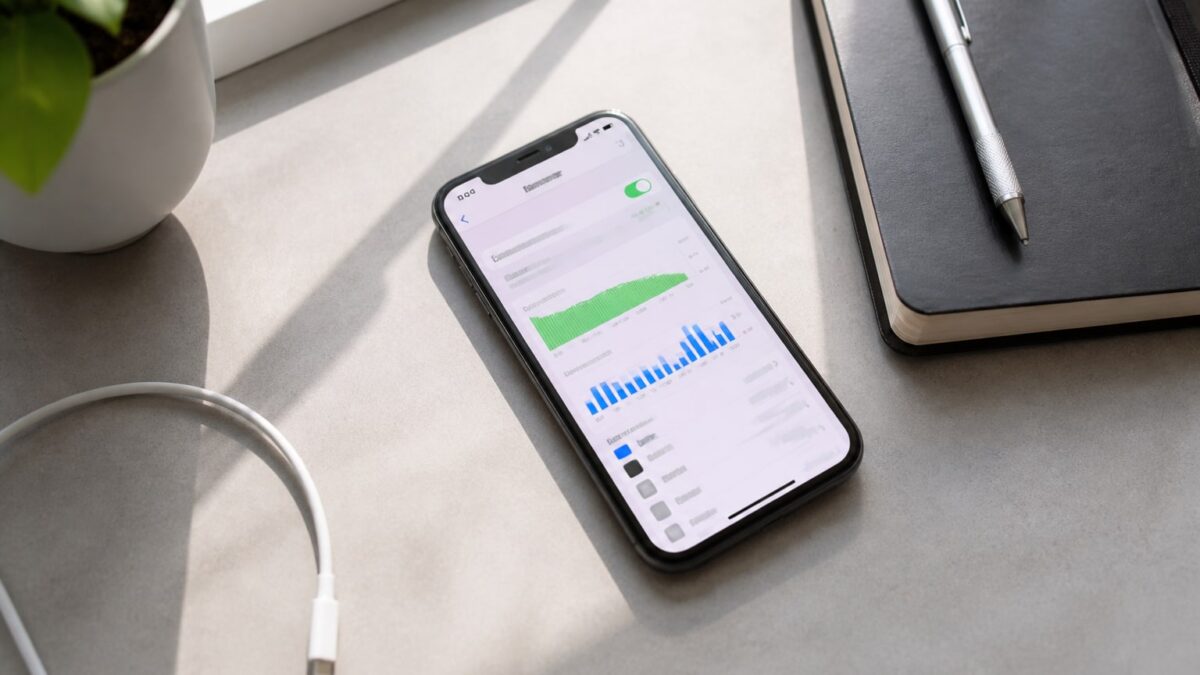
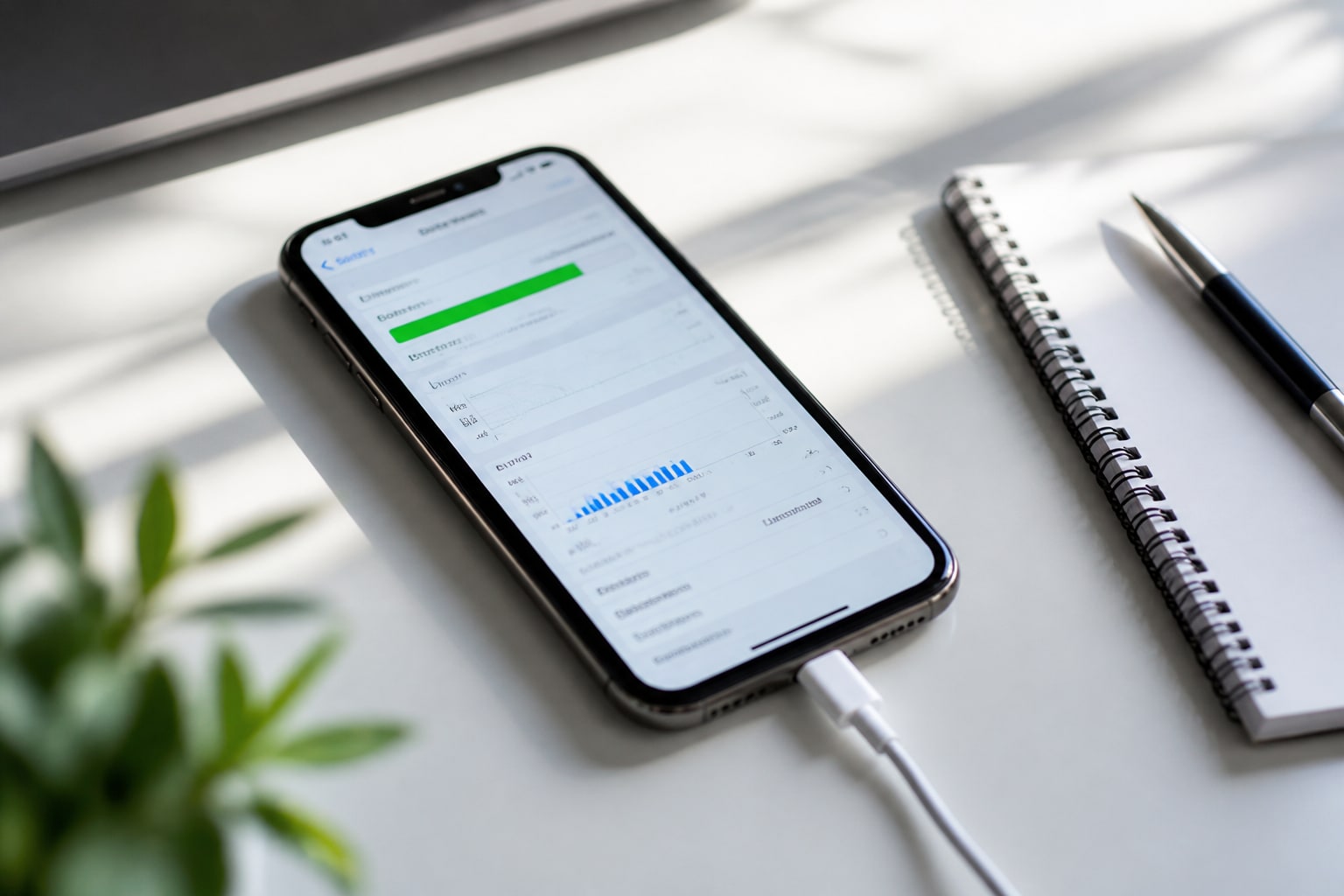
Путь: Настройки → Аккумулятор. Дайте устройству поработать в обычном режиме хотя бы 2–3 часа, прежде чем смотреть статистику, чтобы данные были надёжными. Обратите внимание на два столбца: процент при «Экран включён» и процент при «Экран выключен».
Если приложение имеет высокий расход при выключенном экране, это главный подозреваемый: откройте Настройки → Аккумулятор, чтобы увидеть, какие приложения потребляют больше всего энергии, и закройте или удалите те, которые неоправданно расходуют заряд.
Ожидаемый результат: упорядоченный список, по которому видно, есть ли конкретное приложение, которое работает некорректно, или расход равномерно распределён между несколькими.
Шаг 3: проверьте, продолжает ли система индексировать данные после обновления
Обычно сразу после установки новой версии система в фоновом режиме переиндексирует файлы, фотографии и данные Spotlight. Несколько пользователей сообщали, что в Настройках появляется явное уведомление: в разделе батареи есть сообщение о том, что выполняются фоновые процессы, которые могут расходовать больше заряда, чем обычно, поскольку идёт индексация файлов.
Если вы видите такое уведомление, пока ничего радикального не делайте. Оставьте iPhone на зарядке и подключённым к Wi-Fi на всю ночь; обычно эта задача завершается сама в течение 24–48 часов.
Шаг 4: проверьте, не является ли источником Apple Intelligence
Это наименее очевидная и самая важная причина в iOS 18.2, поскольку именно эта версия принесла вторую волну функций ИИ. Один пользователь, который контролируемо включал и выключал функцию, зафиксировал заметную разницу: отключение Apple Intelligence увеличило автономность его iPhone примерно на 25%, и вместо двух полных зарядок в день хватало одной с половиной.
На форумах поддержки Apple встречается тот же паттерн: пользователь iPhone 16 Pro заметил значительный расход батареи после включения Apple Intelligence в течение недели, и к середине дня заряд падал до 20%.
Чтобы проверить это в вашем случае: Настройки → Apple Intelligence и Siri, отключите функцию на 24 часа и сравните расход за день с включённой функцией и за день без неё.
Шаг 5: проверьте состояние батареи и нагрев
Путь: Настройки → Аккумулятор → Состояние аккумулятора и зарядка. Если максимальная ёмкость резко упала сразу после обновления, это может указывать на то, что система неправильно управляет кривой зарядки, а не на физическую поломку. Есть сообщения пользователей, у которых состояние батареи снизилось со 100% до 90% после обновления.
Если телефон нагревается без работы тяжёлых приложений и без зарядки, сопоставьте это с шагом 2: почти всегда за нагревом стоит конкретное приложение или процесс, а не операционная система в целом.
Шаг 6: сброс настроек как последнее средство
Если после всего вышеперечисленного расход остаётся аномальным, перейдите в Настройки → Основные → Перенос или сброс iPhone → Сбросить → Сбросить все настройки. Это не удаляет данные и фотографии, но стирает все параметры сети, экрана и конфиденциальности, которые придётся настроить заново.
| Вероятная причина | Где проверить | Решение |
|---|---|---|
| Индексация после обновления | Настройки → Аккумулятор (фоновое уведомление) | Подождать 24–48 ч на зарядке |
| Активная Apple Intelligence | Настройки → Apple Intelligence и Siri | Отключить и сравнить расход |
| Конкретное приложение выходит из-под контроля | Настройки → Аккумулятор (список по приложениям) | Закрыть/обновить/удалить приложение |
| Деградация батареи | Настройки → Аккумулятор → Состояние и зарядка | Проверить историю зарядки, оценить замену, если устройство старое |
| Повреждённые настройки после обновления | — | Сбросить все настройки |
Распространённые проблемы при диагностике
В отчёте о батарее ничего необычного нет, но расход всё равно высокий. Оставьте iPhone на 24 часа без использования и проверьте показатель «Экран выключен»: если он превышает 20% общего расхода, значит есть фоновый процесс-призрак.
Отключение Apple Intelligence ничего не меняет. В вашем случае проблема не в ИИ; вернитесь к шагу 2 и проверьте сторонние приложения, особенно те, которые используют геолокацию в фоновом режиме.
Телефон нагревается только при зарядке. Проверьте кабель и адаптер. Незертифицированное зарядное устройство может выделять больше тепла, чем обычно, и система воспринимает это как нерациональное использование энергии.
Состояние батареи резко упало на несколько пунктов. Если iPhone используется более двух лет, это, вероятно, естественный износ, а не следствие обновления. Если модель новая, задокументируйте случай и обратитесь в службу поддержки Apple.
Альтернативы, если диагностика не решила проблему
Если вы прошли все шаги, а расход всё равно не сходится, статья iPhone быстро разряжается: причины и работающие решения расширяет диагностику случаями, которые не зависят от конкретной версии iOS, например анимированные обои или очень активные виджеты.
Другой вариант — создать резервную копию в iCloud или на Mac и восстановить iPhone как новый, без восстановления приложений из копии. Это радикальнее сброса настроек, но полностью исключает повреждение системных данных.
Часто задаваемые вопросы
Исправляет ли iOS 18.2.1 проблему с батареей? Она устраняет отдельные ошибки, но, согласно журналу изменений Apple, это не патч, посвящённый батарее. Если источник — Apple Intelligence, расход останется прежним.
Удалит ли отключение Apple Intelligence мои данные? Нет. Оно отключает только обработку на устройстве и в частном облаке. Включить функцию можно снова по тому же пути в Настройках.
Удалит ли сброс настроек мои фотографии или приложения? Нет. Сбрасываются настройки Wi-Fi, Bluetooth, экрана «Домой» и разрешения приложений. Придётся заново выдать разрешения на геолокацию и уведомления.
Почему мой iPhone нагревается и теряет заряд без использования? Обычно это сочетание индексации после обновления и приложения с включённым фоновым обновлением. Шаг 2 этого руководства покажет причину за несколько минут.
Касается ли это всех моделей iPhone? Сообщения в основном связаны с моделями, где активна Apple Intelligence (от iPhone 15 Pro и новее), однако индексация после обновления может затрагивать любой iPhone, совместимый с iOS 18.2.