كيفية إعداد تطبيق Mail على macOS Sequoia مع حسابي iCloud وGmail متزامنة
دليل خطوة بخطوة لإعداد تطبيق Mail على macOS Sequoia مع حسابين من iCloud وحساب Gmail يعملون معًا في الوقت نفسه، مع صناديق بريد موحدة ومن دون رسائل مكررة.
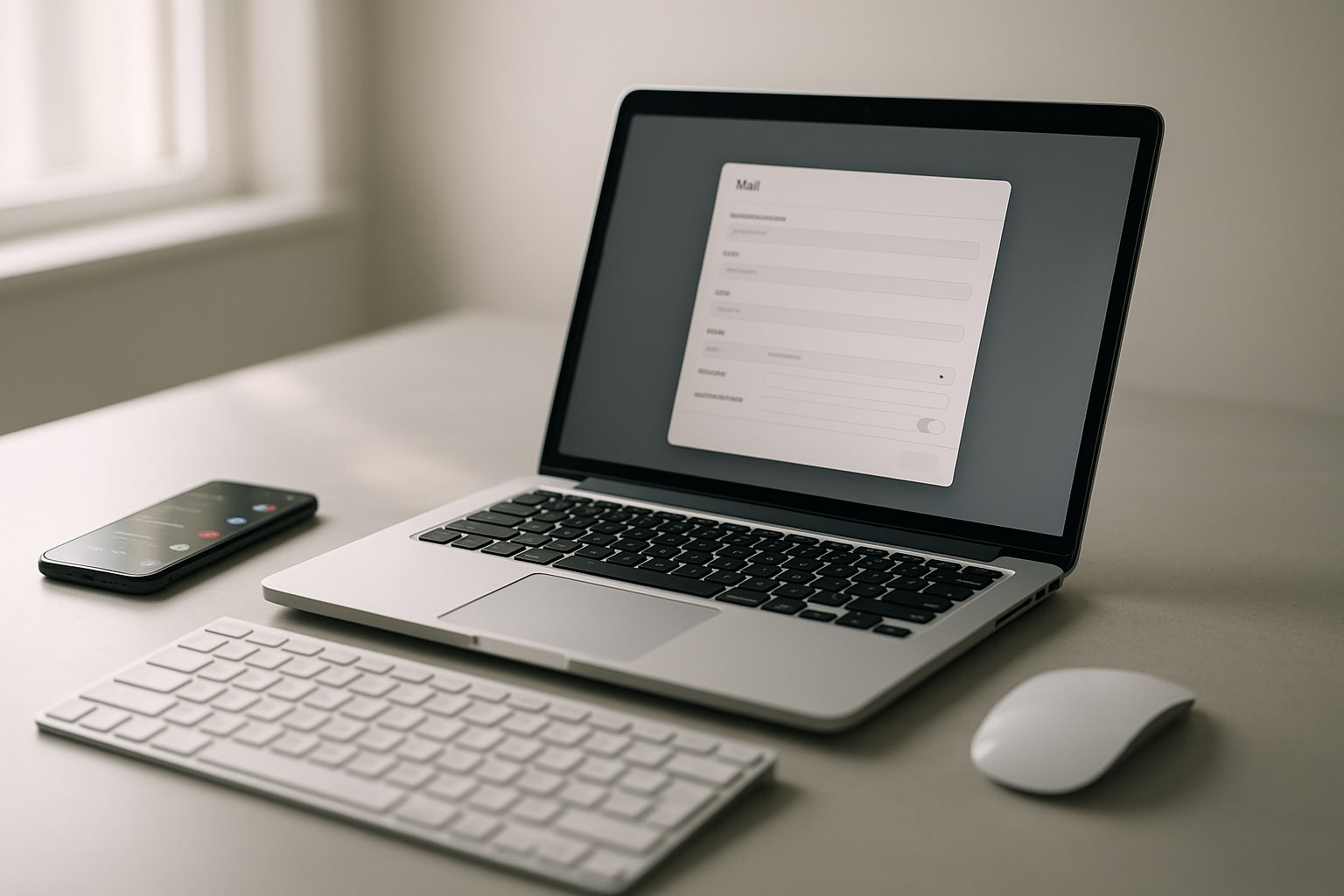
إن يكون لديك حسابان من iCloud (الشخصي وحساب العمل، أو الحساب القديم @me.com وحساب جديد) إضافةً إلى حساب Gmail على جهاز Mac نفسه أمر أكثر شيوعًا مما تظن. ومع أنه يبدو أمرًا بسيطًا، فما إن تضيف ثلاثة صناديق بريد إلى Mail في وقت واحد حتى تبدأ المشكلات بالظهور: كلمات مرور لا تُقبل، ومجلدات مكررة، وإشعارات تصل ثلاث مرات.
يأخذك هذا الدليل من الصفر حتى يعمل كل شيء على macOS Sequoia 15.x باستخدام تطبيق Mail المرفق بالنظام. الوقت المقدر: من 15 إلى 20 دقيقة إذا كانت كلمات المرور ورموز التحقق في متناول يدك.
ما الذي ستحصل عليه بهذا الإعداد
ستتعايش الحسابات الثلاثة في Mail دون أن يتداخل بعضها مع بعض: حسابا iCloud مستقلان (مع تقويماتهما وجهات اتصالهما الخاصة إن أردت) وحساب Gmail عبر IMAP باستخدام OAuth. وكل ذلك مع صناديق بريد موحدة لقراءة الوارد من الحسابات الثلاثة في صندوق واحد، مع الحفاظ على إمكانية الرد من العنوان الصحيح.
وإضافةً إلى ذلك، سترى كيفية تجنب الخطأ الشائع: أن يكرر Mail مجلد “المرسلة” الخاص بـ Gmail لأنه لا يتعرف على وسوم Google.
المتطلبات المسبقة
- macOS Sequoia 15.1 أو أحدث (يعمل الدليل بالطريقة نفسها على الإصدارات 15.2 و15.3).
- تطبيق Mail 17.x (المرفق بالنظام، ولا حاجة إلى تثبيت أي شيء).
- الوصول إلى الحسابين من iCloud بكلمتي مرورهما، وإذا كانت المصادقة الثنائية مفعّلة لديك (وينبغي أن تكون كذلك)، فاحتفظ بجهاز موثوق قريب منك لاستلام الرمز.
- حساب Gmail مع تفعيل التحقق بخطوتين. إن لم يكن مفعّلًا، فقم بتفعيله أولًا من myaccount.google.com.
- من 15 إلى 20 دقيقة مع قليل من الصبر في المزامنة الأولى لـ Gmail إن كان لديك كثير من الرسائل.
إضافة أول حساب iCloud
إن كان لديك حساب iCloud مرتبط بجهاز Mac (الحساب المستخدم لمعرّف Apple الخاص بالنظام)، فهذا الجزء منجز بالفعل. تحقّق من ذلك في إعدادات النظام ← [اسمك] ← iCloud ← Mail. فإن كان المفتاح مفعّلًا، فبريدك @icloud.com موجود في Mail بالفعل.
وإن لم يكن كذلك، أو إذا كان جهاز Mac يُستخدم من أشخاص متعددين ولم تكن الجلسة مفتوحة بهذا الحساب:
- افتح Mail.
- من القائمة Mail ← إضافة حساب (أو من إعدادات النظام ← حسابات الإنترنت ← إضافة حساب).
- اختر iCloud.
- أدخل معرّف Apple وكلمة المرور.
- إن كانت لديك المصادقة الثنائية، فأدخل رمز التحقق الذي يصلك إلى الآيفون أو الآيباد.
- فعّل خيار Mail في قائمة الخدمات (يمكنك أيضًا تفعيل جهات الاتصال والتقويمات والملاحظات إن أردت).
عند الانتهاء، سيظهر في الشريط الجانبي لـ Mail قسم باسم هذا الحساب مع صناديق بريده (الوارد والمرسلة والمهملات وغيرها).
إضافة الحساب الثاني لـ iCloud
هنا يتعثر كثيرون. يفترض macOS أن لديك معرّف Apple رئيسيًا واحدًا، لكنه يسمح بإضافة حسابات iCloud إضافية للبريد فقط.
- اذهب إلى إعدادات النظام ← حسابات الإنترنت.
- اضغط على إضافة حساب في الأسفل.
- اختر iCloud.
- أدخل معرّف Apple الثاني (حساب iCloud الآخر) وكلمة مروره.
- تحقق بواسطة رمز المصادقة الثنائية.
مهم: هنا لن يسمح لك macOS إلا بتفعيل Mail والملاحظات والبحث فقط لهذا الحساب الثاني. أما جهات الاتصال والتقويمات فتبقى مرتبطة بمعرّف Apple الرئيسي للنظام. وهذا قيد في macOS Sequoia وليس خطأً منك.
إن اعترض النظام برسالة “تعذّر التحقق من الهوية”، فأغلق الإعدادات وانتظر دقيقة ثم أعد المحاولة. فأحيانًا تستغرق Apple بعض الوقت لتسجيل تسجيل الدخول الثاني.
كلمات مرور خاصة بالتطبيقات (إذا فشلت الطريقة العادية)
إن أخفق ربط حساب iCloud الثاني لسبب ما (وهذا يحدث أحيانًا مع الحسابات القديمة @me.com أو @mac.com)، فأنشئ كلمة مرور خاصة بالتطبيق:
- ادخل إلى appleid.apple.com بالحساب الثاني.
- اذهب إلى الأمان ← كلمات المرور الخاصة بالتطبيقات ← إنشاء كلمة مرور.
- أعطها اسمًا (مثلًا “Mail Mac العمل”).
- استخدم كلمة المرور المكوّنة من 16 حرفًا بدلًا من كلمة المرور الحقيقية في خطوة Mail.
إضافة حساب Gmail عبر IMAP
يعمل Gmail في Mail باستخدام OAuth 2.0 وليس بكلمة المرور المباشرة. وهذا أمر جيد: فلا تدخل كلمة مرور Google على جهاز Mac، وإن ألغيت الوصول من Google انقطع بشكل نظيف.
- في Mail، من القائمة Mail ← إضافة حساب.
- اختر Google.
- ستُفتح نافذة المتصفح (أو نافذة منبثقة من Mail) لتسجيل الدخول إلى Google.
- أدخل عنوان @gmail.com الخاص بك وكلمة المرور.
- أكّد العامل الثاني (رمز SMS أو إشعار على الهاتف أو مفتاح الأمان المادي، أيًا كان ما تستخدمه).
- في شاشة الأذونات، راجع ما تطلبه Google (القراءة والإرسال والإدارة) واضغط على السماح.
- ستعود إلى Mail. حدّد الخدمات التي تريد مزامنتها: Mail ضروري، وجهات الاتصال والتقويمات اختياريان.
إن ظهر لك بدلًا من OAuth نموذج يطلب كلمة المرور مباشرة، فهذا يعني أن Google رصدت شيئًا غير معتاد، أو أن حسابك قديم. في هذه الحالة فعّل الوصول من التطبيقات الأقل أمانًا من حسابك في Google (غير مستحسن)، أو الأفضل أن تُنشئ كلمة مرور للتطبيق من إعدادات الأمان في Google وتستخدمها في Mail.
إعداد صناديق البريد الموحدة
بعد إضافة الحسابات الثلاثة، يصبح الشريط الجانبي لـ Mail فوضويًا: ثلاثة مجلدات “الوارد” وثلاثة “المرسلة” وثلاثة “المهملات”. وتجمع صناديق البريد الموحدة هذه المجلدات في عرض واحد.
- في Mail، اضغط زر إظهار الشريط الجانبي إن لم يكن ظاهرًا (⌘ + Shift + M يُظهر قائمة الصناديق أو يخفيها).
- في الشريط الجانبي، مرّر المؤشر فوق قسم الصناديق وسيظهر زر + أو استخدم القائمة صندوق البريد ← صندوق بريد ذكي جديد في الشريط العلوي.
- للحصول على الصندوق الموحد الفعلي، اسحب مجلدات “الوارد” من الحسابات الثلاثة إلى مجلد مشترك، أو الأفضل: اضغط على المثلث/السهم الصغير بجوار الوارد في الشريط الجانبي، وسيعرض لك Mail الصناديق الثلاثة مجمعة أسفل “الوارد” الموحد الذي ينشئه تلقائيًا.
افتراضيًا، يوفر لك Mail بالفعل صندوق “الوارد” موحدًا في أعلى الشريط الجانبي يجمع الحسابات الثلاثة. وينطبق الأمر نفسه على “المرسلة” و”المهملات” و”المسودات”. وإن لم تره، فاذهب إلى صندوق البريد ← إظهار كل الصناديق أو راجع عرض ← تخصيص شريط الأدوات.
اختيار الحساب المُرسِل افتراضيًا
مع ثلاثة حسابات، عندما تضغط ⌘ + N لإنشاء رسالة جديدة، سيختار Mail حسابًا افتراضيًا. لتغييره:
- Mail ← الإعدادات ← إنشاء الرسائل.
- في خيار إرسال الرسائل الجديدة من، اختر الحساب الافتراضي أو اترك الحساب الخاص بالصندوق المحدد حاليًا (وهو الموصى به: الإرسال من حساب الصندوق الذي تقرأ فيه).
في كل رسالة جديدة، ستجد في الأعلى قائمة منسدلة من: لتغيير حساب المُرسِل أثناء الكتابة.
تجنب تكرار مجلد “المرسلة” الخاص بـ Gmail
هذه هي المشكلة الشائعة: ترسل رسالة من Gmail عبر Mail فتظهر في “المرسلة” الخاص بـ Gmail وتظهر أيضًا موسومة بالوسم [Gmail]/Sent. ويُحل الأمر في خطوتين:
- حدّد مجلد [Gmail]/Sent في الشريط الجانبي لـ Mail (داخل حساب Gmail الخاص بك).
- من القائمة صندوق البريد ← استخدام هذا الصندوق كـ ← المرسلة.
كرر الأمر نفسه مع المهملات والمسودات والبريد غير المرغوب فيه إن رأيتها مكررة. أنت تخبر Mail بذلك: “هذا المجلد الموسوم من Google هو الحقيقي، ولا تُنشئ نسخة موازية”.
مشكلات شائعة وكيفية حلها
“حساب Gmail يطلب كلمة المرور كل 5 دقائق”
هذا يعني أن رمز OAuth منتهٍ. اذهب إلى إعدادات النظام ← حسابات الإنترنت ← [Gmail الخاص بك] واضغط حذف الحساب. ثم أضفه من جديد. سيتم إنشاء الرمز من جديد.
“حساب iCloud الثاني يظهر غير متصل في Mail”
تحقق في appleid.apple.com من أن الحساب غير مقفل بسبب محاولات فاشلة. وإن كان كل شيء سليمًا، فمن Mail اختر صندوق البريد ← الاتصال بجميع الحسابات أو اضغط ⌥ + ⌘ + L.
“يبقى Mail يُنزّل رسائل Gmail إلى ما لا نهاية”
قد تستغرق المزامنة الأولى لحساب Gmail بسجل طويل ساعات. في Mail ← الإعدادات ← الحسابات ← [Gmail الخاص بك] ← سلوكيات صندوق البريد، راجع ما إذا كان خيار تنزيل المرفقات كاملة مُفعّلًا. ولتسريع الأمر، اذهب إلى متقدم وقلّص المزامنة إلى المجلدات التي تستخدمها.
“أتلقى إشعارات مكررة ثلاث مرات للرسالة نفسها”
غالبًا ما يكون السبب أن Gmail متزامن أيضًا عبر iCloud (إعادة توجيه) أو أن الرسالة تُعاد توجيهها بين الحسابات. في Mail ← الإعدادات ← القواعد يمكنك تصفية المكرر. كذلك في إعدادات النظام ← الإشعارات ← Mail يمكنك إبقاء التنبيهات لحساب واحد فقط.
“لا أستطيع نقل الرسائل بين الحسابات”
يمكن ذلك، لكن سحب رسالة من iCloud إلى Gmail (أو العكس) يعني رفع الرسالة كاملة إلى الخادم الآخر. ومع المرفقات الثقيلة يستغرق هذا وقتًا. تحلَّ بالصبر، أو استخدم رسالة ← إعادة التوجيه كمرفق إن أردت الأرشفة في مكان آخر فقط.
الأسئلة الشائعة
هل يمكنني امتلاك ثلاثة حسابات iCloud في Mail في الوقت نفسه؟
نعم. يسمح macOS Sequoia بإضافة عدة حسابات iCloud كـ”حسابات إنترنت” إضافية. الحساب الأول فقط (المرتبط بمعرّف Apple للنظام) يحصل على كل الخدمات، أما البقية فتقتصر على Mail والملاحظات والبحث.
هل يستحق استخدام Mail بدلًا من Spark أو Airmail أو واجهة Gmail على الويب؟
يعتمد ذلك. يتكامل Mail أصلًا مع Focus وHandoff وإشعارات النظام وSpotlight. ويتفوق Spark في ميزات الإنتاجية (التأجيل والقوالب). أما واجهة Gmail على الويب فلديها أقوى عوامل التصفية. ولإدارة حسابي iCloud وGmail دون اشتراك مدفوع ومع تكامل كامل مع macOS، يفي Mail بالغرض.
هل تشغل رسائل Gmail مساحة على جهاز Mac؟
نعم، فـ Mail يخزن الرسائل محليًا في ~/Library/Mail/. وقد يشغل حساب Gmail قديم عدة غيغابايتات. إن كانت مساحة القرص محدودة، فقلّص المجلدات التي تُزامنها من Mail ← الإعدادات ← الحسابات ← Gmail ← سلوكيات صندوق البريد.
هل يمكنني استخدام الإعداد نفسه على الآيفون والآيباد؟
نعم، ففي iOS 18 وiPadOS 18 تكون الخطوات متطابقة تقريبًا من الإعدادات ← Mail ← الحسابات ← إضافة حساب. ولا تتزامن الحسابات تلقائيًا بين Mac وiPhone، بل يجب إضافتها على كل جهاز. والاستثناء هو استخدام سلسلة مفاتيح iCloud، التي تملأ كلمات المرور على الأقل تلقائيًا.
وماذا لو أردت توحيد جهات الاتصال والتقويمات لحسابي iCloud؟
لا يمكن ذلك من النظام. فـ macOS يربط جهات الاتصال والتقويمات بحساب iCloud الخاص بمعرّف Apple الرئيسي فقط. وإن احتجت جهات اتصال الحساب الثاني، فافتحه على icloud.com من المتصفح، وصدّر جهات الاتصال بصيغة vCard، ثم استوردها في تطبيق جهات الاتصال على جهاز Mac.