Cómo configurar Mail en macOS Sequoia con dos cuentas iCloud y Gmail sincronizadas
Guía paso a paso para configurar la app Mail en macOS Sequoia con dos cuentas iCloud y una de Gmail funcionando en paralelo, con buzones unificados y sin duplicados.
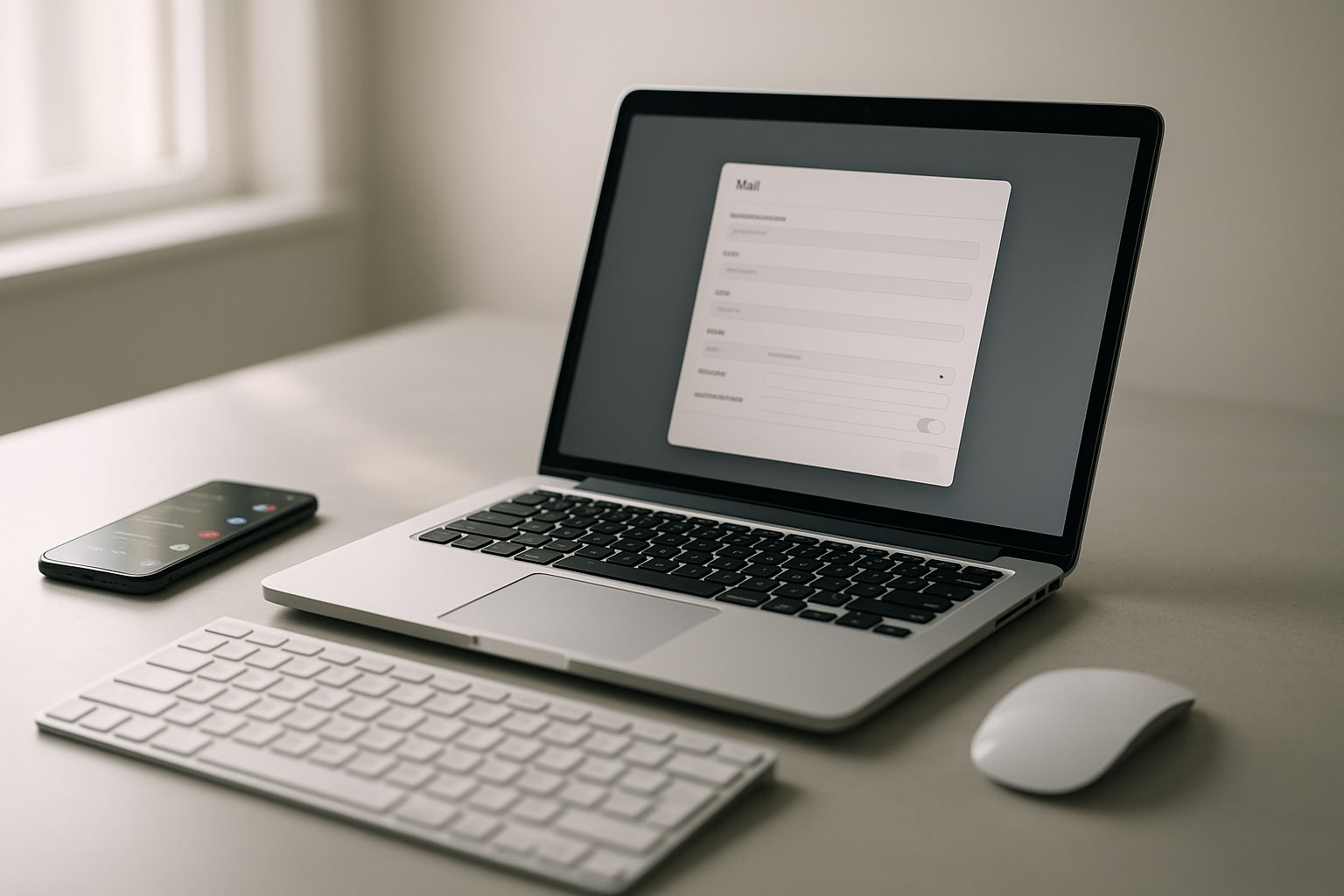
Tener dos cuentas de iCloud (la personal y la del trabajo, o la vieja de @me.com y una nueva) más un Gmail en el mismo Mac es más común de lo que parece. Y aunque suena trivial, en cuanto le metes a Mail tres buzones a la vez empiezan a aparecer los problemas: contraseñas que no se aceptan, carpetas duplicadas, notificaciones que se disparan por triplicado.
Esta guía te lleva de cero a tenerlo funcionando en macOS Sequoia 15.x con la app Mail que trae el sistema. Tiempo estimado: 15-20 minutos si tienes las contraseñas y los códigos de verificación a mano.
Qué vas a conseguir con esta configuración
Vas a tener las tres cuentas conviviendo en Mail sin que se pisen: dos iCloud independientes (con sus propios calendarios y contactos si quieres) y un Gmail vía IMAP con OAuth. Todo con buzones unificados para leer el correo entrante de las tres en una sola bandeja, pero manteniendo la posibilidad de responder desde la dirección correcta.
Además, verás cómo evitar el error clásico: que Mail duplique la carpeta "Enviados" de Gmail porque no reconoce las etiquetas de Google.
Requisitos previos
- macOS Sequoia 15.1 o superior (la guía funciona igual en 15.2 y 15.3).
- App Mail 17.x (la que viene con el sistema, no hace falta instalar nada).
- Acceso a las dos cuentas de iCloud con sus contraseñas y, si tienes autenticación de dos factores activada (deberías), un dispositivo de confianza cerca para recibir el código.
- Cuenta de Gmail con verificación en dos pasos activada. Si no la tienes activada, actívala antes en myaccount.google.com.
- 15-20 minutos y algo de paciencia con la primera sincronización de Gmail si tienes muchos correos.
Añadir la primera cuenta de iCloud
Si ya tienes una iCloud vinculada al Mac (la que usas para el Apple ID del sistema), esta parte está hecha. Compruébalo en Ajustes del Sistema → [Tu nombre] → iCloud → Mail. Si el interruptor está activado, tu correo @icloud.com ya está en Mail.
Si no, o si el Mac lo comparten varias personas y no está iniciada la sesión con esa cuenta:
- Abre Mail.
- Menú Mail → Añadir cuenta (o desde Ajustes del Sistema → Cuentas de Internet → Añadir cuenta).
- Selecciona iCloud.
- Introduce el Apple ID y la contraseña.
- Si tienes 2FA, mete el código de verificación que te llega al iPhone o iPad.
- Marca Mail en la lista de servicios (puedes activar también Contactos, Calendarios y Notas si quieres).
Cuando termine, en la barra lateral de Mail te aparecerá una sección con el nombre de esa cuenta y sus buzones (Recibidos, Enviados, Papelera, etc.).
Añadir la segunda cuenta de iCloud
Aquí es donde mucha gente se atasca. macOS asume que tienes un único Apple ID principal, pero deja añadir cuentas iCloud adicionales solo para correo.
- Ve a Ajustes del Sistema → Cuentas de Internet.
- Pulsa Añadir cuenta abajo del todo.
- Elige iCloud.
- Introduce el segundo Apple ID (la otra cuenta iCloud) y su contraseña.
- Verifica con el código 2FA.
Importante: aquí macOS solo te dejará activar Mail, Notas y Buscar para esta segunda cuenta. Contactos y Calendarios se quedan asociados al Apple ID principal del sistema. Es una limitación de macOS Sequoia, no un fallo tuyo.
Si el sistema se queja con un "No se puede verificar la identidad", cierra Ajustes, espera un minuto y vuelve a intentarlo. A veces es que Apple está tardando en propagar el segundo inicio de sesión.
Contraseñas específicas de aplicación (si falla el método normal)
Si por lo que sea la segunda iCloud da error al vincularse (a veces pasa con cuentas antiguas @me.com o @mac.com), genera una contraseña específica:
- Entra en appleid.apple.com con la segunda cuenta.
- Ve a Seguridad → Contraseñas específicas de aplicaciones → Generar contraseña.
- Ponle un nombre (ej. "Mail Mac trabajo").
- Usa esa contraseña de 16 caracteres en lugar de la real en el paso de Mail.
Añadir la cuenta de Gmail vía IMAP
Gmail en Mail funciona con OAuth 2.0, no con contraseña directa. Esto es bueno: no metes tu contraseña de Google en el Mac, y si revocas el acceso desde Google se corta limpio.
- En Mail, menú Mail → Añadir cuenta.
- Selecciona Google.
- Se abrirá una ventana del navegador (o una ventana emergente de Mail) con el login de Google.
- Introduce tu dirección @gmail.com y la contraseña.
- Confirma el segundo factor (código SMS, prompt en el móvil, llave física, lo que uses).
- En la pantalla de permisos, revisa lo que pide Google (leer, enviar, gestionar) y pulsa Permitir.
- Vuelves a Mail. Marca qué servicios quieres sincronizar: Mail seguro, Contactos y Calendarios opcionales.
Si en vez de OAuth te aparece un formulario pidiendo la contraseña directamente, es que Google ha detectado algo raro o tu cuenta es antigua. En ese caso, activa Acceso de aplicaciones menos seguras desde tu cuenta de Google (no recomendado) o, mejor, genera una contraseña de aplicación desde la configuración de seguridad de Google y úsala en Mail.
Configurar los buzones unificados
Con las tres cuentas dentro, la barra lateral de Mail se vuelve un lío: tres carpetas "Recibidos", tres "Enviados", tres "Papelera". Los buzones unificados agrupan las tres en una sola vista.
- En Mail, pulsa el botón de mostrar la barra lateral si no la tienes visible (⌘ + Mayúscula + M activa/desactiva la lista de buzones).
- En la barra lateral, pasa el cursor por encima de la sección Buzones y aparecerá un botón + o el menú Buzón → Nuevo buzón inteligente en la barra superior.
- Para el unificado real, simplemente arrastra los "Recibidos" de las tres cuentas dentro de una carpeta común, o mejor: pulsa en el pequeño triángulo/flecha junto a Recibidos en la barra lateral y Mail te mostrará los tres buzones agrupados debajo del "Recibidos" unificado que ya crea por defecto.
Por defecto Mail ya te da un "Recibidos" unificado en la parte superior de la barra lateral que junta las tres cuentas. Lo mismo con Enviados, Papelera y Borradores. Si no lo ves, ve a Buzón → Mostrar todos los buzones o revisa Vista → Personalizar barra de herramientas.
Elegir la cuenta desde la que envías por defecto
Con tres cuentas, cuando pulses ⌘ + N para crear un correo nuevo, Mail elegirá una por defecto. Para cambiarla:
- Mail → Ajustes → Redacción.
- En Enviar mensajes nuevos desde, elige la cuenta por defecto o deja Cuenta del buzón seleccionado actualmente (recomendado: envía desde la cuenta del buzón donde estés leyendo).
En cada correo nuevo, arriba, tienes un desplegable De: para cambiar la cuenta emisora sobre la marcha.
Evitar la carpeta "Enviados" duplicada de Gmail
Este es el problema clásico: envías un correo desde Gmail en Mail y aparece tanto en "Enviados" de Gmail como marcado con la etiqueta [Gmail]/Enviados. Se arregla en dos pasos:
- Selecciona la carpeta [Gmail]/Enviados en la barra lateral de Mail (dentro de tu cuenta Gmail).
- Menú Buzón → Usar este buzón como → Enviados.
Repite lo mismo con Papelera, Borradores y Correo no deseado si los ves duplicados. Le estás diciendo a Mail: "esta carpeta con etiqueta de Google es la real, no crees una paralela".
Problemas comunes y cómo resolverlos
"La cuenta de Gmail sigue pidiendo contraseña cada 5 minutos"
Es OAuth caducado. Ve a Ajustes del Sistema → Cuentas de Internet → [tu Gmail] y pulsa Eliminar cuenta. Vuelve a añadirla desde cero. El token se regenera.
"La segunda cuenta iCloud aparece offline en Mail"
Comprueba en appleid.apple.com que la cuenta no esté bloqueada por intentos fallidos. Si todo está bien, en Mail haz Buzón → Conectar todas las cuentas o pulsa ⌥ + ⌘ + L.
"Mail se queda descargando correos de Gmail eternamente"
La primera sincronización de una cuenta Gmail con mucho historial puede tardar horas. En Mail → Ajustes → Cuentas → [tu Gmail] → Comportamientos del buzón, revisa si tienes marcado descargar adjuntos completos. Para acelerar, ve a Avanzado y limita la sincronización a las carpetas que uses.
"Recibo notificaciones triplicadas del mismo correo"
Suele ser que tienes Gmail sincronizado también en iCloud (reenvío) o que el correo se reenvía entre cuentas. En Mail → Ajustes → Reglas puedes filtrar duplicados. También en Ajustes del Sistema → Notificaciones → Mail puedes dejar avisos solo para una cuenta.
"No puedo mover correos entre cuentas"
Se puede, pero arrastrar de una iCloud a Gmail (o al revés) implica subir el correo entero al otro servidor. Con adjuntos pesados esto tarda. Paciencia, o usa Mensaje → Reenviar como adjunto si solo quieres archivar en otro sitio.
FAQ
¿Puedo tener tres cuentas de iCloud a la vez en Mail?
Sí. macOS Sequoia permite añadir varias cuentas iCloud como "Cuentas de Internet" adicionales. Solo la primera (la del Apple ID del sistema) tiene todos los servicios; las demás se limitan a Mail, Notas y Buscar.
¿Merece la pena usar Mail en vez de Spark, Airmail o el propio Gmail web?
Depende. Mail se integra nativamente con Focus, Handoff, notificaciones del sistema y Spotlight. Spark tiene mejores funciones de productividad (posponer, plantillas). Gmail web tiene los filtros más potentes. Para gestionar dos iCloud + Gmail sin pagar suscripción y con integración total con macOS, Mail cumple.
¿Los correos de Gmail ocupan espacio en mi Mac?
Sí, Mail cachea los correos localmente en ~/Library/Mail/. Con una cuenta de Gmail de años puede ocupar varios GB. Si tienes poco disco, limita las carpetas que sincroniza desde Mail → Ajustes → Cuentas → Gmail → Comportamientos del buzón.
¿Puedo usar la misma configuración en iPhone y iPad?
Sí, en iOS 18 y iPadOS 18 el proceso es prácticamente idéntico desde Ajustes → Mail → Cuentas → Añadir cuenta. Las cuentas no se sincronizan automáticamente entre Mac y iPhone; hay que añadirlas en cada dispositivo. La excepción es si usas iCloud Keychain, que al menos te rellena las contraseñas.
¿Y si quiero unificar contactos y calendarios de las dos iCloud?
No se puede desde el sistema. macOS asocia Contactos y Calendarios solo a la iCloud del Apple ID principal. Si necesitas los contactos de la segunda cuenta, ábrela en icloud.com desde el navegador, exporta los contactos como vCard y los importas en la app Contactos del Mac.