Einrichtung von Mail unter macOS Sequoia mit zwei synchronisierten iCloud- und einem Gmail-Konto
Schritt-für-Schritt-Anleitung zur Einrichtung der App Mail unter macOS Sequoia mit zwei iCloud-Konten und einem Gmail-Konto, die parallel laufen, mit einheitlichen Postfächern und ohne Duplikate.
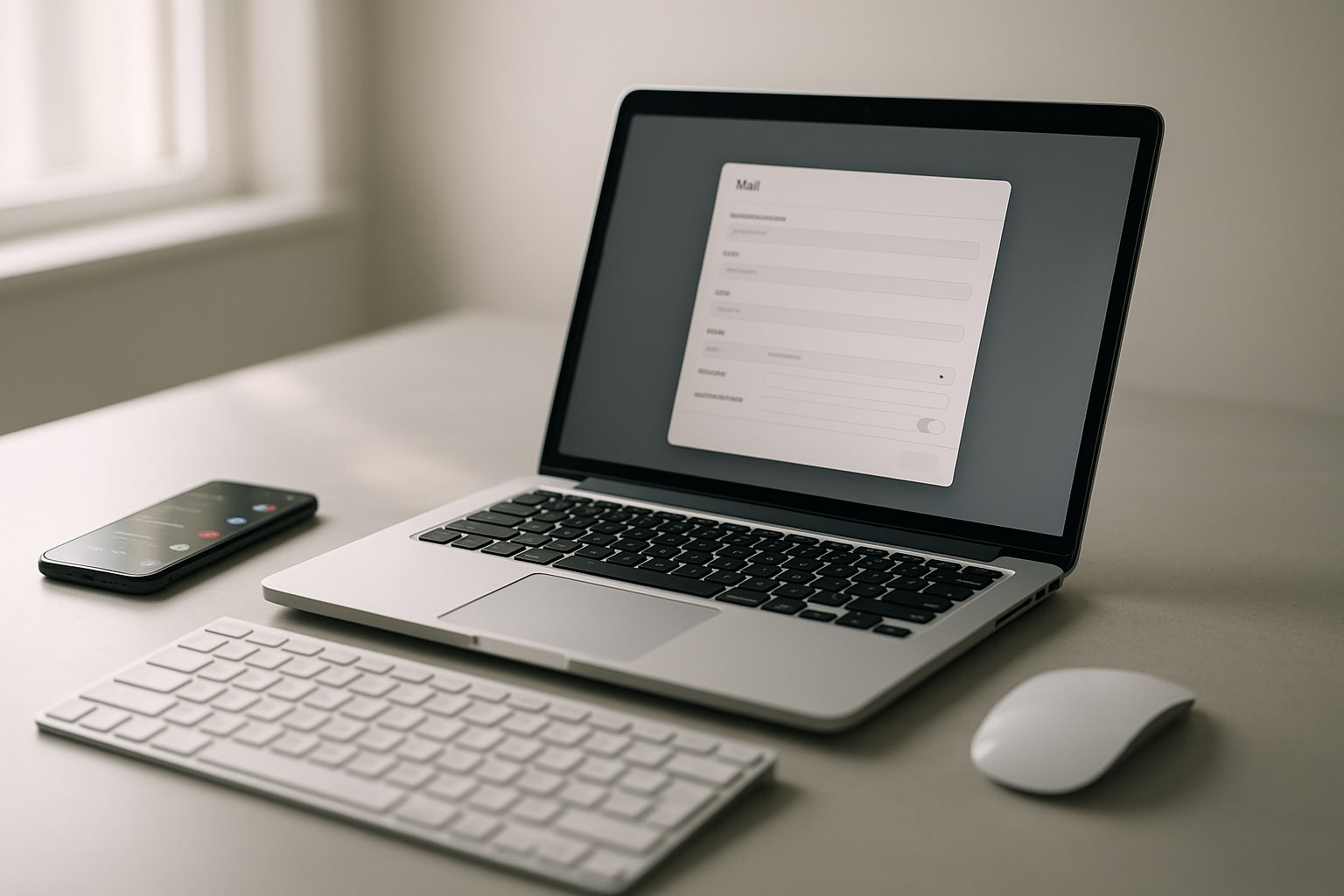
Zwei iCloud-Konten (das private und das geschäftliche oder das alte @me.com-Konto und ein neues) plus ein Gmail-Konto auf demselben Mac sind häufiger, als man denkt. Und obwohl das trivial klingt, treten die Probleme auf, sobald man drei Postfächer gleichzeitig in Mail einrichtet: Passwörter werden nicht akzeptiert, Ordner werden doppelt angelegt, Benachrichtigungen kommen dreifach.
Diese Anleitung führt dich von null bis zur funktionierenden Einrichtung unter macOS Sequoia 15.x mit der im System enthaltenen App Mail. Geschätzte Dauer: 15–20 Minuten, wenn du die Passwörter und Bestätigungscodes griffbereit hast.
Was du mit dieser Konfiguration erreichst
Alle drei Konten laufen nebeneinander in Mail, ohne sich gegenseitig zu stören: zwei eigenständige iCloud-Konten (mit eigenen Kalendern und Kontakten, falls gewünscht) und ein Gmail-Konto per IMAP mit OAuth. Mit einheitlichen Postfächern liest du den eingehenden Posteingang aller drei in einer einzigen Ansicht, kannst aber trotzdem von der richtigen Adresse aus antworten.
Außerdem erfährst du, wie du den klassischen Fehler vermeidest, dass Mail den Ordner „Gesendet“ von Gmail doppelt anlegt, weil es die Google-Labels nicht erkennt.
Voraussetzungen
- macOS Sequoia 15.1 oder neuer (die Anleitung funktioniert genauso unter 15.2 und 15.3).
- App Mail 17.x (die mit dem System mitgelieferte, es muss nichts installiert werden).
- Zugang zu beiden iCloud-Konten mit den Passwörtern und, falls die Zwei-Faktor-Authentifizierung aktiviert ist (sollte sie sein), ein vertrauenswürdiges Gerät in der Nähe, um den Code zu empfangen.
- Ein Gmail-Konto mit aktivierter Bestätigung in zwei Schritten. Falls sie nicht aktiviert ist, aktiviere sie vorher unter myaccount.google.com.
- 15–20 Minuten und etwas Geduld bei der ersten Synchronisierung von Gmail, falls du viele E-Mails hast.
Das erste iCloud-Konto hinzufügen
Wenn bereits eine iCloud mit dem Mac verknüpft ist (diejenige, die du für die Apple-ID des Systems verwendest), ist dieser Teil erledigt. Prüfe es unter Systemeinstellungen → [Dein Name] → iCloud → Mail. Ist der Schalter aktiviert, ist deine @icloud.com-Adresse bereits in Mail verfügbar.
Falls nicht, oder wenn der Mac von mehreren Personen genutzt wird und die Sitzung nicht mit diesem Konto angemeldet ist:
- Öffne Mail.
- Menü Mail → Account hinzufügen (oder über Systemeinstellungen → Internetaccounts → Account hinzufügen).
- Wähle iCloud.
- Gib die Apple-ID und das Passwort ein.
- Falls du 2FA nutzt, gib den Bestätigungscode ein, der auf dein iPhone oder iPad gesendet wird.
- Aktiviere Mail in der Liste der Dienste (du kannst auch Kontakte, Kalender und Notizen aktivieren, falls gewünscht).
Danach erscheint in der Seitenleiste von Mail ein Bereich mit dem Namen dieses Kontos und seinen Postfächern (Posteingang, Gesendet, Papierkorb usw.).
Das zweite iCloud-Konto hinzufügen
Hier bleiben viele hängen. macOS geht davon aus, dass du eine einzige primäre Apple-ID hast, erlaubt aber zusätzliche iCloud-Konten nur für E-Mail.
- Gehe zu Systemeinstellungen → Internetaccounts.
- Klicke unten auf Account hinzufügen.
- Wähle iCloud.
- Gib die zweite Apple-ID (das andere iCloud-Konto) und das Passwort ein.
- Bestätige mit dem 2FA-Code.
Wichtig: Hier erlaubt macOS für dieses zweite Konto nur die Aktivierung von Mail, Notizen und Suche. Kontakte und Kalender bleiben mit der primären Apple-ID des Systems verknüpft. Das ist eine Einschränkung von macOS Sequoia, kein Fehler deinerseits.
Wenn das System mit „Identität kann nicht überprüft werden“ meldet, schließe die Einstellungen, warte eine Minute und versuche es erneut. Manchmal braucht Apple einfach länger, um die zweite Anmeldung zu verarbeiten.
App-spezifische Passwörter (falls der normale Weg fehlschlägt)
Falls die zweite iCloud beim Verknüpfen einen Fehler auslöst (das passiert manchmal bei älteren @me.com- oder @mac.com-Konten), erstelle ein app-spezifisches Passwort:
- Melde dich mit dem zweiten Konto unter appleid.apple.com an.
- Gehe zu Sicherheit → App-spezifische Passwörter → Passwort erzeugen.
- Gib ihm einen Namen (z. B. „Mail Mac Arbeit“).
- Verwende dieses 16-stellige Passwort anstelle des echten Passworts im Schritt von Mail.
Das Gmail-Konto per IMAP hinzufügen
Gmail in Mail funktioniert über OAuth 2.0, nicht mit direkter Passworteingabe. Das ist gut so: Du gibst dein Google-Passwort nicht auf dem Mac ein, und wenn du den Zugriff in Google widerrufst, wird er sauber getrennt.
- Gehe in Mail zum Menü Mail → Account hinzufügen.
- Wähle Google.
- Es öffnet sich ein Browserfenster (oder ein Popup von Mail) mit der Google-Anmeldung.
- Gib deine @gmail.com-Adresse und dein Passwort ein.
- Bestätige den zweiten Faktor (SMS-Code, Aufforderung auf dem Handy, physischer Schlüssel, was auch immer du verwendest).
- Prüfe auf dem Berechtigungsbildschirm, was Google verlangt (lesen, senden, verwalten), und klicke auf Zulassen.
- Zurück in Mail. Lege fest, welche Dienste du synchronisieren willst: Mail ist sicher, Kontakte und Kalender sind optional.
Erscheint anstelle von OAuth ein Formular, das direkt das Passwort verlangt, hat Google etwas Ungewöhnliches erkannt oder dein Konto ist alt. Aktiviere in diesem Fall Weniger sichere Apps in deinem Google-Konto (nicht empfohlen) oder besser: Erstelle ein App-Passwort in den Sicherheitseinstellungen von Google und verwende es in Mail.
Einheitliche Postfächer einrichten
Mit allen drei Konten wird die Seitenleiste von Mail unübersichtlich: drei Ordner „Posteingang“, drei „Gesendet“, drei „Papierkorb“. Einheitliche Postfächer fassen sie in einer einzigen Ansicht zusammen.
- Klicke in Mail auf die Schaltfläche zum Anzeigen der Seitenleiste, falls sie nicht sichtbar ist (⌘ + Umschalt + M blendet die Postfachliste ein oder aus).
- Fahre in der Seitenleiste mit dem Mauszeiger über den Abschnitt Postfächer; es erscheint eine Schaltfläche + oder du nutzt das Menü Postfach → Neues intelligentes Postfach in der oberen Leiste.
- Für ein echtes einheitliches Postfach ziehe einfach die „Posteingänge“ der drei Konten in einen gemeinsamen Ordner. Oder besser: Klicke auf das kleine Dreieck neben Posteingang in der Seitenleiste, und Mail zeigt dir die drei Postfächer unterhalb des einheitlichen „Posteingangs“, den es standardmäßig bereits anlegt.
Standardmäßig bietet dir Mail bereits einen einheitlichen „Posteingang“ oben in der Seitenleiste, der alle drei Konten zusammenfasst. Dasselbe gilt für Gesendet, Papierkorb und Entwürfe. Siehst du ihn nicht, gehe zu Postfach → Alle Postfächer anzeigen oder prüfe Ansicht → Symbolleiste anpassen.
Das Standardkonto für den Versand auswählen
Bei drei Konten wählt Mail beim Drücken von ⌘ + N für eine neue Nachricht automatisch ein Konto aus. So änderst du es:
- Mail → Einstellungen → Verfassen.
- Wähle bei Neue Nachrichten senden von das Standardkonto oder belasse es bei Konto des aktuell ausgewählten Postfachs (empfohlen: Es wird vom Konto gesendet, dessen Postfach du gerade liest).
Bei jeder neuen Nachricht findest du oben ein Auswahlmenü Von:, um das Absenderkonto spontan zu wechseln.
Den doppelten Ordner „Gesendet“ von Gmail vermeiden
Das ist das klassische Problem: Du sendest eine E-Mail von Gmail in Mail, und sie erscheint sowohl im „Gesendet“-Ordner von Gmail als auch unter dem Label [Gmail]/Gesendet. Das behebst du in zwei Schritten:
- Wähle in der Seitenleiste von Mail den Ordner [Gmail]/Gesendet (innerhalb deines Gmail-Kontos).
- Menü Postfach → Dieses Postfach verwenden als → Gesendet.
Wiederhole dasselbe für Papierkorb, Entwürfe und Spam, falls du sie doppelt siehst. Du teilst Mail damit mit: „Dieser Ordner mit dem Google-Label ist der echte, lege keinen parallelen an“.
Häufige Probleme und ihre Lösung
„Das Gmail-Konto fragt alle 5 Minuten nach dem Passwort“
Das OAuth-Token ist abgelaufen. Gehe zu Systemeinstellungen → Internetaccounts → [dein Gmail] und klicke auf Account entfernen. Füge es dann von Grund auf neu hinzu. Das Token wird neu erstellt.
„Das zweite iCloud-Konto wird in Mail als offline angezeigt“
Prüfe unter appleid.apple.com, ob das Konto nicht durch fehlgeschlagene Anmeldeversuche gesperrt ist. Ist alles in Ordnung, wähle in Mail Postfach → Alle Konten verbinden oder drücke ⌥ + ⌘ + L.
„Mail lädt E-Mails von Gmail endlos herunter“
Die erste Synchronisierung eines Gmail-Kontos mit viel Verlauf kann Stunden dauern. Prüfe unter Mail → Einstellungen → Konten → [dein Gmail] → Postfachverhalten, ob vollständige Anhänge herunterladen aktiviert ist. Um es zu beschleunigen, gehe zu Erweitert und begrenze die Synchronisierung auf die Ordner, die du verwendest.
„Ich erhalte dreifache Benachrichtigungen für dieselbe E-Mail“
Meist ist Gmail zusätzlich in iCloud synchronisiert (Weiterleitung) oder die E-Mail wird zwischen Konten weitergeleitet. Unter Mail → Einstellungen → Regeln kannst du Duplikate filtern. Unter Systemeinstellungen → Mitteilungen → Mail kannst du Hinweise auch nur für ein Konto zulassen.
„Ich kann E-Mails nicht zwischen Konten verschieben“
Das ist möglich, aber wenn du von einer iCloud zu Gmail (oder umgekehrt) ziehst, muss die gesamte E-Mail auf den anderen Server hochgeladen werden. Bei schweren Anhängen dauert das. Hab Geduld oder verwende Nachricht → Als Anhang weiterleiten, wenn du nur woanders archivieren willst.
FAQ
Kann ich in Mail gleichzeitig drei iCloud-Konten haben?
Ja. macOS Sequoia erlaubt das Hinzufügen mehrerer iCloud-Konten als zusätzliche „Internetaccounts“. Nur das erste (das der Apple-ID des Systems) hat alle Dienste; die übrigen beschränken sich auf Mail, Notizen und Suche.
Lohnt es sich, Mail statt Spark, Airmail oder der Gmail-Weboberfläche zu nutzen?
Das hängt davon ab. Mail ist nativ mit Fokus, Handoff, Systembenachrichtigungen und Spotlight integriert. Spark bietet bessere Produktivitätsfunktionen (Verschieben, Vorlagen). Die Gmail-Weboberfläche hat die leistungsstärksten Filter. Um zwei iCloud-Konten und Gmail ohne Abo und mit vollständiger macOS-Integration zu verwalten, reicht Mail völlig aus.
Belegen Gmail-E-Mails Speicherplatz auf meinem Mac?
Ja, Mail speichert E-Mails lokal unter ~/Library/Mail/ im Cache. Bei einem Gmail-Konto, das seit Jahren besteht, können das mehrere GB sein. Bei wenig Speicherplatz begrenzt du die synchronisierten Ordner unter Mail → Einstellungen → Konten → Gmail → Postfachverhalten.
Kann ich dieselbe Konfiguration auf iPhone und iPad verwenden?
Ja, unter iOS 18 und iPadOS 18 ist der Vorgang praktisch identisch, über Einstellungen → Mail → Accounts → Account hinzufügen. Die Konten werden nicht automatisch zwischen Mac und iPhone synchronisiert; du musst sie auf jedem Gerät hinzufügen. Ausnahme: Wenn du den iCloud-Schlüsselbund nutzt, werden die Passwörter wenigstens automatisch ausgefüllt.
Und wenn ich Kontakte und Kalender der beiden iCloud-Konten vereinheitlichen möchte?
Das geht über das System nicht. macOS verknüpft Kontakte und Kalender nur mit der iCloud der primären Apple-ID. Brauchst du die Kontakte des zweiten Kontos, öffne icloud.com im Browser, exportiere die Kontakte als vCard und importiere sie in die App Kontakte auf dem Mac.