Como configurar o Mail no macOS Sequoia com duas contas iCloud e Gmail sincronizadas
Guia passo a passo para configurar o app Mail no macOS Sequoia com duas contas iCloud e uma de Gmail funcionando em paralelo, com caixas de entrada unificadas e sem duplicados.
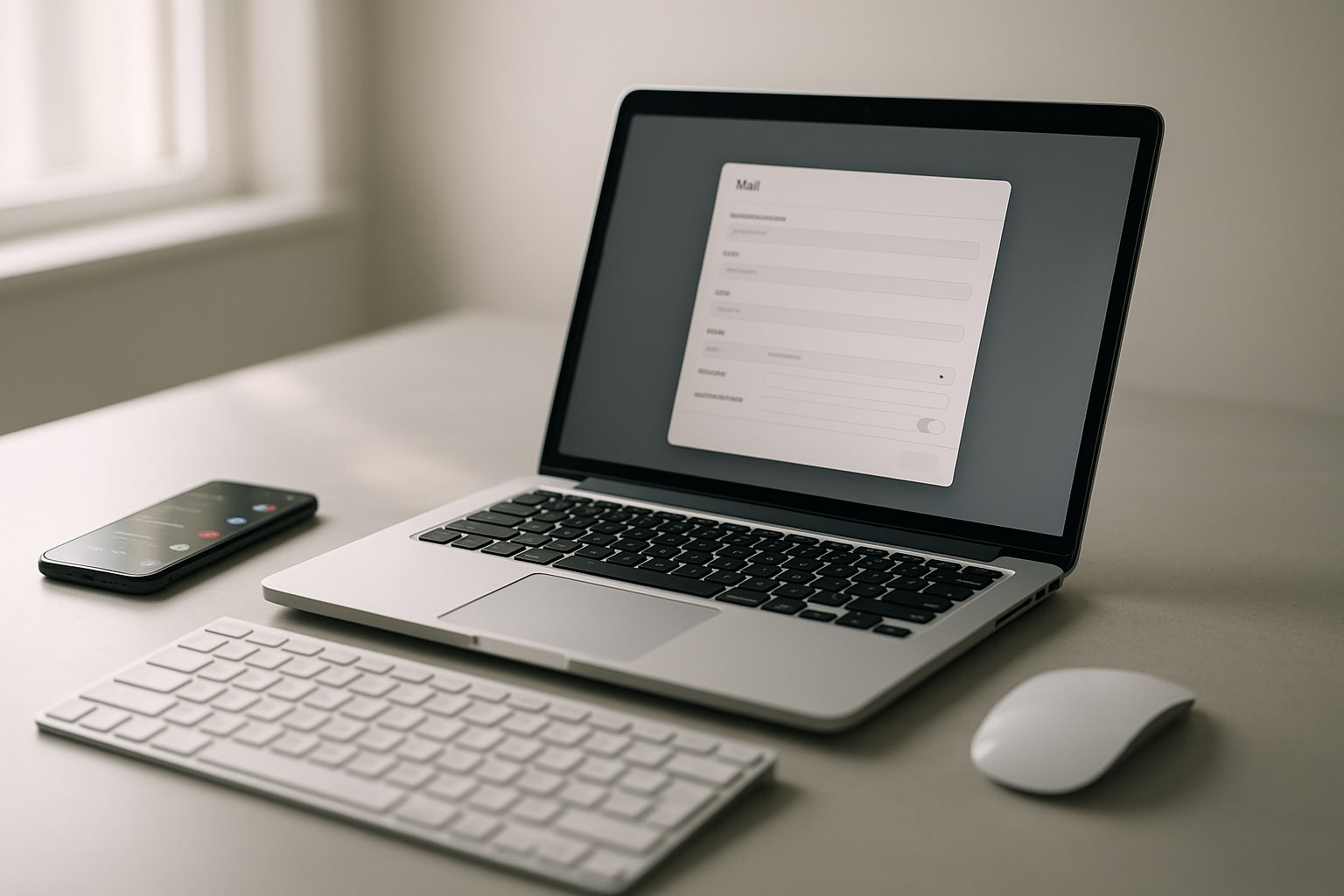
Ter duas contas iCloud (a pessoal e a do trabalho, ou a antiga de @me.com e uma nova) mais um Gmail no mesmo Mac é mais comum do que parece. E embora pareça trivial, assim que você coloca três caixas de correio no Mail ao mesmo tempo começam a aparecer os problemas: senhas que não são aceitas, pastas duplicadas, notificações que disparam em triplicado.
Este guia leva você do zero até tê-lo funcionando no macOS Sequoia 15.x com o app Mail que vem com o sistema. Tempo estimado: 15 a 20 minutos se você tiver as senhas e os códigos de verificação à mão.
O que você vai conseguir com esta configuração
Você terá as três contas convivendo no Mail sem se sobrepor: duas iCloud independentes (com seus próprios calendários e contatos, se quiser) e um Gmail via IMAP com OAuth. Tudo com caixas unificadas para ler o correio recebido das três em uma única caixa de entrada, mas mantendo a possibilidade de responder pelo endereço correto.
Além disso, você verá como evitar o erro clássico: que o Mail duplique a pasta “Enviados” do Gmail porque não reconhece os marcadores do Google.
Requisitos prévios
- macOS Sequoia 15.1 ou superior (o guia funciona igual no 15.2 e 15.3).
- App Mail 17.x (o que vem com o sistema; não é preciso instalar nada).
- Acesso às duas contas de iCloud com suas senhas e, se você tiver a autenticação de dois fatores ativada (você deveria), um dispositivo de confiança por perto para receber o código.
- Conta do Gmail com verificação em duas etapas ativada. Se não a tiver ativada, ative antes em myaccount.google.com.
- 15 a 20 minutos e alguma paciência com a primeira sincronização do Gmail se você tiver muitos e-mails.
Adicionar a primeira conta iCloud
Se você já tem uma iCloud vinculada ao Mac (a que usa para o Apple ID do sistema), esta parte já está feita. Verifique em Ajustes do Sistema → [Seu nome] → iCloud → Mail. Se a chave estiver ativada, seu e-mail @icloud.com já está no Mail.
Se não estiver, ou se o Mac é compartilhado por várias pessoas e a sessão não está iniciada com essa conta:
- Abra o Mail.
- Menu Mail → Adicionar conta (ou em Ajustes do Sistema → Contas da Internet → Adicionar conta).
- Selecione iCloud.
- Digite o Apple ID e a senha.
- Se você tiver 2FA, insira o código de verificação que chega ao seu iPhone ou iPad.
- Marque Mail na lista de serviços (você também pode ativar Contatos, Calendários e Notas, se quiser).
Quando terminar, na barra lateral do Mail aparecerá uma seção com o nome dessa conta e suas caixas (Recebidos, Enviados, Lixo, etc.).
Adicionar a segunda conta iCloud
Aqui é onde muita gente trava. O macOS assume que você tem um único Apple ID principal, mas permite adicionar contas iCloud extras apenas para e-mail.
- Vá em Ajustes do Sistema → Contas da Internet.
- Clique em Adicionar conta na parte inferior.
- Escolha iCloud.
- Digite o segundo Apple ID (a outra conta iCloud) e sua senha.
- Verifique com o código 2FA.
Importante: aqui o macOS só permitirá ativar Mail, Notas e Buscar para esta segunda conta. Contatos e Calendários permanecem associados ao Apple ID principal do sistema. É uma limitação do macOS Sequoia, não é falha sua.
Se o sistema reclamar com um “Não é possível verificar a identidade”, feche os Ajustes, espere um minuto e tente de novo. Às vezes a Apple está demorando para propagar o segundo início de sessão.
Senhas específicas de app (se o método normal falhar)
Se por algum motivo a segunda iCloud der erro ao vincular (às vezes acontece com contas antigas @me.com ou @mac.com), gere uma senha específica:
- Entre em appleid.apple.com com a segunda conta.
- Vá em Segurança → Senhas específicas de apps → Gerar senha.
- Dê um nome (ex.: “Mail Mac trabalho”).
- Use essa senha de 16 caracteres no lugar da senha real na etapa do Mail.
Adicionar a conta Gmail via IMAP
O Gmail no Mail funciona com OAuth 2.0, não com senha direta. Isso é bom: você não coloca sua senha do Google no Mac, e se revogar o acesso pelo Google, ele é cortado de forma limpa.
- No Mail, menu Mail → Adicionar conta.
- Selecione Google.
- Abrirá uma janela do navegador (ou uma janela pop-up do Mail) com o login do Google.
- Digite seu endereço @gmail.com e a senha.
- Confirme o segundo fator (código por SMS, aviso no celular, chave física, o que você usar).
- Na tela de permissões, revise o que o Google pede (ler, enviar, gerenciar) e clique em Permitir.
- Volte ao Mail. Marque quais serviços quer sincronizar: Mail obrigatório, Contatos e Calendários opcionais.
Se em vez do OAuth aparecer um formulário pedindo a senha diretamente, é porque o Google detectou algo estranho ou sua conta é antiga. Nesse caso, ative Acesso de apps menos seguros na sua conta Google (não recomendado) ou, melhor ainda, gere uma senha de app nas configurações de segurança do Google e use-a no Mail.
Configurar as caixas unificadas
Com as três contas dentro, a barra lateral do Mail fica uma bagunça: três pastas “Recebidos”, três “Enviados”, três “Lixo”. As caixas unificadas agrupam as três em uma única visualização.
- No Mail, clique no botão de mostrar a barra lateral se não estiver visível (⌘ + Shift + M ativa/desativa a lista de caixas).
- Na barra lateral, passe o cursor sobre a seção Caixas e aparecerá um botão + ou o menu Caixa → Nova caixa inteligente na barra superior.
- Para a unificação real, simplesmente arraste as “Recebidos” das três contas para dentro de uma pasta comum ou, melhor ainda: clique no pequeno triângulo/seta ao lado de Recebidos na barra lateral, e o Mail mostrará as três caixas agrupadas abaixo do “Recebidos” unificado que já cria por padrão.
Por padrão, o Mail já oferece um “Recebidos” unificado no topo da barra lateral que junta as três contas. O mesmo com Enviados, Lixo e Rascunhos. Se você não o vir, vá em Caixa → Mostrar todas as caixas ou verifique em Visualizar → Personalizar barra de ferramentas.
Escolher a conta de envio padrão
Com três contas, quando você pressionar ⌘ + N para criar um e-mail novo, o Mail escolherá uma por padrão. Para mudá-la:
- Mail → Ajustes → Composição.
- Em Enviar novas mensagens de, escolha a conta padrão ou deixe Conta da caixa atualmente selecionada (recomendado: envia pela conta da caixa onde você está lendo).
Em cada e-mail novo, no alto, há um menu suspenso De: para trocar a conta remetente na hora.
Evitar a pasta “Enviados” duplicada do Gmail
Este é o problema clássico: você envia um e-mail pelo Gmail no Mail e ele aparece tanto em “Enviados” do Gmail quanto marcado com o rótulo [Gmail]/Enviados. Resolve-se em duas etapas:
- Selecione a pasta [Gmail]/Enviados na barra lateral do Mail (dentro da sua conta Gmail).
- Menu Caixa → Usar esta caixa como → Enviados.
Repita o mesmo com Lixo, Rascunhos e Spam se os vir duplicados. Você está dizendo ao Mail: “esta pasta com rótulo do Google é a real, não crie uma paralela”.
Problemas comuns e como resolvê-los
“A conta Gmail continua pedindo senha a cada 5 minutos”
É um OAuth expirado. Vá em Ajustes do Sistema → Contas da Internet → [seu Gmail] e clique em Remover conta. Adicione-a novamente do zero. O token será regenerado.
“A segunda conta iCloud aparece offline no Mail”
Verifique em appleid.apple.com se a conta não está bloqueada por tentativas falhas. Se estiver tudo certo, no Mail faça Caixa → Conectar todas as contas ou pressione ⌥ + ⌘ + L.
“O Mail fica baixando e-mails do Gmail eternamente”
A primeira sincronização de uma conta Gmail com muito histórico pode levar horas. Em Mail → Ajustes → Contas → [seu Gmail] → Comportamentos da caixa, verifique se está marcado baixar anexos completos. Para acelerar, vá em Avançado e limite a sincronização às pastas que você usa.
“Recebo notificações triplicadas do mesmo e-mail”
Geralmente é porque você tem o Gmail sincronizado também na iCloud (encaminhamento) ou porque o e-mail é reencaminhado entre contas. Em Mail → Ajustes → Regras você pode filtrar duplicados. Também em Ajustes do Sistema → Notificações → Mail pode deixar os avisos apenas para uma conta.
“Não consigo mover e-mails entre contas”
É possível, mas arrastar de uma iCloud para o Gmail (ou o contrário) implica enviar o e-mail inteiro ao outro servidor. Com anexos pesados isso demora. Tenha paciência, ou use Mensagem → Reencaminhar como anexo se você só quer arquivar em outro lugar.
FAQ
Posso ter três contas iCloud ao mesmo tempo no Mail?
Sim. O macOS Sequoia permite adicionar várias contas iCloud como “Contas da Internet” extras. Apenas a primeira (a do Apple ID do sistema) tem todos os serviços; as demais ficam limitadas a Mail, Notas e Buscar.
Vale a pena usar o Mail em vez do Spark, Airmail ou o próprio Gmail web?
Depende. O Mail se integra nativamente com Foco, Handoff, notificações do sistema e Spotlight. O Spark tem melhores recursos de produtividade (adiar, modelos). O Gmail web tem os filtros mais poderosos. Para gerenciar duas iCloud + Gmail sem pagar assinatura e com integração total com o macOS, o Mail atende bem.
Os e-mails do Gmail ocupam espaço no meu Mac?
Sim, o Mail armazena os e-mails localmente em ~/Library/Mail/. Com uma conta Gmail de anos, pode ocupar vários GB. Se o disco estiver cheio, limite as pastas que ele sincroniza em Mail → Ajustes → Contas → Gmail → Comportamentos da caixa.
Posso usar a mesma configuração no iPhone e no iPad?
Sim, no iOS 18 e no iPadOS 18 o processo é praticamente idêntico em Ajustes → Mail → Contas → Adicionar conta. As contas não se sincronizam automaticamente entre Mac e iPhone; é preciso adicioná-las em cada dispositivo. A exceção é se você usar o Chaveiro do iCloud, que pelo menos preenche as senhas para você.
E se eu quiser unificar contatos e calendários das duas iCloud?
Não é possível pelo sistema. O macOS associa Contatos e Calendários apenas à iCloud do Apple ID principal. Se precisar dos contatos da segunda conta, abra-a em icloud.com pelo navegador, exporte os contatos como vCard e importe-os no app Contatos do Mac.