Как настроить Mail в macOS Sequoia с двумя аккаунтами iCloud и Gmail с синхронизацией
Пошаговое руководство по настройке приложения Mail в macOS Sequoia с двумя аккаунтами iCloud и одним Gmail, работающими параллельно, с единым входящими и без дубликатов.
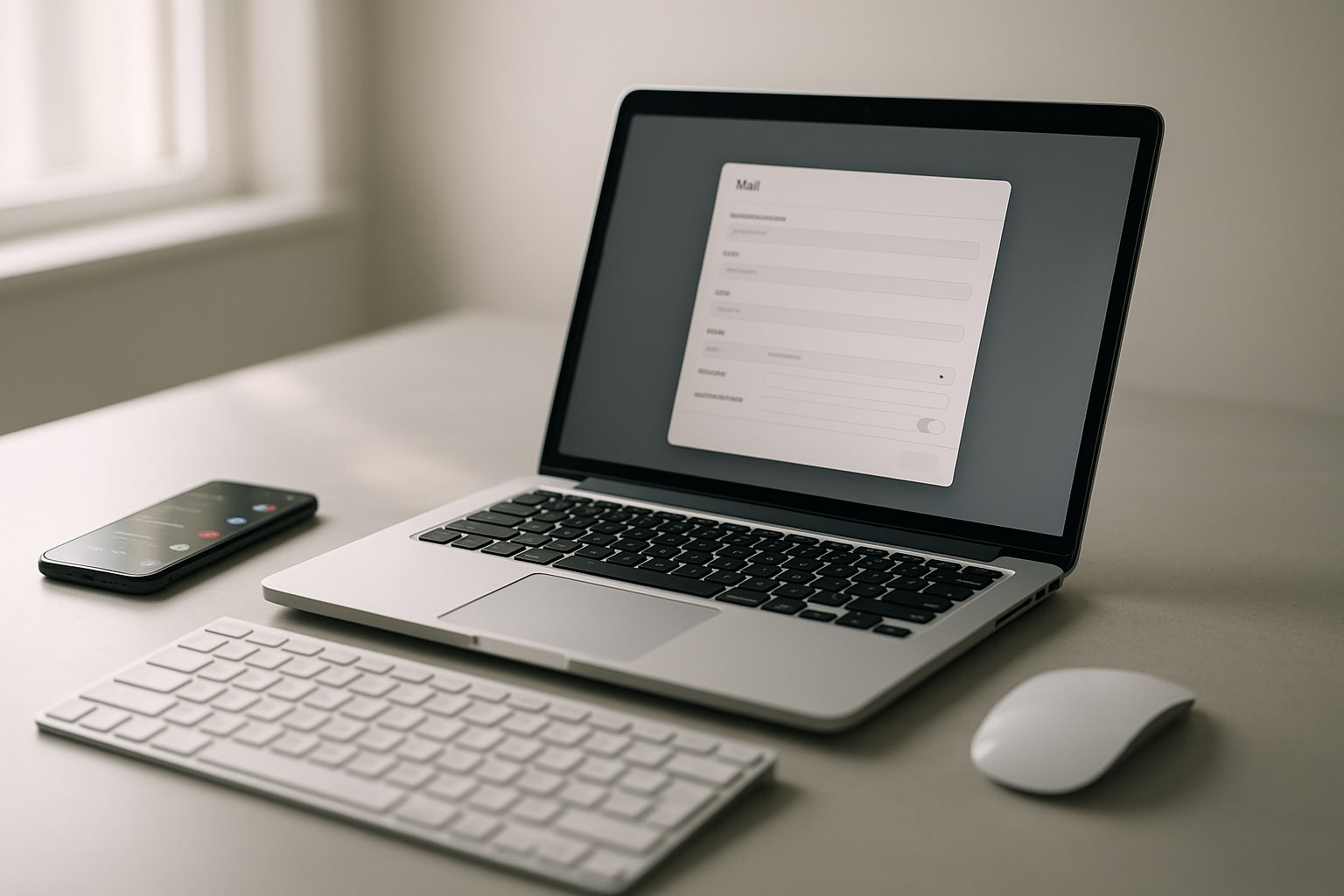
Иметь два аккаунта iCloud (личный и рабочий, или старый @me.com и новый) плюс Gmail на одном Mac — случай более распространённый, чем кажется. И хотя это звучит просто, как только в Mail подключаются сразу три ящика, начинают появляться проблемы: пароли не принимаются, папки дублируются, уведомления приходят по три раза.
Это руководство проведёт тебя от нуля до полностью работающей конфигурации в macOS Sequoia 15.x с приложением Mail, которое входит в систему. Примерное время: 15–20 минут, если под рукой есть пароли и коды подтверждения.
Что ты получишь в итоге
Все три аккаунта будут работать в Mail независимо друг от друга: два отдельных iCloud (при желании с собственными календарями и контактами) и Gmail по IMAP с OAuth. Входящие всех трёх можно смотреть в едином списке, но при этом отвечать можно с нужного адреса.
Кроме того, ты увидишь, как избежать классической ошибки, когда Mail дублирует папку «Отправленные» в Gmail, потому что не распознаёт метки Google.
Предварительные требования
- macOS Sequoia 15.1 или новее (руководство работает так же в 15.2 и 15.3).
- Приложение Mail 17.x (входит в систему, ничего устанавливать не нужно).
- Доступ к обоим аккаунтам iCloud с паролями и, если включена двухфакторная аутентификация (а она должна быть включена), доверенное устройство рядом для получения кода.
- Аккаунт Gmail с включённой двухшаговой проверкой. Если она не включена, сначала активируй её на myaccount.google.com.
- 15–20 минут и немного терпения при первой синхронизации Gmail, если писем много.
Добавление первого аккаунта iCloud
Если iCloud уже привязан к Mac (тот, что используется для системного Apple ID), эта часть уже сделана. Проверь в Системных настройках → [Твоё имя] → iCloud → Почта. Если переключатель включён, твой адрес @icloud.com уже есть в Mail.
Если нет, либо если Mac используют несколько человек и вход в этот аккаунт не выполнен:
- Открой Mail.
- Меню Mail → Добавить учётную запись (или через Системные настройки → Интернет-аккаунты → Добавить учётную запись).
- Выбери iCloud.
- Введи Apple ID и пароль.
- Если включена 2FA, введи код подтверждения, который придёт на iPhone или iPad.
- Отметь Почту в списке сервисов (можно также включить Контакты, Календари и Заметки).
По окончании в боковой панели Mail появится раздел с названием этого аккаунта и его ящиками (Входящие, Отправленные, Корзина и т. д.).
Добавление второго аккаунта iCloud
Здесь многие застревают. macOS рассчитывает на один основной Apple ID, но позволяет добавлять дополнительные аккаунты iCloud только для почты.
- Открой Системные настройки → Интернет-аккаунты.
- Нажми Добавить учётную запись внизу списка.
- Выбери iCloud.
- Введи второй Apple ID (второй аккаунт iCloud) и его пароль.
- Подтверди код 2FA.
Важно: здесь macOS позволит включить только Почту, Заметки и Поиск для второго аккаунта. Контакты и Календари остаются привязаны к основному Apple ID системы. Это ограничение macOS Sequoia, а не твоя ошибка.
Если система выдаёт «Не удалось подтвердить личность», закрой Настройки, подожди минуту и попробуй снова. Иногда Apple просто медленно обрабатывает второй вход.
Пароли для приложений (если обычный способ не работает)
Если по какой-то причине второй iCloud не привязывается (иногда такое случается со старыми аккаунтами @me.com или @mac.com), создай пароль для приложения:
- Войди на appleid.apple.com под вторым аккаунтом.
- Перейди в Безопасность → Пароли для приложений → Создать пароль.
- Задай название (например, «Mail Mac работа»).
- Используй этот 16-символьный пароль вместо обычного на шаге настройки Mail.
Добавление аккаунта Gmail по IMAP
Gmail в Mail работает через OAuth 2.0, а не через прямой ввод пароля. Это хорошо: пароль Google не попадает на Mac, и если доступ отозвать в Google, он отключится без остатка.
- В Mail открой меню Mail → Добавить учётную запись.
- Выбери Google.
- Откроется окно браузера (или всплывающее окно Mail) с входом в Google.
- Введи адрес @gmail.com и пароль.
- Подтверди второй фактор (SMS-код, запрос на телефон, физический ключ — что используешь).
- На экране разрешений проверь, что запрашивает Google (чтение, отправка, управление), и нажми Разрешить.
- Вернись в Mail. Отметь, какие сервисы синхронизировать: Почта обязательна, Контакты и Календари — по желанию.
Если вместо OAuth появляется форма с запросом пароля напрямую, значит, Google заметил что-то необычное или аккаунт старый. В таком случае включи Доступ менее безопасных приложений в настройках аккаунта Google (не рекомендуется) или, лучше, создай пароль приложения в настройках безопасности Google и используй его в Mail.
Настройка единых ящиков
Когда все три аккаунта подключены, боковая панель Mail становится запутанной: три папки «Входящие», три «Отправленные», три «Корзина». Единые ящики объединяют их в одно представление.
- В Mail нажми кнопку показа боковой панели, если её не видно (⌘ + Shift + M включает и отключает список ящиков).
- На боковой панели наведи курсор на раздел Ящики, появится кнопка +, либо используй меню Ящик → Новый умный ящик в верхней панели.
- Для настоящего единого ящика просто перетащи «Входящие» всех трёх аккаунтов в общую папку или, проще: нажми на маленький треугольник рядом с Входящие на боковой панели, и Mail покажет три ящика, сгруппированные под уже созданным по умолчанию единым «Входящими».
По умолчанию Mail уже создаёт единые «Входящие» в верхней части боковой панели, объединяющие все три аккаунта. То же относится к «Отправленным», «Корзине» и «Черновикам». Если их не видно, перейди в Ящик → Показать все ящики или проверь Вид → Настроить панель инструментов.
Выбор аккаунта для отправки по умолчанию
При трёх аккаунтах, когда ты нажимаешь ⌘ + N для нового письма, Mail выбирает аккаунт по умолчанию. Чтобы его изменить:
- Mail → Настройки → Создание сообщений.
- В пункте Отправлять новые сообщения с выбери аккаунт по умолчанию или оставь Учётная запись текущего выбранного ящика (рекомендуется: отправка идёт с аккаунта того ящика, в котором ты сейчас работаешь).
В каждом новом письме сверху есть выпадающий список От:, чтобы на лету сменить отправителя.
Как избежать дублирования папки «Отправленные» в Gmail
Это классическая проблема: отправляешь письмо из Gmail через Mail, и оно появляется и в «Отправленных» Gmail, и в папке с меткой [Gmail]/Отправленные. Исправляется в два шага:
- Выбери папку [Gmail]/Отправленные на боковой панели Mail (внутри аккаунта Gmail).
- Меню Ящик → Использовать этот ящик как → Отправленные.
Повтори то же самое для Корзины, Черновиков и Спама, если видишь дубликаты. Ты говоришь Mail: «эта папка с меткой Google — настоящая, не создавай параллельную».
Частые проблемы и их решение
«Аккаунт Gmail каждые 5 минут просит пароль»
Истёк токен OAuth. Перейди в Системные настройки → Интернет-аккаунты → [твой Gmail] и нажми Удалить учётную запись. Добавь её заново. Токен пересоздастся.
«Второй аккаунт iCloud отображается в Mail как offline»
Проверь на appleid.apple.com, не заблокирован ли аккаунт из-за неудачных попыток входа. Если всё в порядке, в Mail выбери Ящик → Подключить все учётные записи или нажми ⌥ + ⌘ + L.
«Mail бесконечно загружает письма из Gmail»
Первая синхронизация аккаунта Gmail с большой историей может занять несколько часов. В Mail → Настройки → Учётные записи → [твой Gmail] → Поведение ящиков проверь, не включена ли загрузка вложений целиком. Чтобы ускорить, перейди в Дополнительно и ограничь синхронизацию папками, которыми пользуешься.
«Получаю уведомления о одном и том же письме по три раза»
Обычно это значит, что Gmail синхронизирован и через iCloud (пересылка) или письма пересылаются между аккаунтами. В Mail → Настройки → Правила можно отфильтровать дубликаты. Также в Системных настройках → Уведомления → Почта можно оставить оповещения только для одного аккаунта.
«Не могу переносить письма между аккаунтами»
Можно, но перетаскивание из iCloud в Gmail (или наоборот) означает загрузку всего письма на другой сервер. С тяжёлыми вложениями это занимает время. Наберись терпения или используй Сообщение → Переслать как вложение, если нужно просто сохранить письмо в другом месте.
Часто задаваемые вопросы
Можно ли иметь в Mail три аккаунта iCloud одновременно?
Да. macOS Sequoia позволяет добавлять несколько аккаунтов iCloud как дополнительные «Интернет-аккаунты». Полный набор сервисов есть только у первого (связанного с системным Apple ID), остальные ограничены Почтой, Заметками и Поиском.
Стоит ли использовать Mail вместо Spark, Airmail или веб-интерфейса Gmail?
Зависит от задач. Mail нативно интегрирован с Focus, Handoff, системными уведомлениями и Spotlight. У Spark лучше функции продуктивности (отложенная отправка, шаблоны). У веб-Gmail самые мощные фильтры. Для работы с двумя iCloud и Gmail без подписки и с полной интеграцией в macOS Mail подходит.
Занимают ли письма Gmail место на моём Mac?
Да, Mail кэширует письма локально в ~/Library/Mail/. При многолетнем аккаунте Gmail это может быть несколько гигабайт. Если места мало, ограничь папки для синхронизации в Mail → Настройки → Учётные записи → Gmail → Поведение ящиков.
Можно ли использовать ту же конфигурацию на iPhone и iPad?
Да, в iOS 18 и iPadOS 18 процесс практически идентичен и выполняется в Настройки → Почта → Учётные записи → Добавить учётную запись. Аккаунты автоматически между Mac и iPhone не синхронизируются, их нужно добавлять на каждом устройстве. Исключение — связка ключей iCloud, которая хотя бы автоматически подставит пароли.
А если хочу объединить контакты и календари обоих аккаунтов iCloud?
Из системы это сделать нельзя. macOS связывает Контакты и Календари только с iCloud основного Apple ID. Если нужны контакты второго аккаунта, открой icloud.com в браузере, экспортируй контакты в формате vCard и импортируй их в приложение «Контакты» на Mac.