Come configurare Mail su macOS Sequoia con due account iCloud e Gmail sincronizzati
Guida passo passo per configurare l'app Mail su macOS Sequoia con due account iCloud e uno Gmail funzionanti in parallelo, con cassette unificate e senza duplicati.
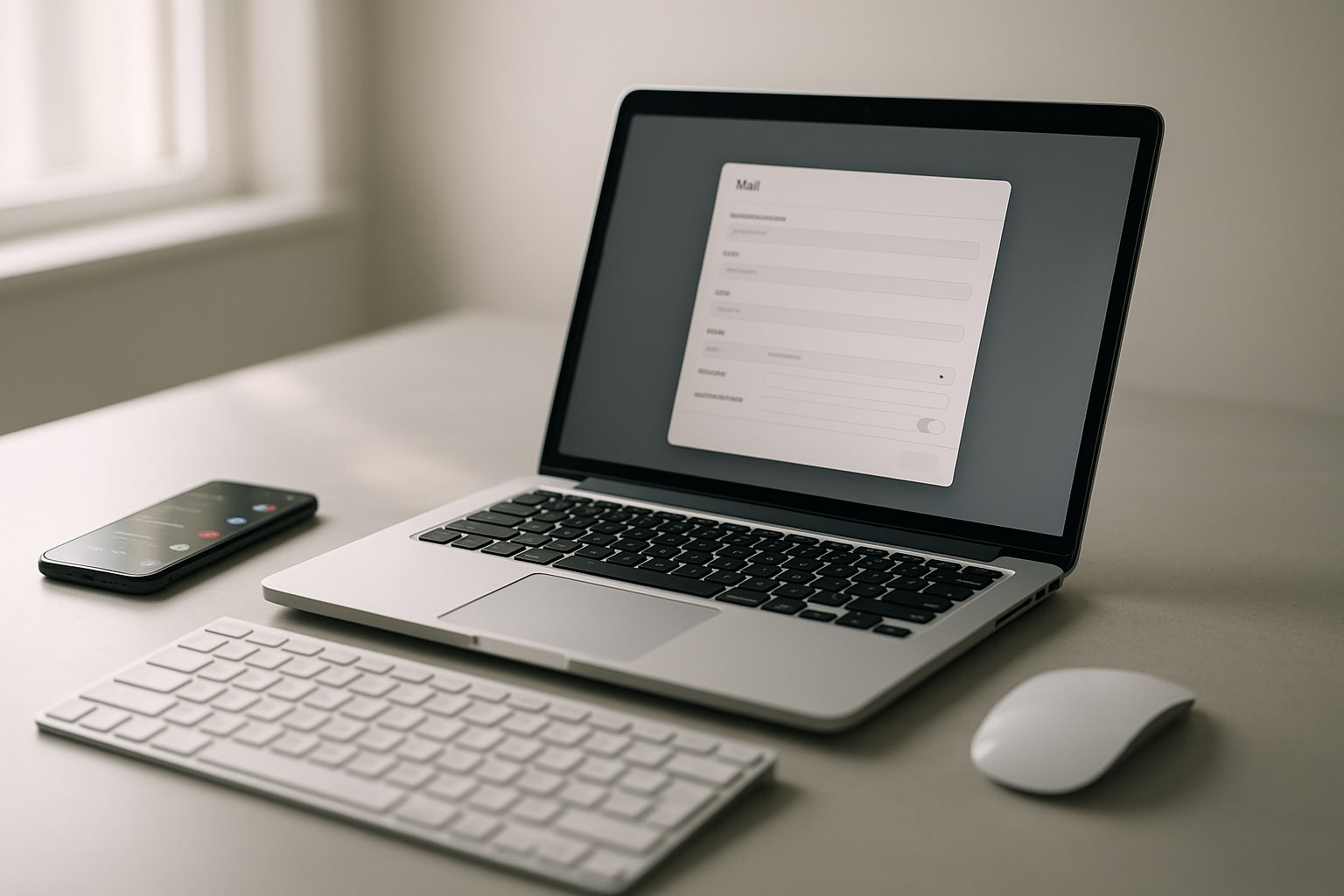
Avere due account iCloud (quello personale e quello di lavoro, oppure il vecchio @me.com e uno nuovo) più un Gmail sullo stesso Mac è più comune di quanto sembri. E sebbene sembri banale, appena inserisci in Mail tre cassette contemporaneamente iniziano a comparire i problemi: password che non vengono accettate, cartelle duplicate, notifiche che si attivano tre volte.
Questa guida ti porta da zero a farla funzionare su macOS Sequoia 15.x con l’app Mail inclusa nel sistema. Tempo stimato: 15-20 minuti se hai a portata di mano le password e i codici di verifica.
Cosa otterrai con questa configurazione
Avrai le tre account che convivono in Mail senza interferire: due iCloud indipendenti (con i propri calendari e contatti, se lo desideri) e un Gmail via IMAP con OAuth. Tutto con cassette unificate per leggere la posta in arrivo delle tre in un’unica casella, mantenendo però la possibilità di rispondere dall’indirizzo corretto.
Inoltre, vedrai come evitare l’errore classico: che Mail duplichi la cartella “Inviata” di Gmail perché non riconosce le etichette di Google.
Requisiti preliminari
- macOS Sequoia 15.1 o superiore (la guida funziona allo stesso modo in 15.2 e 15.3).
- App Mail 17.x (quella inclusa nel sistema, non serve installare nulla).
- Accesso alle due account iCloud con le relative password e, se hai l’autenticazione a due fattori attivata (dovresti), un dispositivo di fiducia vicino per ricevere il codice.
- Account Gmail con verifica in due passaggi attivata. Se non la hai attivata, attivala prima su myaccount.google.com.
- 15-20 minuti e un po’ di pazienza con la prima sincronizzazione di Gmail se hai molte email.
Aggiungere il primo account iCloud
Se hai già un iCloud collegato al Mac (quello che usi per l’Apple ID del sistema), questa parte è fatta. Verificalo in Impostazioni di Sistema → [Il tuo nome] → iCloud → Mail. Se l’interruttore è attivo, la tua email @icloud.com è già in Mail.
Se non lo è, oppure se il Mac è condiviso da più persone e non hai effettuato l’accesso con quell’account:
- Apri Mail.
- Menu Mail → Aggiungi account (oppure da Impostazioni di Sistema → Account Internet → Aggiungi account).
- Seleziona iCloud.
- Inserisci l’Apple ID e la password.
- Se hai la 2FA, inserisci il codice di verifica che ti arriva su iPhone o iPad.
- Seleziona Mail nell’elenco dei servizi (puoi attivare anche Contatti, Calendari e Note se lo desideri).
Al termine, nella barra laterale di Mail comparirà una sezione con il nome di questo account e le sue cassette (Posta in arrivo, Inviata, Cestino, ecc.).
Aggiungere il secondo account iCloud
Qui è dove molti si bloccano. macOS presume che tu abbia un unico Apple ID principale, ma permette di aggiungere account iCloud aggiuntivi solo per la posta.
- Vai in Impostazioni di Sistema → Account Internet.
- Premi Aggiungi account in fondo.
- Scegli iCloud.
- Inserisci il secondo Apple ID (l’altro account iCloud) e la sua password.
- Verifica con il codice 2FA.
Importante: qui macOS ti permetterà di attivare solo Mail, Note e Trova per questo secondo account. Contatti e Calendari restano associati all’Apple ID principale del sistema. È una limitazione di macOS Sequoia, non un tuo errore.
Se il sistema segnala “Impossibile verificare l’identità”, chiudi Impostazioni, aspetta un minuto e riprova. A volte Apple impiega un po’ a propagare il secondo accesso.
Password specifiche per le app (se il metodo normale non funziona)
Se per qualche motivo la seconda iCloud dà errore durante il collegamento (a volte succede con vecchi account @me.com o @mac.com), genera una password specifica:
- Accedi a appleid.apple.com con il secondo account.
- Vai su Sicurezza → Password specifiche per le app → Genera password.
- Dagli un nome (ad es. “Mail Mac lavoro”).
- Usa quella password di 16 caratteri al posto di quella reale nel passaggio di Mail.
Aggiungere l’account Gmail via IMAP
Gmail in Mail funziona con OAuth 2.0, non con la password diretta. Questo è un bene: non inserisci la tua password Google sul Mac e, se revochi l’accesso da Google, si interrompe in modo pulito.
- In Mail, menu Mail → Aggiungi account.
- Seleziona Google.
- Si aprirà una finestra del browser (o una finestra popup di Mail) con il login di Google.
- Inserisci il tuo indirizzo @gmail.com e la password.
- Conferma il secondo fattore (codice SMS, notifica sul telefono, chiave fisica, quello che usi).
- Nella schermata dei permessi, controlla ciò che Google richiede (leggere, inviare, gestire) e premi Consenti.
- Torni in Mail. Seleziona quali servizi vuoi sincronizzare: Mail è essenziale, Contatti e Calendari sono facoltativi.
Se invece di OAuth ti compare un modulo che chiede direttamente la password, significa che Google ha rilevato qualcosa di anomalo oppure che il tuo account è vecchio. In quel caso, attiva Accesso app meno sicure dal tuo account Google (non consigliato) oppure, meglio, genera una password per le app dalle impostazioni di sicurezza di Google e usala in Mail.
Configurare le cassette unificate
Con le tre account dentro, la barra laterale di Mail diventa un caos: tre cartelle “Posta in arrivo”, tre “Inviata”, tre “Cestino”. Le cassette unificate raggruppano le tre in un’unica vista.
- In Mail, premi il pulsante per mostrare la barra laterale se non la vedi (⌘ + Maiusc + M attiva/disattiva l’elenco delle cassette).
- Nella barra laterale, passa il cursore sopra la sezione Cassette e comparirà un pulsante + oppure vai nel menu Cassetta → Nuova cassetta intelligente nella barra superiore.
- Per l’unificata vera e propria, trascina semplicemente le “Posta in arrivo” delle tre account in una cartella comune, oppure, meglio: premi la piccola freccia accanto a Posta in arrivo nella barra laterale e Mail ti mostrerà le tre cassette raggruppate sotto la “Posta in arrivo” unificata che crea già di default.
Per impostazione predefinita Mail ti offre già una “Posta in arrivo” unificata in cima alla barra laterale che riunisce le tre account. Lo stesso vale per Inviata, Cestino e Bozze. Se non la vedi, vai su Cassetta → Mostra tutte le cassette oppure controlla Vista → Personalizza barra degli strumenti.
Scegliere l’account da cui inviare per impostazione predefinita
Con tre account, quando premi ⌘ + N per creare una nuova email, Mail ne sceglierà uno per impostazione predefinita. Per cambiarlo:
- Mail → Impostazioni → Composizione.
- In Invia nuovi messaggi da, scegli l’account predefinito oppure lascia Account della cassetta attualmente selezionata (consigliato: invia dall’account della cassetta in cui stai leggendo).
In ogni nuova email, in alto, hai un menu a tendina Da: per cambiare al volo l’account mittente.
Evitare la cartella “Inviata” duplicata di Gmail
Questo è il problema classico: invii un’email da Gmail in Mail e compare sia nella “Inviata” di Gmail sia marcata con l’etichetta [Gmail]/Posta inviata. Si risolve in due passaggi:
- Seleziona la cartella [Gmail]/Posta inviata nella barra laterale di Mail (dentro il tuo account Gmail).
- Menu Cassetta → Usa questa cassetta come → Posta inviata.
Ripeti lo stesso con Cestino, Bozze e Posta indesiderata se li vedi duplicati. Stai dicendo a Mail: “questa cartella con etichetta Google è quella reale, non crearne una parallela”.
Problemi comuni e come risolverli
“L’account Gmail continua a chiedere la password ogni 5 minuti”
È un OAuth scaduto. Vai in Impostazioni di Sistema → Account Internet → [il tuo Gmail] e premi Elimina account. Aggiungilo di nuovo da zero. Il token viene rigenerato.
“La seconda account iCloud compare offline in Mail”
Verifica su appleid.apple.com che l’account non sia bloccato per tentativi falliti. Se è tutto a posto, in Mail fai Cassetta → Connetti tutti gli account oppure premi ⌥ + ⌘ + L.
“Mail continua a scaricare le email di Gmail all’infinito”
La prima sincronizzazione di un account Gmail con una cronologia lunga può richiedere ore. In Mail → Impostazioni → Account → [il tuo Gmail] → Comportamenti della cassetta, controlla se hai attivato il download completo degli allegati. Per velocizzare, vai in Avanzate e limita la sincronizzazione alle cartelle che usi.
“Ricevo notifiche triplicate per la stessa email”
Di solito succede perché hai Gmail sincronizzato anche su iCloud (inoltro) oppure perché la posta viene inoltrata tra account. In Mail → Impostazioni → Regole puoi filtrare i duplicati. Inoltre, in Impostazioni di Sistema → Notifiche → Mail puoi lasciare gli avvisi solo per un account.
“Non riesco a spostare le email tra account”
Si può fare, ma trascinare da una iCloud a Gmail (o viceversa) implica caricare l’intera email sull’altro server. Con allegati pesanti richiede tempo. Pazienza, oppure usa Messaggio → Inoltra come allegato se vuoi solo archiviare altrove.
FAQ
Posso avere tre account iCloud contemporaneamente in Mail?
Sì. macOS Sequoia permette di aggiungere più account iCloud come “Account Internet” aggiuntivi. Solo il primo (quello dell’Apple ID del sistema) ha tutti i servizi; gli altri sono limitati a Mail, Note e Trova.
Vale la pena usare Mail invece di Spark, Airmail o la webmail di Gmail?
Dipende. Mail si integra nativamente con Concentrazione, Handoff, le notifiche di sistema e Spotlight. Spark ha funzioni di produttività migliori (posticipare, modelli). La webmail di Gmail ha i filtri più potenti. Per gestire due iCloud + Gmail senza pagare un abbonamento e con piena integrazione con macOS, Mail è sufficiente.
Le email di Gmail occupano spazio sul mio Mac?
Sì, Mail memorizza le email in cache localmente in ~/Library/Mail/. Con un account Gmail di anni può occupare diversi GB. Se hai poco spazio su disco, limita le cartelle da sincronizzare da Mail → Impostazioni → Account → Gmail → Comportamenti della cassetta.
Posso usare la stessa configurazione su iPhone e iPad?
Sì, su iOS 18 e iPadOS 18 il processo è praticamente identico a partire da Impostazioni → Mail → Account → Aggiungi account. Gli account non si sincronizzano automaticamente tra Mac e iPhone: vanno aggiunti su ogni dispositivo. L’eccezione è se usi il Portachiavi di iCloud, che almeno compila le password per te.
E se voglio unificare contatti e calendari delle due iCloud?
Non è possibile dal sistema. macOS associa Contatti e Calendari solo all’iCloud dell’Apple ID principale. Se hai bisogno dei contatti del secondo account, aprila su icloud.com dal browser, esporta i contatti come vCard e importali nell’app Contatti del Mac.