macOS Sequoiaで2つのiCloudアカウントとGmailを同期してMailを設定する方法
macOS Sequoiaのメールアプリで、2つのiCloudアカウントと1つのGmailアカウントを並行して動作させ、統合受信トレイを使い重複なしで運用するための段階的ガイドです。
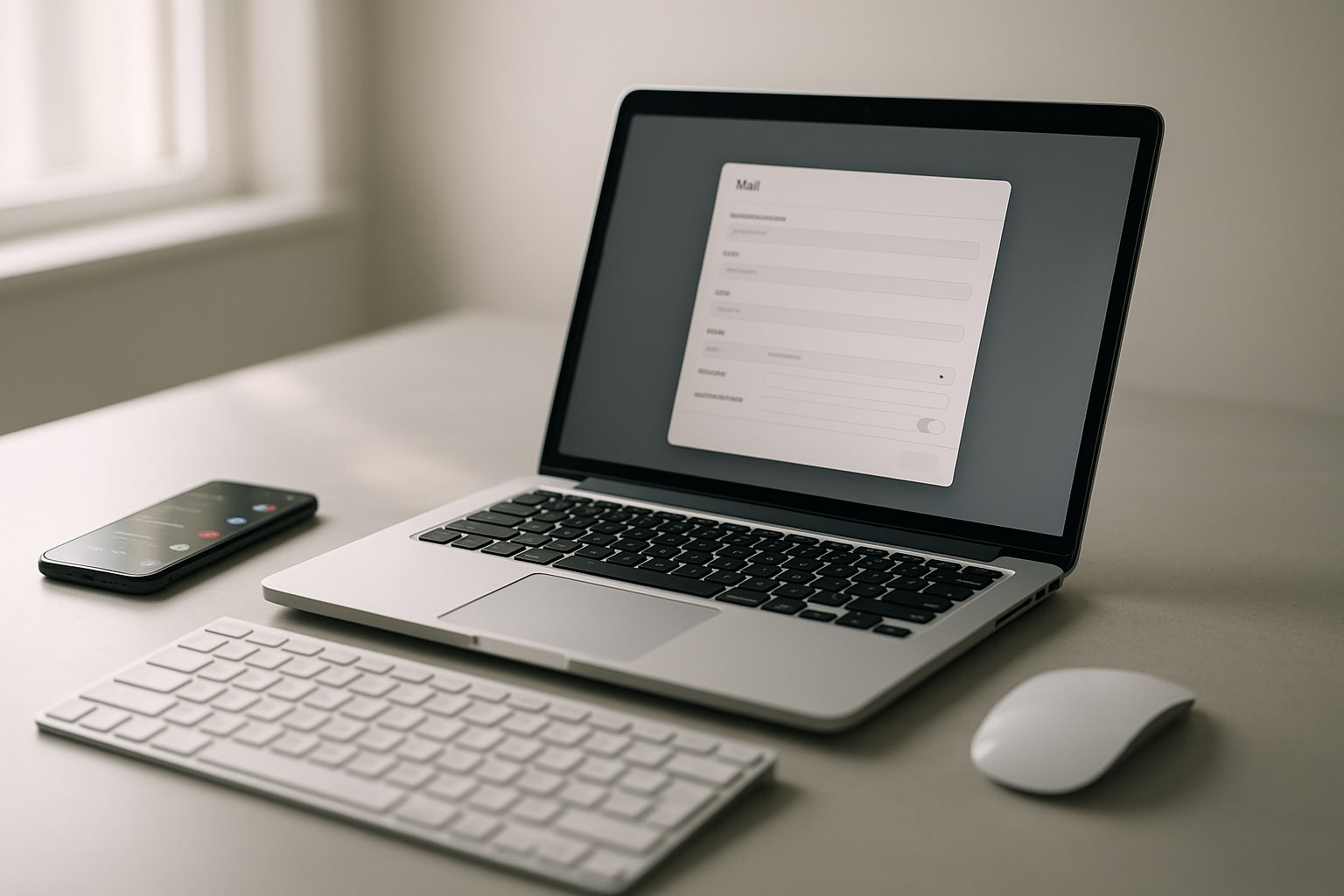
同じMacに、個人用とお仕事用の2つのiCloudアカウント(または古い@me.comと新しいアカウント)に加えてGmailを設定するのは、思った以上によくあることです。一見単純に思えますが、Mailに3つのメールボックスを同時に追加すると問題が次々に現れ始めます。パスワードが受け付けられない、フォルダが重複する、通知が3回ずつ届く、といったことです。
このガイドでは、ゼロの状態からmacOS Sequoia 15.xのシステム標準のメールアプリで設定を完了するまでを説明します。パスワードと確認コードの準備ができていれば、所要時間は約15〜20分です。
この設定で実現できること
3つのアカウントが互いに干渉せずにメールアプリ内で共存します。独立した2つのiCloud(必要に応じて独自のカレンダーや連絡先も利用可能)と、OAuthを使ったIMAP接続のGmailです。統合受信トレイにより3つの受信メールを1か所で確認でき、それぞれ正しいアドレスから返信することもできます。
さらに、Gmailの「送信済み」フォルダが、Googleのラベルを認識できないために重複してしまうという典型的な問題の回避方法も紹介します。
事前の準備
- macOS Sequoia 15.1以降(15.2および15.3でも同じ手順で動作します)。
- メール 17.xアプリ(システムに標準搭載されているため、追加のインストールは不要です)。
- 2つのiCloudアカウントのログイン情報(2ファクタ認証を有効にしている場合は、確認コードを受け取れる信頼済みデバイスを近くに用意してください)。
- Gmailアカウント(2段階認証が有効であること。無効の場合は、先にmyaccount.google.comで有効にしてください)。
- 15〜20分の時間と、メールが大量にある場合はGmailの初回同期を待つ根気。
最初のiCloudアカウントの追加
Macに紐付けられているiCloud(システムのApple IDとして使用しているもの)があれば、この作業はすでに完了しています。システム設定 → [お名前] → iCloud → メールで確認してください。スイッチがオンになっていれば、@icloud.comのメールはすでにメールアプリに表示されています。
そうでない場合、またはMacを複数人で共有していてそのアカウントでサインインしていない場合は、次の手順に従ってください。
- メールを開きます。
- メニューのメール → アカウントを追加を選択します(またはシステム設定 → インターネットアカウント → アカウントを追加から)。
- iCloudを選択します。
- Apple IDとパスワードを入力します。
- 2ファクタ認証を利用している場合は、iPhoneまたはiPadに届いた確認コードを入力します。
- サービス一覧でメールにチェックを入れます(必要に応じて連絡先、カレンダー、メモも有効にできます)。
完了すると、メールのサイドバーにそのアカウント名のセクションと、その受信トレイ(受信、送信済み、ゴミ箱など)が表示されます。
2つ目のiCloudアカウントの追加
多くの人がここで行き詰まります。macOSは主要なApple IDが1つだけであることを前提としていますが、メール用として追加のiCloudアカウントを登録することは認めています。
- システム設定 → インターネットアカウントを開きます。
- 一番下のアカウントを追加を押します。
- iCloudを選択します。
- 2つ目のApple ID(別のiCloudアカウント)とそのパスワードを入力します。
- 2ファクタ認証のコードで確認します。
重要:この2つ目のアカウントでは、macOSはメール、メモ、「探す」のみを有効にすることしか許可しません。連絡先とカレンダーは、システムの主要なApple IDに紐付いたままになります。これはmacOS Sequoiaの仕様上の制限であり、設定の誤りではありません。
システムに「ID を確認できません」と表示された場合は、設定を閉じて1分ほど待ってから再度試してください。Appleによる2回目のサインイン情報の反映に時間がかかっているだけのことがあります。
アプリ固有のパスワード(通常の方法が失敗する場合)
何らかの理由で2つ目のiCloudの接続がエラーになる場合(古い@me.comや@mac.comのアカウントでよく起こります)は、アプリ固有のパスワードを生成してください。
- 2つ目のアカウントでappleid.apple.comにサインインします。
- セキュリティ → アプリ固有のパスワード → パスワードを生成に進みます。
- わかりやすい名前を付けます(例:「Mail Mac 仕事用」)。
- メールの設定画面で、実際のパスワードの代わりにこの16文字のパスワードを使用します。
GmailアカウントのIMAP経由での追加
メールアプリでのGmailは、パスワードを直接使うのではなくOAuth 2.0で接続します。これにより、GoogleのパスワードをMacに保存せずに済み、Google側でアクセスを取り消せば確実に切断されます。
- メールで、メニューのメール → アカウントを追加を選びます。
- Googleを選択します。
- Googleのログイン画面がブラウザ(またはメールのポップアップ)で開きます。
- @gmail.comのアドレスとパスワードを入力します。
- 2つ目の認証要素(SMSコード、スマホの通知、物理セキュリティキーなど、使用しているもの)を確認します。
- 権限の画面で、Googleが要求している内容(読み取り、送信、管理)を確認し、許可を押します。
- メールに戻ります。同期するサービスを選択します。メールは必須、連絡先とカレンダーは任意です。
OAuthの画面ではなくパスワードの入力フォームが直接表示される場合は、Googleが不審な動きを検出したか、アカウントが古い可能性があります。その場合は、Googleアカウントの安全性の低いアプリのアクセスを有効にする方法もありますが、推奨しません。より良い方法は、Googleのセキュリティ設定でアプリ固有のパスワードを生成し、それをメールで使用することです。
統合受信トレイの設定
3つのアカウントを追加すると、メールのサイドバーが混み合います。「受信」が3つ、「送信済み」が3つ、「ゴミ箱」が3つ並ぶからです。統合受信トレイを使うと、これらを1つの表示にまとめられます。
- メールで、サイドバーが表示されていない場合は表示ボタンを押します(⌘ + Shift + Mでメールボックス一覧の表示/非表示を切り替えられます)。
- サイドバーのメールボックスセクションにカーソルを合わせると、+ボタンが表示されます。または、上部バーのメニューメールボックス → 新しいスマートメールボックスを使用します。
- 実際の統合を行うには、3つのアカウントの「受信」を共通のフォルダにドラッグするか、より簡単には、サイドバーの「受信」の横にある小さな三角形/矢印をクリックしてください。メールは、デフォルトで作成される統合「受信」の下に3つのメールボックスをグループ化して表示します。
メールでは、サイドバーの上部に、3つのアカウントをまとめた統合「受信」が最初から表示されます。「送信済み」「ゴミ箱」「下書き」も同様です。表示されない場合は、メールボックス → すべてのメールボックスを表示を選ぶか、表示 → ツールバーをカスタマイズを確認してください。
送信元のデフォルトアカウントの選択
3つのアカウントがあると、⌘ + Nで新規メールを作成したときに、メールがデフォルトのアカウントを選びます。変更するには:
- メール → 設定 → 作成を開きます。
- 新規メッセージの送信元で、デフォルトのアカウントを選ぶか、現在選択されているメールボックスのアカウントのままにします(推奨:読んでいるメールボックスのアカウントから送信されます)。
新規メールの上部にある差出人:のドロップダウンで、その場で送信元アカウントを変更できます。
Gmailの「送信済み」フォルダの重複を防ぐ
これは典型的な問題です。メールアプリからGmailで送信すると、Gmailの「送信済み」と、[Gmail]/送信済みラベルの両方に同じメールが表示されてしまいます。2つのステップで解決できます。
- メールのサイドバーで(Gmailアカウント内の)[Gmail]/送信済みフォルダを選択します。
- メニューのメールボックス → このメールボックスを次として使用 → 送信済みを選びます。
重複して見える場合は、ゴミ箱、下書き、迷惑メールについても同様に行います。これによりメールに「Googleのラベルが付いたこのフォルダが実際のものであり、別のフォルダは作らないでください」と伝えることになります。
よくある問題と解決方法
「Gmailアカウントが5分ごとにパスワードを求めてくる」
OAuthの期限切れです。システム設定 → インターネットアカウント → [あなたのGmail]を開き、アカウントを削除を押します。最初から追加し直してください。トークンが再生成されます。
「2つ目のiCloudアカウントがメールでオフラインと表示される」
appleid.apple.comで、ログイン失敗の回数制限でアカウントがロックされていないか確認します。問題がなければ、メールでメールボックス → すべてのアカウントに接続を選ぶか、⌥ + ⌘ + Lを押します。
「メールがGmailのメールを永遠にダウンロードし続ける」
履歴の多いGmailアカウントの初回同期には数時間かかることがあります。メール → 設定 → アカウント → [あなたのGmail] → メールボックスの動作で、添付ファイルを完全にダウンロードする設定になっていないか確認してください。高速化するには、詳細に進み、使用するフォルダだけに同期を制限します。
「同じメールの通知が3回届く」
多くの場合、GmailがiCloudにも同期されている(転送されている)か、アカウント間でメールが転送されていることが原因です。メール → 設定 → ルールで重複を振り分けられます。また、システム設定 → 通知 → メールで、特定のアカウントだけ通知を残すこともできます。
「アカウント間でメールを移動できない」
移動はできますが、iCloudからGmail(またはその逆)にドラッグすると、メール全体を別のサーバーにアップロードすることになります。大きな添付ファイルがあると時間がかかります。気長に待つか、別の場所にアーカイブしたいだけならメッセージ → 添付ファイルとして転送を使ってください。
よくある質問
メールで3つのiCloudアカウントを同時に使えますか?
はい。macOS Sequoiaでは、追加の「インターネットアカウント」として複数のiCloudアカウントを追加できます。ただし、システムの主要なApple IDのアカウントだけがすべてのサービスを利用でき、それ以外はメール、メモ、「探す」に限定されます。
SparkやAirmail、Gmailのウェブ版ではなくメールを使う価値はありますか?
用途によります。メールは、集中モード、Handoff、システム通知、Spotlightとネイティブに統合されています。Sparkは後で通知(スヌーズ)やテンプレートなど生産性機能が優れています。Gmailのウェブ版は強力なフィルタ機能があります。サブスクリプション料金を払わずに、2つのiCloudとGmailをmacOSと完全に統合して管理したい場合は、メールで十分です。
Gmailのメールは私のMacの容量を使いますか?はい。メールは~/Library/Mail/にメールをローカルにキャッシュします。何年も使っているGmailアカウントでは数GBになることがあります。ディスク容量が少ない場合は、メール → 設定 → アカウント → Gmail → メールボックスの動作
で同期するフォルダを制限してください。
iPhoneとiPadでも同じ設定を使えますか?
はい。iOS 18およびiPadOS 18では、設定 → メール → アカウント → アカウントを追加
から、ほぼ同じ手順で行えます。アカウントはMacとiPhoneの間で自動的には同期されないため、各デバイスで追加する必要があります。例外として、iCloudキーチェーンを使えば、少なくともパスワードは自動入力されます。
2つのiCloudの連絡先とカレンダーを統合したい場合はどうすればよいですか?
システムからは統合できません。macOSでは連絡先とカレンダーは主要なApple IDのiCloudにしか紐付けられません。2つ目のアカウントの連絡先が必要な場合は、ブラウザでicloud.com
を開き、連絡先をvCardとして書き出し、Macの「連絡先」アプリにインポートしてください。§h318§