Comment configurer Mail sous macOS Sequoia avec deux comptes iCloud et Gmail synchronisés
Guide étape par étape pour configurer l'app Mail sous macOS Sequoia avec deux comptes iCloud et un compte Gmail fonctionnant en parallèle, avec boîtes unifiées et sans doublons.
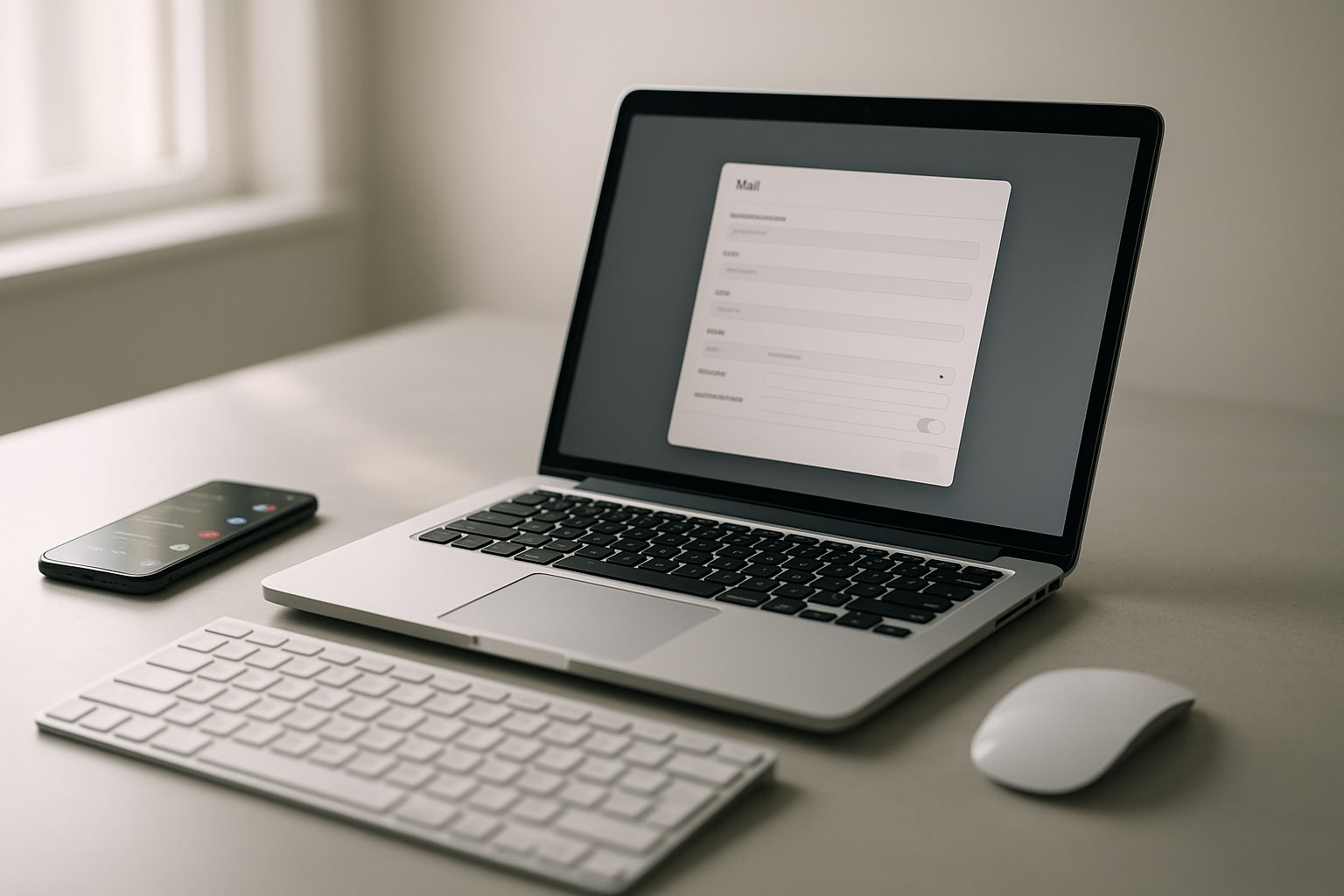
Avoir deux comptes iCloud (le personnel et celui du travail, ou l’ancien @me.com et un nouveau) plus un Gmail sur le même Mac est plus courant qu’on ne le pense. Et bien que cela paraisse anodin, dès que l’on ajoute trois boîtes à Mail, les problèmes apparaissent : mots de passe refusés, dossiers en double, notifications déclenchées trois fois.
Ce guide vous mène de zéro à un système opérationnel sous macOS Sequoia 15.x avec l’app Mail fournie avec le système. Durée estimée : 15 à 20 minutes si vous avez les mots de passe et les codes de vérification à portée de main.
Ce que vous allez obtenir avec cette configuration
Les trois comptes coexisteront dans Mail sans se gêner : deux comptes iCloud indépendants (avec leurs propres calendriers et contacts si vous le souhaitez) et un Gmail via IMAP avec OAuth. Le tout avec des boîtes unifiées pour lire le courrier entrant des trois dans une seule boîte de réception, tout en conservant la possibilité de répondre depuis la bonne adresse.
Vous verrez aussi comment éviter l’erreur classique : que Mail duplique le dossier « Envoyés » de Gmail parce qu’il ne reconnaît pas les étiquettes de Google.
Prérequis
- macOS Sequoia 15.1 ou supérieur (le guide fonctionne de la même façon avec les versions 15.2 et 15.3).
- App Mail 17.x (celle fournie avec le système, aucune installation nécessaire).
- Accès aux deux comptes iCloud avec leurs mots de passe et, si vous avez activé l’authentification à deux facteurs (c’est recommandé), un appareil de confiance à proximité pour recevoir le code.
- Compte Gmail avec la validation en deux étapes activée. Si ce n’est pas le cas, activez-la au préalable sur myaccount.google.com.
- 15 à 20 minutes et un peu de patience pour la première synchronisation Gmail si vous avez beaucoup de courriels.
Ajouter le premier compte iCloud
Si vous avez déjà un compte iCloud lié au Mac (celui utilisé pour l’identifiant Apple du système), cette étape est faite. Vérifiez-le dans Réglages Système → [Votre nom] → iCloud → Mail. Si le commutateur est activé, votre adresse @icloud.com est déjà dans Mail.
Sinon, ou si le Mac est partagé entre plusieurs personnes et que la session n’est pas ouverte avec ce compte :
- Ouvrez Mail.
- Menu Mail → Ajouter un compte (ou depuis Réglages Système → Comptes Internet → Ajouter un compte).
- Sélectionnez iCloud.
- Saisissez l’identifiant Apple et le mot de passe.
- Si vous avez la double authentification, saisissez le code de vérification reçu sur votre iPhone ou iPad.
- Cochez Mail dans la liste des services (vous pouvez aussi activer Contacts, Calendriers et Notes si vous le souhaitez).
Une fois terminé, une section au nom de ce compte et ses boîtes (Boîte de réception, Envoyés, Corbeille, etc.) apparaîtra dans la barre latérale de Mail.
Ajouter le second compte iCloud
C’est ici que beaucoup de gens bloquent. macOS part du principe que vous n’avez qu’un seul identifiant Apple principal, mais il permet d’ajouter des comptes iCloud supplémentaires pour le courrier uniquement.
- Allez dans Réglages Système → Comptes Internet.
- Cliquez sur Ajouter un compte en bas de la liste.
- Choisissez iCloud.
- Saisissez le deuxième identifiant Apple (l’autre compte iCloud) et son mot de passe.
- Validez avec le code 2FA.
Important : ici, macOS ne vous permettra d’activer que Mail, Notes et Localiser pour ce second compte. Contacts et Calendriers restent associés à l’identifiant Apple principal du système. C’est une limitation de macOS Sequoia, et non un défaut de votre part.
Si le système affiche « Impossible de vérifier l’identité », fermez les Réglages, attendez une minute et réessayez. Parfois, Apple met du temps à propager la deuxième connexion.
Mots de passe propres à l’application (si la méthode normale échoue)
Si la deuxième iCloud ne parvient pas à se lier (cela arrive parfois avec d’anciens comptes @me.com ou @mac.com), générez un mot de passe spécifique :
- Connectez-vous à appleid.apple.com avec le second compte.
- Allez dans Sécurité → Mots de passe propres aux apps → Générer un mot de passe.
- Donnez-lui un nom (par ex. « Mail Mac travail »).
- Utilisez ce mot de passe de 16 caractères à la place du mot de passe réel lors de l’étape dans Mail.
Ajouter le compte Gmail via IMAP
Gmail dans Mail fonctionne avec OAuth 2.0, et non avec un mot de passe direct. C’est une bonne chose : vous ne saisissez pas votre mot de passe Google sur le Mac, et si vous révoquez l’accès depuis Google, la coupure est propre.
- Dans Mail, menu Mail → Ajouter un compte.
- Sélectionnez Google.
- Une fenêtre du navigateur (ou une fenêtre contextuelle de Mail) s’ouvrira avec la connexion Google.
- Saisissez votre adresse @gmail.com et votre mot de passe.
- Validez le second facteur (code SMS, notification sur le téléphone, clé physique, selon votre configuration).
- Sur l’écran des autorisations, examinez ce que demande Google (lecture, envoi, gestion) et cliquez sur Autoriser.
- Revenez dans Mail. Cochez les services à synchroniser : Mail obligatoire, Contacts et Calendriers facultatifs.
Si, au lieu d’OAuth, un formulaire vous demande directement le mot de passe, c’est que Google a détecté quelque chose d’inhabituel ou que votre compte est ancien. Dans ce cas, activez l’accès des applications moins sécurisées depuis votre compte Google (non recommandé) ou, mieux, générez un mot de passe d’application depuis les paramètres de sécurité de Google et utilisez-le dans Mail.
Configurer les boîtes unifiées
Avec les trois comptes ajoutés, la barre latérale de Mail devient confuse : trois dossiers « Boîte de réception », trois « Envoyés », trois « Corbeille ». Les boîtes unifiées regroupent ces dossiers dans une seule vue.
- Dans Mail, cliquez sur le bouton d’affichage de la barre latérale si elle n’est pas visible (⌘ + Maj + M affiche/masque la liste des boîtes).
- Dans la barre latérale, placez le curseur sur la section Boîtes : un bouton + apparaîtra, ou utilisez le menu Boîte → Nouvelle boîte intelligente dans la barre supérieure.
- Pour obtenir la vraie boîte unifiée, faites simplement glisser les « Boîtes de réception » des trois comptes dans un dossier commun ou, plus simple : cliquez sur la petite flèche à côté de Boîte de réception dans la barre latérale, et Mail affichera les trois boîtes regroupées sous la boîte de réception unifiée qu’il crée déjà par défaut.
Par défaut, Mail vous propose déjà une « Boîte de réception » unifiée en haut de la barre latérale qui regroupe les trois comptes. Il en va de même pour Envoyés, Corbeille et Brouillons. Si vous ne la voyez pas, allez dans Boîte → Afficher toutes les boîtes ou consultez Présentation → Personnaliser la barre d’outils.
Choisir le compte d’envoi par défaut
Avec trois comptes, lorsque vous appuyez sur ⌘ + N pour créer un nouveau message, Mail choisit un compte par défaut. Pour le modifier :
- Mail → Réglages → Rédaction.
- Dans Envoyer les nouveaux messages depuis, choisissez le compte par défaut ou laissez Compte de la boîte actuellement sélectionnée (recommandé : l’envoi se fait depuis le compte de la boîte que vous consultez).
Dans chaque nouveau message, en haut, un menu déroulant De : vous permet de changer de compte expéditeur à la volée.
Éviter le dossier « Envoyés » en double de Gmail
C’est le problème classique : vous envoyez un message depuis Gmail dans Mail et il apparaît à la fois dans « Envoyés » de Gmail et dans le dossier marqué [Gmail]/Envoyés. Cela se corrige en deux étapes :
- Sélectionnez le dossier [Gmail]/Envoyés dans la barre latérale de Mail (dans votre compte Gmail).
- Menu Boîte → Utiliser cette boîte comme → Envoyés.
Faites de même avec Corbeille, Brouillons et Courrier indésirable s’ils apparaissent en double. Vous indiquez à Mail : « ce dossier avec l’étiquette Google est le véritable dossier, ne créez pas de doublon ».
Problèmes courants et solutions
« Le compte Gmail demande le mot de passe toutes les 5 minutes »
Le jeton OAuth a expiré. Allez dans Réglages Système → Comptes Internet → [votre Gmail] et cliquez sur Supprimer le compte. Ajoutez-le à nouveau depuis le début. Le jeton sera régénéré.
« La seconde iCloud apparaît hors ligne dans Mail »
Vérifiez sur appleid.apple.com que le compte n’est pas bloqué après des tentatives échouées. Si tout est en ordre, dans Mail faites Boîte → Connecter tous les comptes ou appuyez sur ⌥ + ⌘ + L.
« Mail télécharge indéfiniment les courriels Gmail »
La première synchronisation d’un compte Gmail avec un long historique peut prendre des heures. Dans Mail → Réglages → Comptes → [votre Gmail] → Comportements de la boîte, vérifiez si le téléchargement complet des pièces jointes est coché. Pour accélérer, allez dans Avancé et limitez la synchronisation aux dossiers que vous utilisez.
« Je reçois trois notifications pour le même message »
Cela vient généralement de Gmail synchronisé aussi sur iCloud (transfert) ou d’un message transféré entre comptes. Dans Mail → Réglages → Règles vous pouvez filtrer les doublons. Dans Réglages Système → Notifications → Mail, vous pouvez aussi ne recevoir des alertes que pour un seul compte.
« Je ne peux pas déplacer des messages entre comptes »
C’est possible, mais glisser un message d’une iCloud vers Gmail (ou l’inverse) implique de téléverser le message entier sur l’autre serveur. Avec de grosses pièces jointes, cela prend du temps. Soyez patient, ou utilisez Message → Transférer comme pièce jointe si vous voulez seulement archiver ailleurs.
FAQ
Puis-je avoir trois comptes iCloud en même temps dans Mail ?
Oui. macOS Sequoia permet d’ajouter plusieurs comptes iCloud comme « Comptes Internet » supplémentaires. Seul le premier (celui de l’identifiant Apple du système) dispose de tous les services ; les autres se limitent à Mail, Notes et Localiser.
Vaut-il la peine d’utiliser Mail plutôt que Spark, Airmail ou Gmail sur le web ?
Cela dépend. Mail s’intègre nativement avec Concentration, Handoff, les notifications système et Spotlight. Spark offre de meilleures fonctions de productivité (report, modèles). Gmail web propose les filtres les plus puissants. Pour gérer deux iCloud et Gmail sans abonnement et avec une intégration complète à macOS, Mail fait l’affaire.
Les courriels Gmail occupent-ils de l’espace sur mon Mac ?
Oui, Mail met en cache les messages localement dans ~/Library/Mail/. Avec un compte Gmail ancien, cela peut représenter plusieurs Go. Si votre disque est presque plein, limitez les dossiers synchronisés dans Mail → Réglages → Comptes → Gmail → Comportements de la boîte.
Puis-je utiliser la même configuration sur iPhone et iPad ?
Oui, sur iOS 18 et iPadOS 18 le processus est pratiquement identique depuis Réglages → Mail → Comptes → Ajouter un compte. Les comptes ne se synchronisent pas automatiquement entre Mac et iPhone : il faut les ajouter sur chaque appareil. L’exception est le trousseau iCloud, qui au moins remplit les mots de passe pour vous.
Et si je veux unifier les contacts et calendriers des deux iCloud ?
Ce n’est pas possible depuis le système. macOS associe Contacts et Calendriers uniquement à l’iCloud de l’identifiant Apple principal. Si vous avez besoin des contacts du second compte, ouvrez-le sur icloud.com depuis le navigateur, exportez les contacts au format vCard, puis importez-les dans l’app Contacts du Mac.