كيفية استخدام Safari 18 على Mac: الملفات الشخصية ومجموعات علامات التبويب والإضافات الضرورية
دليل عملي لـ Safari 18 على macOS Sequoia: كيفية فصل العمل عن الترفيه باستخدام الملفات الشخصية، وتنظيم علامات التبويب حسب المشاريع، وأي الإضافات يمكن تثبيتها دون المساس بالخصوصية.
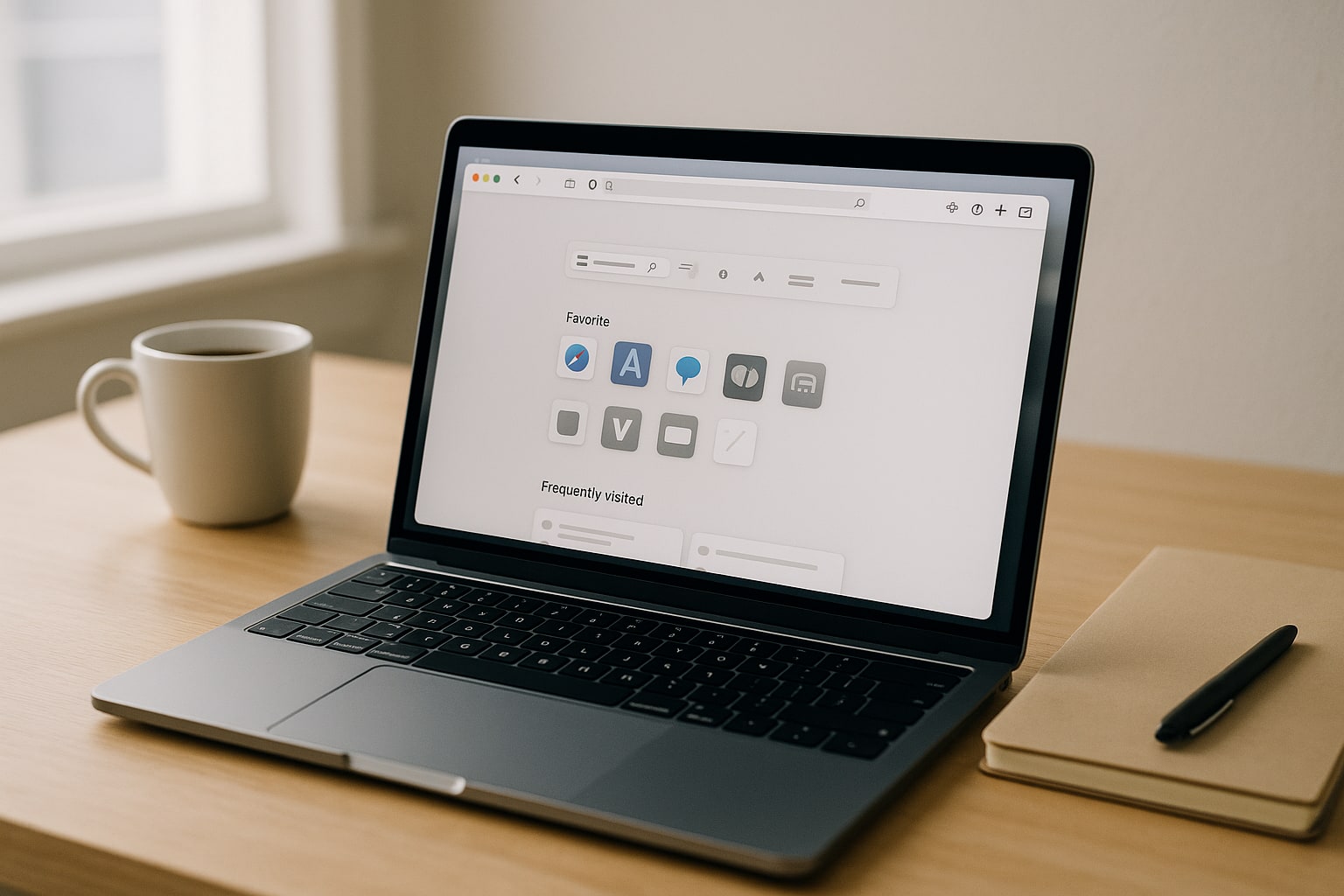
وصل Safari 18 مع macOS Sequoia 15، ورغم أن Apple سوّقته كتحديث تحسيني، إلا أن فيه ثلاث مجموعات من الميزات تغيّر فعلاً الاستخدام اليومي إذا اعتمدته متصفحك الأساسي: الملفات الشخصية، ومجموعات علامات التبويب المحسّنة، والميزات الجديدة Highlights وDistraction Control. ليس شيئاً ثورياً، لكن إذا كنت قادماً من Chrome أو تستخدم Safari منذ سنوات دون تعديل الإعدادات المتقدمة، ففيه الكثير مما يستحق الاكتشاف.
هذا الدليل موجّه لمن يستخدم الـ Mac أداةً للعمل ويريد الاستفادة من Safari دون تثبيت Chrome بدافع العادة. سيستغرق إعداد كل شيء حوالي 20 دقيقة.
ما الجديد في Safari 18 على macOS Sequoia
المهم فعلاً أربعة أمور:
- Highlights: يكتشف Safari المعلومات المهمة في الصفحة (العناوين وملخصات النصوص وبيانات الاتصال) ويعرضها في لوحة جانبية. يتطلب تفعيل Apple Intelligence، وفي إسبانيا لا تزال بعض وظائفه محدودة حسب إعدادات المنطقة واللغة.
- Distraction Control: يمكنك إخفاء عناصر محددة من الموقع (لافتات ملفات تعريف الارتباط المزعجة، ونوافذ الاشتراك المنبثقة، وأقسام كاملة) دون تثبيت أداة حظر.
- وضع القارئ المعاد تصميمه: أنظف، مع جدول محتويات تلقائي في المقالات الطويلة.
- مشاركة مجموعات علامات التبويب: تعاون حقيقي دون الاعتماد على خدمات خارجية.
ما لا يتضمنه: الدعم الأصلي لتثبيت الإضافات من نوع Chrome Web Store. ما زلت محصوراً بـ Mac App Store للإضافات الموقّعة.
المتطلبات المسبقة
- macOS Sequoia 15.0 أو أحدث. Safari 18 غير متاح على Sonoma كتحديث مستقل.
- أجهزة Mac المتوافقة مع Sequoia: MacBook Air/Pro بمعالج Apple Silicon أو Intel من عام 2018 فما بعد، وiMac 2019 فما بعد، وMac mini 2018 فما بعد، وMac Studio وMac Pro 2019 فما بعد.
- تسجيل الدخول بـ Apple ID الخاص بك إذا أردت مزامنة الملفات الشخصية ومجموعات علامات التبويب بين الأجهزة.
- لـ Highlights وغيرها من ميزات الذكاء الاصطناعي: جهاز Mac بشريحة M1 أو أحدث مع تفعيل Apple Intelligence من الإعدادات.
تحقق من الإصدار من قائمة Safari ← حول Safari. يفترض أن يظهر Safari 18.x.
كيفية إنشاء ملفات شخصية في Safari 18
الملفات الشخصية أفضل طريقة لفصل السياقات. أنا أستخدم ثلاثة: العمل، وشخصي، والعميل X (عندما أعمل على مشروع طويل تكون فيه أدوات كثيرة مفتوحة). لكل ملف شخصي ملفات تعريف الارتباط الخاصة به، وسجله، ومفضلاته، والإضافات النشطة فيه، ومجموعات علامات التبويب.
الفرق بين الملف الشخصي والتصفح الخاص
الأمران مختلفان. التصفح الخاص لا يحفظ أي شيء عند إغلاق النافذة. أما الملف الشخصي فيحفظ كل شيء، لكن بمعزل عن بقية الملفات. فكّر في الملف الشخصي كحساب مستخدم مستقل داخل Safari.
خطوات إنشاء ملف شخصي جديد
- افتح Safari.
- انتقل إلى Safari ← إنشاء ملف شخصي من شريط القوائم. إذا كان هذا أول ملف شخصي لك، فستظهر شاشة الترحيب “البدء باستخدام الملفات الشخصية”.
- اختر له اسماً (مثلاً “العمل”).
- اختر رمزاً ولوناً. هذا ليس تجميلياً فحسب: سيظهر في النافذة حتى تعرف من نظرة أين أنت.
- حدّد إن كنت تريد إنشاء مجلد مفضلات مستقل. يُنصح بذلك.
- اضغط إنشاء ملف شخصي.
ستفتح تلقائياً نافذة جديدة بهذا الملف النشط. في الزاوية العلوية اليسرى سترى الرمز الذي اخترته.
التبديل بين الملفات الشخصية
ثلاث طرق:
- ملف ← نافذة جديدة [اسم الملف الشخصي].
- النقر بزر الفأرة الأيمن على أيقونة Safari في Dock ← اختر الملف الشخصي.
- اختصار: ⌘ + N يفتح نافذة للملف الحالي. للتبديل، استخدم قائمة ملف.
ما الذي يُشارك وما الذي لا يُشارك بين الملفات الشخصية
| العنصر | يُشارك؟ |
|---|---|
| السجل | لا |
| ملفات تعريف الارتباط والجلسات | لا |
| المفضلات | اختياري (عند إنشاء الملف) |
| الإضافات | نعم (تُفعَّل لكل ملف على حدة) |
| كلمات المرور في سلسلة مفاتيح iCloud | نعم |
| مجموعات علامات التبويب | لا |
هذه النقطة الأخيرة أساسية: إذا كانت لديك مجموعة “توثيق العميل” في ملف العمل، فلن تراها في الملف الشخصي. تصميم جيد.
مجموعات علامات التبويب: كيف تنظمها فعلاً
موجودة مجموعات علامات التبويب منذ Safari 15، لكن Safari 18 حسّن أمرين: المزامنة مع iPhone وiPad أصبحت أكثر موثوقية، ويمكنك الآن مشاركة مجموعة مع شخص آخر وتحريرها في الوقت نفسه.
إنشاء مجموعة علامات تبويب
- افتح الشريط الجانبي: عرض ← إظهار الشريط الجانبي أو ⌘ + Shift + L.
- في الأعلى، اضغط على أيقونة + بجانب “مجموعات علامات التبويب”.
- اختر بين “مجموعة جديدة فارغة” أو “مجموعة جديدة بـ [X علامة تبويب]” (استخدم العلامات المفتوحة الآن).
- أعطها اسماً.
طريقة عمل جيدة: مجموعة واحدة لكل مشروع نشط. لدي واحدة اسمها “فوترة الربع الثالث” تضم موقع البنك، ومدير الفواتير، وNumbers على الويب، وموقع هيئة الضرائب. عند الانتهاء لا أغلقها واحدة واحدة، بل أغلق المجموعة. عندما أعود أفتحها فتكون كل شيء كما تركته.
مشاركة مجموعة علامات تبويب
يتطلب أن يستخدم الشخص الآخر Safari 17 أو أحدث وأن يكون iCloud مفعّلاً لديه.
- انقر بزر الفأرة الأيمن على اسم المجموعة في الشريط الجانبي.
- مشاركة مجموعة علامات التبويب.
- أضف جهات الاتصال (رسالة، بريد، AirDrop).
- اختر الصلاحيات: قراءة فقط أو تحرير.
مفيد للتعاون المؤقت. أما للعمل المستمر مع فرق كبيرة، فيظل أداة مثل Notion أكثر راحة.
تثبيت علامات التبويب داخل المجموعة
انقر بزر الفأرة الأيمن على علامة التبويب ← تثبيت علامة التبويب. ستبقى في الجهة اليسرى من الشريط ويظهر فقط الرمز الصغير للموقع. مفيد جداً لـ Gmail أو Slack أو التقويم داخل مجموعة العمل.
Highlights وDistraction Control: ما الذي تفعله فعلاً
Highlights
عند فتح موقع يحتوي على معلومات منظمة (بطاقة مطعم، مقال طويل، صفحة منتج)، يعرض Safari أيقونة صغيرة في شريط العناوين. عند الضغط عليها يظهر ملخص: العنوان، والهاتف، وساعات العمل، أو ملخص النص إذا كان مقالاً.
عملياً، يعمل جيداً في المواقع الناطقة بالإنجليزية، وبشكل متوسط في المواقع الإسبانية. في صفحة TripAdvisor يعرض العنوان والهاتف مباشرة. في مدونة محلية قد لا يظهر أحياناً. وهو يتحسن مع التحديثات.
للتفعيل: إعدادات Safari ← عام ← إظهار Highlights. تحتاج تفعيل Apple Intelligence من إعدادات النظام ← Apple Intelligence وSiri.
Distraction Control
هذه الميزة أعجبتني فعلاً. تُستخدم لإخفاء عناصر محددة من موقع بشكل دائم.
- في الموقع الذي تريد تنظيفه، اضغط على أيقونة قائمة الصفحة (على يسار شريط العناوين).
- إخفاء العناصر المشتتة.
- مرّر المؤشر على الصفحة. ستُبرز العناصر.
- انقر على العنصر الذي تريد إخفاءه. أكّد.
انتبه: ليست أداة لحظر الإعلانات. وقد وضحت Apple ذلك. إذا أُعيد تحميل لافتة بمحتوى مختلف فستظهر من جديد. تنفع للعناصر الثابتة: صناديق الاشتراك، ولافتات ملفات تعريف الارتباط الملحة، وأقسام “قد يهمك أيضاً”.
للتراجع: القائمة نفسها ← إظهار العناصر المخفية.
الإضافات الضرورية لـ Safari 18
تُثبَّت إضافات Safari من Mac App Store، لا من موقع ويب. هذا يحدّ من الخيارات مقارنةً بـ Chrome، لكنه يقلل كثيراً من خطر تثبيت برامج رديئة بصلاحيات مفرطة.
هذه التي أستخدمها ولماذا:
- 1Blocker (2,99€ شهرياً أو 14,99€ دفعة واحدة لكل وحدة). حاجب للإعلانات والمتتبعات. قابل للتهيئة على مستوى القواعد. يعمل دون إبطاء التصفح لأنه يستخدم واجهة حجب المحتوى الأصلية في Safari، لا عملية خلفية.
- Vinegar (1,99€ دفعة واحدة). يستبدل مشغل YouTube بمشغل HTML5 الأصلي. وداعاً للإعلانات داخل الفيديو، ومرحباً بـ Picture-in-Picture الحقيقي.
- StopTheMadness Pro (11,99€). يمنع المواقع من تعطيل اختصارات لوحة المفاتيح ونقر الفأرة الأيمن، أو فتح إعادة توجيهات مزعجة. إذا كنت تعمل كثيراً مع مواقع سيئة البناء، فهو يوفر وقتاً.
- Raindrop.io (مجاني، مع خيارات مدفوعة). مدير مفضلات جاد، بوسوم ومجموعات. أفضل من المفضلات الأصلية إذا تراكمت لديك مئات الروابط.
- Bitwarden (مجاني). إذا لم تكن تريد الاعتماد على سلسلة مفاتيح iCloud أو تشارك كلمات المرور مع فريق، فهو البديل المفتوح الأفضل.
للتثبيت: App Store ← ابحث عن الاسم ← الحصول. ثم فعّلها من إعدادات Safari ← الإضافات.
نصيحة: راجع الصلاحيات التي تطلبها كل إضافة قبل تفعيلها. في الشاشة نفسها يخبرك Safari بالمواقع التي يمكنها الوصول إليها. إذا طلبت إضافة لإدارة المفضلات الوصول إلى “كل المواقع التي تزورها”، فكن حذراً.
إذا كنت تريد الاستفادة أكثر من منظومة Apple للإنتاجية، فهناك دليل عن كيفية استخدام الاختصارات في macOS Sequoia لأتمتة المهام مع المجلدات والملفات، وهو يتكامل جيداً مع Safari في سير العمل المتكرر.
مشكلات شائعة
الملفات الشخصية لا تتزامن مع الـ iPhone. في iOS 18، انتقل إلى الإعدادات ← التطبيقات ← Safari ← الملفات الشخصية وتحقق من إنشائها هناك أيضاً. المزامنة تخص البيانات داخل كل ملف، لا الملف نفسه. يجب إنشاؤه على الجهازين بالاسم نفسه.
Highlights لا يظهر أبداً. تحقق من تفعيل Apple Intelligence وأنك على موقع متوافق. في النصوص القصيرة أو المواقع ذات البنية غير المعتادة لا يعمل.
إضافة اختفت بعد التحديث. يعطّل Safari 18 الإضافات التي لا تتوافق مع الإصدار الجديد من الواجهة البرمجية. انتقل إلى الإعدادات ← الإضافات؛ فإن كانت مثبتة لكنها معطلة فالمشكلة من المطوّر. وإن اختفت، فأعد تثبيتها من App Store.
مجموعات علامات التبويب المشتركة لا تتحدث. أغلق Safari تماماً (⌘ + Q) ثم أعد فتحه. وإن استمرت المشكلة، فتأكد من أن iCloud Drive مفعّل وأن لـ Safari صلاحية في إعدادات النظام ← Apple ID ← iCloud.
الأسئلة الشائعة
هل يمكنني استيراد ملفاتي الشخصية ومفضلاتي من Chrome؟
نعم. ملف ← استيراد من ← Google Chrome. يستورد المفضلات والسجل وكلمات المرور، لكنه لا يستورد الملفات الشخصية كما هي: بل يدمج كل شيء في الملف الحالي لـ Safari. ستحتاج إلى إعادة تنظيمه يدوياً.
هل يستهلك Safari 18 بطارية أقل من Chrome على MacBook Air M3؟
نعم، وبفارق كبير. في الاستخدام العادي مع 10-15 علامة تبويب، يستهلك Safari طاقة أقل بنسبة تتراوح بين 20 و30% وفق مقياس النشاط في macOS. وهذا السبب الرئيسي لبقاء استخدامه مجدياً على الحواسيب المحمولة.
هل يمكن تثبيت إضافات Chrome في Safari؟
ليس مباشرةً. بعض المطورين ينشرون نسخاً لـ Safari في App Store، لكن لا توجد طريقة رسمية أو موصى بها لنقل إضافات Chrome. المحولات غير الرسمية عادةً تتعطل مع كل تحديث.
هل يعمل Distraction Control في الوضع الخاص؟
لا. قواعد العناصر المخفية لا تُطبَّق في النوافذ الخاصة بحكم التصميم، لأن هذه النوافذ لا تحفظ الحالة.
هل يمكنني فتح مجموعة علامات التبويب نفسها على Mac وiPad في الوقت ذاته؟
نعم، تتزامن في الوقت الفعلي عبر iCloud. إذا فتحت علامة تبويب جديدة داخل المجموعة على الـ iPad، تظهر على الـ Mac خلال ثوانٍ. تتطلب المزامنة تفعيل iCloud Drive وتسجيل الدخول بالـ Apple ID نفسه.



