Как использовать Safari 18 на Mac: профили, группы вкладок и必需 расширения
Практическое руководство по Safari 18 в macOS Sequoia: как разделить работу и отдых с помощью профилей, организовать вкладки по проектам и какие расширения установить без ущерба для конфиденциальности.
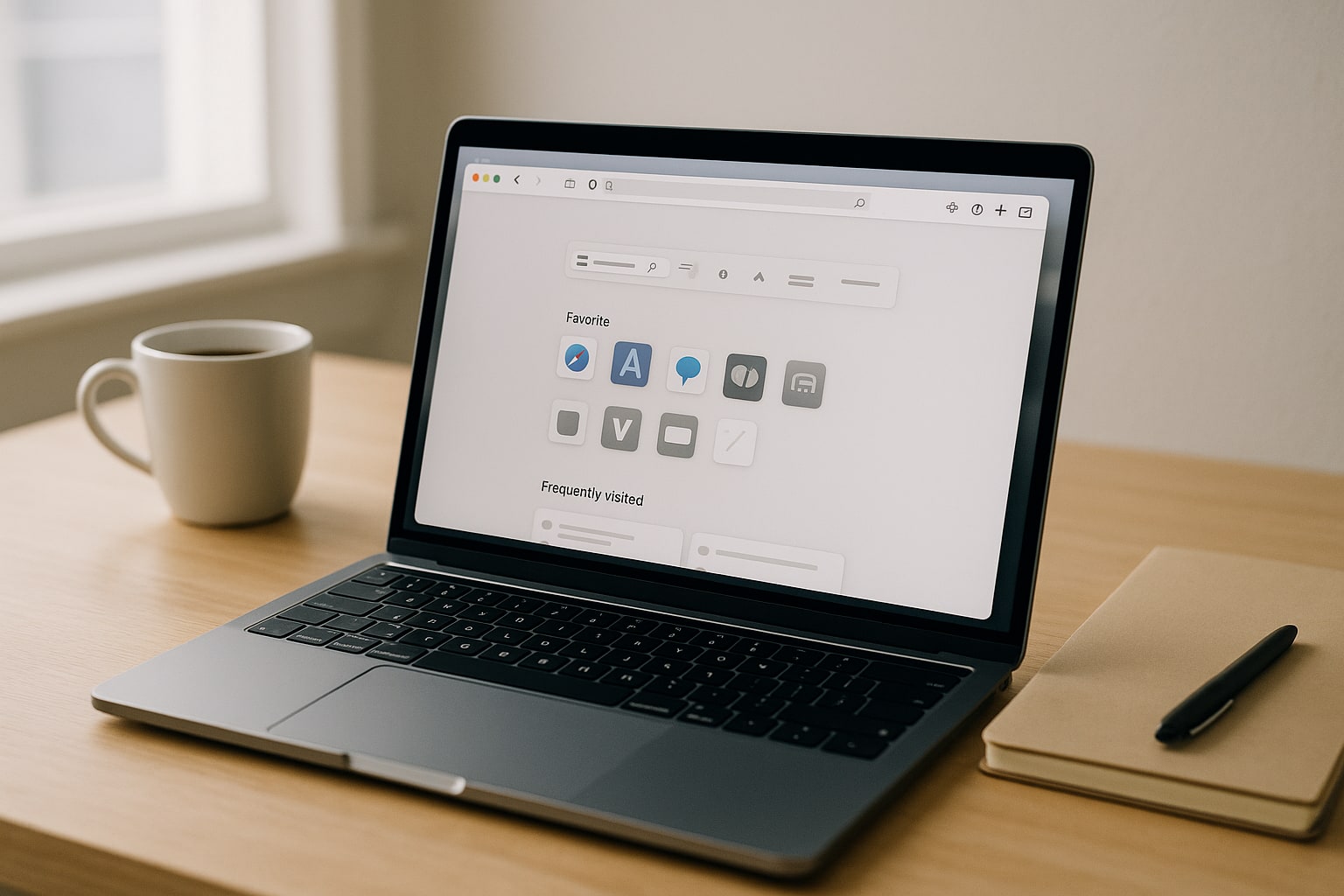
Safari 18 вышел вместе с macOS Sequoia 15, и хотя Apple подала его как обновление для доработки, в нём есть три блока, которые действительно меняют повседневную работу, если вы используете его как основной браузер: профили, улучшенные группы вкладок и новые функции Highlights и Distraction Control. Ничего революционного, но если вы пришли из Chrome или годами пользуетесь Safari, не трогая расширенные настройки, здесь есть что почитать.
Это руководство для тех, кто использует Mac как рабочий инструмент и хочет выжать максимум из Safari, не устанавливая Chrome по привычке. На полную настройку уйдёт около 20 минут.
Что нового в Safari 18 на macOS Sequoia
По-настоящему важны четыре вещи:
- Highlights: Safari находит на странице важную информацию (адреса, краткие изложения, контактные данные) и показывает её на боковой панели. Требуется включённая Apple Intelligence, а в Испании некоторые функции по-прежнему ограничены в зависимости от региональных настроек и языка.
- Distraction Control: можно скрыть отдельные элементы веб-страницы (постоянные баннеры о cookies, всплывающие окна с рассылкой, целые разделы) без установки блокировщика.
- Переработанный режим чтения: более чистый вид, с автоматическим оглавлением для длинных статей.
- Совместный доступ к группам вкладок: настоящая совместная работа без внешних сервисов.
Чего НЕТ: нативной поддержки установки расширений в стиле Chrome Web Store. По-прежнему доступны только подписанные расширения из Mac App Store.
Предварительные требования
- macOS Sequoia 15.0 или новее. Safari 18 не выходит как отдельное обновление для Sonoma.
- Совместимые с Sequoia Mac: MacBook Air/Pro с Apple Silicon или Intel 2018 года и новее, iMac 2019+, Mac mini 2018+, Mac Studio и Mac Pro 2019+.
- Вход с вашим Apple ID, если хотите синхронизировать профили и группы вкладок между устройствами.
- Для Highlights и других функций ИИ: Mac с чипом M1 или новее и включённая Apple Intelligence в Настройках.
Проверить версию можно в меню Safari → О программе Safari. Должно отображаться Safari 18.x.
Как создать профили в Safari 18
Профили — лучший способ разделить контексты. Я использую три: Работа, Личное и Клиент X (когда веду долгий проект с большим количеством инструментов). У каждого профиля свои cookies, история, закладки, активные расширения и группы вкладок.
Разница между профилем и приватным просмотром
Это не одно и то же. Приватный просмотр ничего не сохраняет после закрытия окна. Профиль сохраняет ВСЁ, но изолированно от остальных профилей. Представьте профиль как отдельную учётную запись пользователя внутри Safari.
Шаги для создания нового профиля
- Откройте Safari.
- Перейдите в Safari → Создать профиль в строке меню. Если это ваш первый профиль, появится приветственный экран «Начало работы с профилями».
- Дайте ему имя (например, «Работа»).
- Выберите значок и цвет. Это не просто косметика: они будут отображаться в окне, чтобы вы сразу видели, где находитесь.
- Отметьте, нужна ли отдельная папка закладок. Рекомендую: да.
- Нажмите Создать профиль.
Автоматически откроется новое окно с этим профилем. В левом верхнем углу будет виден выбранный значок.
Переключение между профилями
Три способа:
- Файл → Новое окно [имя профиля].
- Правый клик по значку Safari в Dock → выберите профиль.
- Сочетание: ⌘ + N открывает окно текущего профиля. Для смены используйте меню Файл.
Что общее и что нет у профилей
| Элемент | Общий |
|---|---|
| История | Нет |
| Cookies и сеансы | Нет |
| Закладки | Опционально (при создании профиля) |
| Расширения | Да (активируются для каждого профиля) |
| Пароли iCloud Keychain | Да |
| Группы вкладок | Нет |
Последнее очень важно: если у вас есть группа «Документация клиента» в профиле «Работа», в профиле «Личное» вы её не увидите. Продуманно.
Группы вкладок: как по-настоящему их организовать
Группы вкладок существуют с Safari 15, но в Safari 18 отполированы две вещи: синхронизация с iPhone и iPad стала надёжнее, а теперь можно поделиться группой с другим человеком и редактировать её одновременно.
Создание группы вкладок
- Откройте боковую панель: Вид → Показать боковую панель или ⌘ + Shift + L.
- Вверху нажмите значок + рядом с «Группы вкладок».
- Выберите «Новая пустая группа» или «Новая группа с [X вкладками]» (используйте открытые сейчас вкладки).
- Назовите её.
Удобный подход: одна группа на активный проект. У меня есть группа «Бухгалтерия Q3» с сайтом банка, менеджером счетов, Numbers в вебе и сайтом налоговой. Когда я заканчиваю, я не закрываю вкладки. Я закрываю группу. Когда возвращаюсь, открываю её, и всё там, где я оставил.
Совместный доступ к группе вкладок
Требуется, чтобы другой человек использовал Safari 17 или новее и имел включённый iCloud.
- Правый клик по названию группы на боковой панели.
- Поделиться группой вкладок.
- Добавьте контакты (сообщение, почта, AirDrop).
- Выберите права: только чтение или редактирование.
Удобно для разовых совместных задач. Для постоянной работы с большими командами по-прежнему удобнее менеджер вроде Notion.
Закрепление вкладок внутри группы
Правый клик по вкладке → Закрепить вкладку. Она останется слева на панели, отображаясь только значком сайта. Очень полезно для Gmail, Slack или календаря внутри группы «Работа».
Highlights и Distraction Control: что они делают на самом деле
Highlights
Когда вы открываете сайт со структурированной информацией (карточка ресторана, длинная статья, страница товара), Safari показывает небольшой выделенный значок в адресной строке. По нажатию появляется краткая сводка: адрес, телефон, часы работы или резюме текста для статьи.
На практике хорошо работает на англоязычных сайтах и средне на испанских. На карточке TripAdvisor он выводит адрес и телефон напрямую. На местном блоге иногда не появляется вовсе. С обновлениями становится лучше.
Чтобы включить: Настройки Safari → Основные → Показывать Highlights. Нужна включённая Apple Intelligence в Системные настройки → Apple Intelligence и Siri.
Distraction Control
Вот эта функция меня действительно впечатлила. Она позволяет постоянно скрывать отдельные элементы веб-страницы.
- На сайте, который нужно очистить, нажмите значок меню страницы (слева от адресной строки).
- Скрыть отвлекающие элементы.
- Наведите курсор на страницу. Элементы подсветятся.
- Щёлкните по тому, что хотите скрыть. Подтвердите.
Внимание: это не блокировщик рекламы. Apple на это прямо указывает. Если баннер загружается с другим содержимым, он снова появится. Работает для статичных элементов: блоки подписки, назойливые баннеры cookies, разделы «вам также может понравиться».
Чтобы вернуть: то же меню → Показать скрытые элементы.
Обязательные расширения для Safari 18
Расширения для Safari устанавливаются из Mac App Store, а не с сайтов. Это ограничивает выбор по сравнению с Chrome, зато резко снижает риск установить что-то с агрессивными разрешениями.
Вот что использую я и почему:
- 1Blocker (2,99 € в месяц или 14,99 € разово за модуль). Блокировщик рекламы и трекеров. Настраивается по правилам. Не замедляет работу, так как использует API блокировки контента Safari, а не фоновый процесс.
- Vinegar (1,99 € разово). Заменяет плеер YouTube на нативный HTML5-плеер. Прощай, видеореклама, здравствуй настоящий Picture-in-Picture.
- StopTheMadness Pro (11,99 €). Не даёт сайтам отключать сочетания клавиш, правый клик или открывать мусорные перенаправления. Если вы много работаете с плохо сделанными сайтами, экономит время.
- Raindrop.io (бесплатно, freemium). Серьёзный менеджер закладок с тегами и коллекциями. Лучше встроенных закладок, если их у вас сотни.
- Bitwarden (бесплатно). Если не хотите зависеть от Связки ключей iCloud или делитесь паролями с командой, это лучшая открытая альтернатива.
Установка: App Store → найдите название → Загрузить. Затем включите их в Настройки Safari → Расширения.
Совет: перед включением проверьте разрешения, которые запрашивает каждое расширение. На том же экране Safari показывает, к каким сайтам оно может обращаться. Если расширение для управления закладками просит доступ ко «всем сайтам, которые вы посещаете», будьте осторожны.
Если хотите выжать больше из экосистемы Apple для продуктивности, рекомендую руководство как использовать Команды в macOS Sequoia для автоматизации задач с папками и файлами, которое отлично сочетается с Safari для повторяющихся процессов.
Частые проблемы
Профили не синхронизируются с iPhone. В iOS 18 перейдите в Настройки → Программы → Safari → Профили и проверьте, что они созданы и там. Синхронизируются данные внутри каждого профиля, а не сам профиль. Создайте его на обоих устройствах с одинаковым названием.
Highlights никогда не появляется. Проверьте, что Apple Intelligence включена и вы на совместимом сайте. На коротких текстах или сайтах с нестандартной структурой он не срабатывает.
Расширение исчезло после обновления. Safari 18 отключает расширения, не соответствующие новой версии API. Зайдите в Настройки → Расширения: если оно установлено, но выключено, проблема у разработчика. Если пропало, переустановите из App Store.
Общие группы вкладок не обновляются. Полностью закройте Safari (⌘ + Q) и откройте снова. Если не помогает, проверьте, что iCloud Drive включён и Safari имеет разрешение в Системные настройки → Apple ID → iCloud.
FAQ
Можно ли импортировать профили и закладки из Chrome?
Да. Файл → Импорт из → Google Chrome. Импортируются закладки, история и пароли, но не профили как таковые: всё объединяется в текущий профиль Safari. Придётся реорганизовать вручную.
Safari 18 расходует меньше батареи, чем Chrome, на MacBook Air M3?
Да, и заметно. При обычной работе с 10–15 вкладками Safari потребляет на 20–30% меньше энергии по данным индикатора активности macOS. Это главная причина, почему он по-прежнему стоит использовать на ноутбуках.
Можно ли установить расширения Chrome в Safari?
Напрямую нет. Некоторые разработчики публикуют версии для Safari в App Store, но официального и рекомендуемого способа переноса расширений из Chrome нет. Неофициальные «конвертеры» обычно ломаются при каждом обновлении.
Работает ли Distraction Control в приватном режиме?
Нет. Правила скрытых элементов по замыслу не применяются в приватных окнах, так как эти окна не сохраняют состояние.
Можно ли открыть одну и ту же группу вкладок на Mac и iPad одновременно?
Да, она синхронизируется в реальном времени через iCloud. Если открыть новую вкладку в группе на iPad, она появится на Mac за секунды. Для синхронизации нужны активный iCloud Drive и вход с тем же Apple ID.



