Safari 18 auf dem Mac nutzen: Profile, Tab-Gruppen und unverzichtbare Erweiterungen
Praktischer Leitfaden zu Safari 18 unter macOS Sequoia: Wie Sie Arbeit und Freizeit mit Profilen trennen, Tabs nach Projekten organisieren und welche Erweiterungen Sie installieren können, ohne die Privatsphäre aufs Spiel zu setzen.
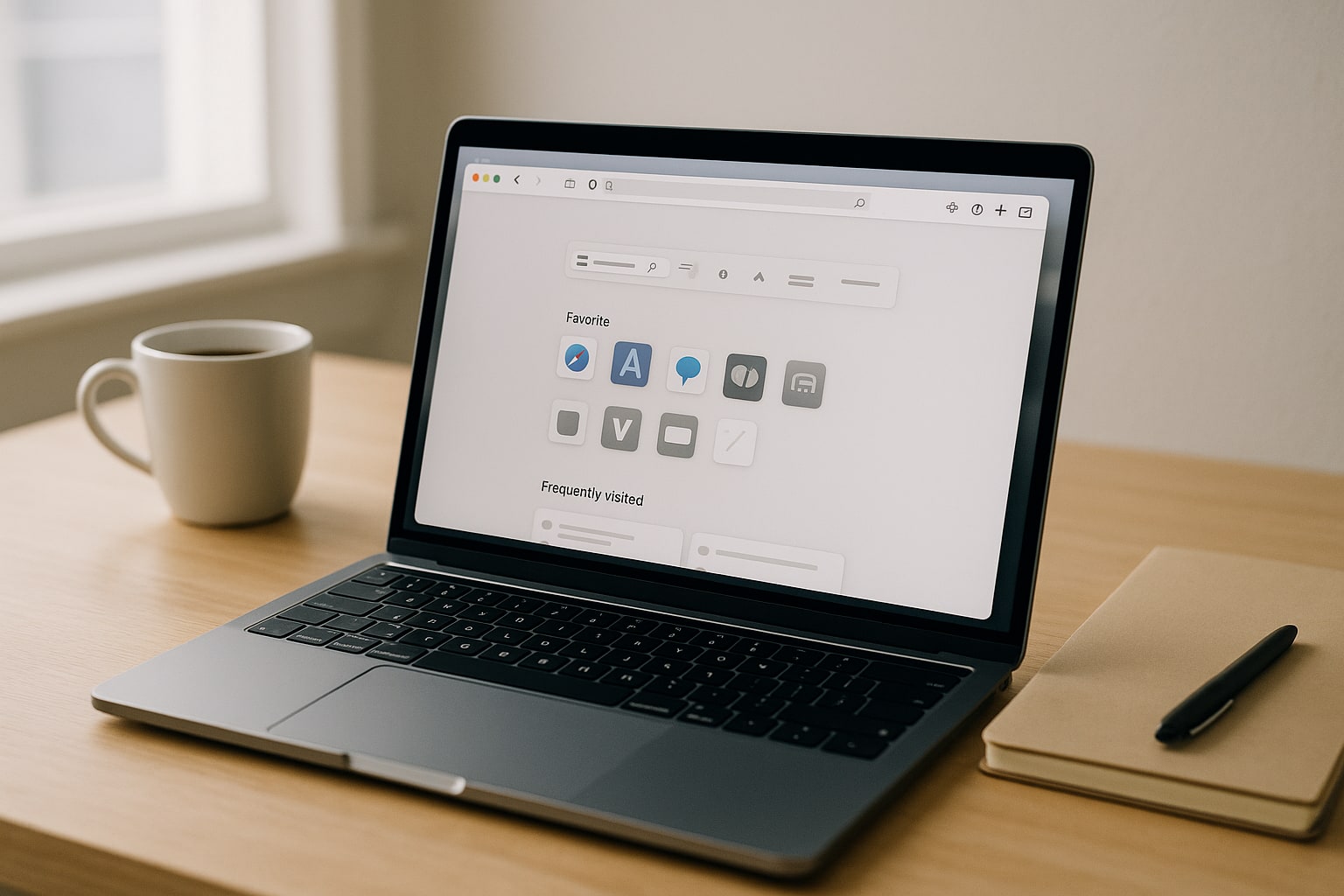
Safari 18 erschien zusammen mit macOS Sequoia 15, und obwohl Apple es als Verfeinerungsupdate verkauft hat, bringt es drei Neuerungen, die den Alltag wirklich verändern, wenn Sie Safari als Hauptbrowser nutzen: Profile, verbesserte Tab-Gruppen und die neuen Funktionen Highlights und Distraction Control. Nichts Revolutionäres, aber wenn Sie von Chrome kommen oder seit Jahren Safari ohne Anpassung der erweiterten Einstellungen nutzen, steckt hier einiges drin.
Dieser Leitfaden richtet sich an alle, die den Mac als Arbeitswerkzeug verwenden und Safari voll ausschöpfen möchten, ohne aus Gewohnheit Chrome zu installieren. Die gesamte Einrichtung dauert etwa 20 Minuten.
Was Safari 18 unter macOS Sequoia Neues bringt
Die wirklich wichtigen Neuerungen sind vier:
- Highlights: Safari erkennt relevante Informationen auf einer Seite (Adressen, Zusammenfassungen, Kontaktdaten) und zeigt sie in einer Seitenleiste an. Dafür muss Apple Intelligence aktiviert sein. In Deutschland sind einige Funktionen je nach Region und Spracheinstellung weiterhin eingeschränkt.
- Distraction Control: Sie können bestimmte Elemente einer Website ausblenden (hartnäckige Cookie-Banner, Newsletter-Pop-ups, ganze Abschnitte), ohne einen Blocker zu installieren.
- Überarbeiteter Reader-Modus: aufgeräumter, mit automatischem Inhaltsverzeichnis bei langen Artikeln.
- Tab-Gruppen teilen: echte Zusammenarbeit, ohne auf externe Dienste angewiesen zu sein.
Was NICHT dabei ist: die Unterstützung für Erweiterungen im Stil des Chrome Web Store. Für signierte Erweiterungen bleiben Sie auf den Mac App Store beschränkt.
Voraussetzungen
- macOS Sequoia 15.0 oder neuer. Safari 18 ist nicht als eigenständiges Update für Sonoma verfügbar.
- Mit Sequoia kompatible Macs: MacBook Air/Pro mit Apple Silicon oder Intel ab 2018, iMac ab 2019, Mac mini ab 2018, Mac Studio und Mac Pro ab 2019.
- Angemeldet mit Ihrer Apple-ID, wenn Sie Profile und Tab-Gruppen zwischen Geräten synchronisieren möchten.
- Für Highlights und andere KI-Funktionen: Mac mit M1-Chip oder neuer und aktiviertem Apple Intelligence in den Einstellungen.
Prüfen Sie die Version über das Menü Safari → Info zu Safari. Dort sollte Safari 18.x erscheinen.
So erstellen Sie Profile in Safari 18
Profile sind die beste Methode, um Kontexte zu trennen. Ich nutze drei: Arbeit, Privat und Kunde X (wenn ich an einem längeren Projekt mit vielen Werkzeugen arbeite). Jedes Profil hat eigene Cookies, Verlauf, Favoriten, aktive Erweiterungen und Tab-Gruppen.
Unterschied zwischen Profil und privatem Surfen
Das ist nicht dasselbe. Beim privaten Surfen wird beim Schließen des Fensters nichts gespeichert. Ein Profil speichert ALLES, aber isoliert von den anderen Profilen. Stellen Sie sich das Profil wie ein eigenständiges Benutzerkonto innerhalb von Safari vor.
Schritte zum Erstellen eines neuen Profils
- Öffnen Sie Safari.
- Gehen Sie in der Menüleiste auf Safari → Profil erstellen. Wenn es Ihr erstes Profil ist, sehen Sie den Begrüßungsbildschirm „Profile verwenden“.
- Geben Sie ihm einen Namen (zum Beispiel „Arbeit“).
- Wählen Sie ein Symbol und eine Farbe. Das ist nicht nur Kosmetik: Beides erscheint im Fenster, damit Sie auf einen Blick sehen, wo Sie sich befinden.
- Markieren Sie, ob ein eigener Favoriten-Ordner angelegt werden soll. Empfehlung: ja.
- Klicken Sie auf Profil erstellen.
Anschließend öffnet sich automatisch ein neues Fenster mit diesem aktiven Profil. In der oberen linken Ecke sehen Sie das gewählte Symbol.
Zwischen Profilen wechseln
Drei Möglichkeiten:
- Ablage → Neues Fenster [Profilname].
- Rechtsklick auf das Safari-Symbol im Dock → Profil wählen.
- Tastenkürzel: ⌘ + N öffnet ein Fenster des aktuellen Profils. Zum Wechseln verwenden Sie das Menü Ablage.
Was zwischen Profilen geteilt wird und was nicht
| Element | Wird geteilt |
|---|---|
| Verlauf | Nein |
| Cookies und Sitzungen | Nein |
| Favoriten | Optional (bei Profilerstellung) |
| Erweiterungen | Ja (werden pro Profil aktiviert) |
| Passwörter iCloud-Schlüsselbund | Ja |
| Tab-Gruppen | Nein |
Das Letzte ist entscheidend: Wenn Sie im Profil Arbeit eine Gruppe „Kundendokumentation“ haben, sehen Sie sie im Profil Privat nicht. Gut durchdacht.
Tab-Gruppen: So organisieren Sie sie wirklich
Tab-Gruppen gibt es seit Safari 15, in Safari 18 wurden jedoch zwei Dinge verbessert: die Synchronisation mit iPhone und iPad ist zuverlässiger, und Sie können eine Gruppe nun mit einer anderen Person teilen und gleichzeitig bearbeiten.
Eine Tab-Gruppe erstellen
- Öffnen Sie die Seitenleiste: Darstellung → Seitenleiste einblenden oder ⌘ + Umschalt + L.
- Klicken Sie oben auf das Symbol + neben „Tab-Gruppen“.
- Wählen Sie zwischen „Neue leere Gruppe“ oder „Neue Gruppe mit [X Tabs]“ (nutzt die gerade geöffneten Tabs).
- Geben Sie ihr einen Namen.
Ein Arbeitsablauf, der gut funktioniert: eine Gruppe pro aktivem Projekt. Ich habe eine namens „Abrechnung Q3“ mit der Website der Bank, der Rechnungsverwaltung, Numbers im Web und der Website des Finanzamts. Wenn ich fertig bin, schließe ich die Tabs nicht. Ich schließe die Gruppe. Wenn ich zurückkomme, öffne ich sie, und alles ist so, wie ich es hinterlassen habe.
Eine Tab-Gruppe teilen
Voraussetzung: Die andere Person nutzt Safari 17 oder neuer und hat iCloud aktiviert.
- Rechtsklick auf den Gruppennamen in der Seitenleiste.
- Tab-Gruppe teilen.
- Kontakte hinzufügen (Nachricht, Mail, AirDrop).
- Berechtigungen wählen: nur lesen oder bearbeiten.
Praktisch für punktuelle Zusammenarbeit. Für dauerhafte Arbeit in großen Teams ist ein Werkzeug wie Notion nach wie vor bequemer.
Tabs innerhalb einer Gruppe anheften
Rechtsklick auf den Tab → Tab anheften. Er bleibt links in der Leiste und zeigt nur das Favicon. Sehr nützlich für Gmail, Slack oder den Kalender innerhalb der Gruppe Arbeit.
Highlights und Distraction Control: Was sie wirklich tun
Highlights
Wenn Sie eine Website mit strukturierten Informationen öffnen (ein Restaurant-Eintrag, ein langer Artikel, eine Produktseite), zeigt Safari ein kleines Symbol in der Adresszeile an. Beim Anklicken erscheint eine Zusammenfassung: Adresse, Telefon, Öffnungszeiten oder bei einem Artikel eine Kurzfassung des Textes.
In der Praxis funktioniert das auf englischsprachigen Websites gut und auf deutschen eher mittelmäßig. Bei einem TripAdvisor-Eintrag liefert es Adresse und Telefonnummer direkt. Bei einem lokalen Blog erscheint es manchmal gar nicht. Es wird mit Updates besser.
Zum Aktivieren: Safari-Einstellungen → Allgemein → Highlights anzeigen. Sie benötigen Apple Intelligence, aktiviert unter Systemeinstellungen → Apple Intelligence und Siri.
Distraction Control
Diese Funktion hat mich überzeugt. Sie blendet bestimmte Elemente einer Website dauerhaft aus.
- Auf der Website, die Sie bereinigen möchten, klicken Sie auf das Seitenmenü-Symbol (links neben der Adresszeile).
- Ablenkende Elemente ausblenden.
- Fahren Sie mit dem Mauszeiger über die Seite. Die Elemente werden hervorgehoben.
- Klicken Sie auf das Element, das Sie ausblenden möchten. Bestätigen Sie.
Achtung: Das ist kein Werbeblocker. Apple macht das klar. Wenn ein Banner mit anderem Inhalt neu geladen wird, erscheint es wieder. Es eignet sich für statische Elemente: Abo-Boxen, hartnäckige Cookie-Banner, Bereiche wie „Das könnte Sie auch interessieren“.
Zum Rückgängigmachen: Gleiches Menü → Ausgeblendete Elemente anzeigen.
Unverzichtbare Erweiterungen für Safari 18
Erweiterungen für Safari installieren Sie über den Mac App Store, nicht über eine Website. Das begrenzt das Angebot im Vergleich zu Chrome, verringert aber stark das Risiko, sich Schadsoftware mit übermäßigen Berechtigungen einzufangen.
Diese nutze ich und aus diesen Gründen:
- 1Blocker (2,99 € pro Monat oder 14,99 € einmalig pro Modul). Werbe- und Tracker-Blocker, konfigurierbar auf Regelebene. Er verlangsamt das Surfen nicht, da er die Content-Blocking-API von Safari nutzt und nicht als Hintergrundprozess läuft.
- Vinegar (1,99 € einmalig). Ersetzt den YouTube-Player durch den nativen HTML5-Player. Werbung in Videos ist vorbei, und echtes Bild-in-Bild funktioniert.
- StopTheMadness Pro (11,99 €). Verhindert, dass Websites Tastenkürzel und Rechtsklick sperren oder unerwünschte Weiterleitungen öffnen. Wenn Sie viel mit schlecht gebauten Websites arbeiten, spart das Zeit.
- Raindrop.io (kostenlos, Freemium). Ein ernsthafter Lesezeichen-Manager mit Tags und Sammlungen. Besser als die nativen Favoriten, wenn Sie Hunderte davon sammeln.
- Bitwarden (kostenlos). Wenn Sie nicht vom iCloud-Schlüsselbund abhängig sein wollen oder Passwörter im Team teilen, ist das die beste offene Alternative.
Installation: App Store → Namen suchen → Laden. Anschließend aktivieren Sie sie unter Safari-Einstellungen → Erweiterungen.
Ein Tipp: Prüfen Sie vor dem Aktivieren die Berechtigungen, die jede Erweiterung verlangt. Auf derselben Seite teilt Safari mit, auf welche Websites sie zugreifen kann. Wenn eine Lesezeichen-Erweiterung Zugriff auf „alle besuchten Websites“ verlangt, seien Sie misstrauisch.
Wenn Sie das Apple-Ökosystem für Produktivität noch besser nutzen möchten, empfehle ich den Leitfaden zur Nutzung von Kurzbefehlen unter macOS Sequoia, um Aufgaben mit Ordnern und Dateien zu automatisieren, der sich für wiederkehrende Abläufe gut mit Safari kombinieren lässt.
Häufige Probleme
Die Profile werden nicht mit dem iPhone synchronisiert. Gehen Sie unter iOS 18 zu Einstellungen → Apps → Safari → Profile und prüfen Sie, ob sie dort ebenfalls angelegt sind. Synchronisiert werden die Daten innerhalb jedes Profils, nicht das Profil selbst. Sie müssen es auf beiden Geräten mit demselben Namen anlegen.
Highlights erscheint nie. Prüfen Sie, ob Apple Intelligence aktiviert ist und Sie eine kompatible Website besuchen. Bei kurzen Texten oder Websites mit ungewöhnlicher Struktur wird es nicht aktiviert.
Eine Erweiterung ist nach dem Update verschwunden. Safari 18 deaktiviert Erweiterungen, die die neue Version der API nicht unterstützen. Gehen Sie zu Einstellungen → Erweiterungen. Wenn sie noch installiert, aber deaktiviert ist, liegt das Problem beim Entwickler. Wenn sie verschwunden ist, installieren Sie sie im App Store neu.
Geteilte Tab-Gruppen werden nicht aktualisiert. Beenden Sie Safari vollständig (⌘ + Q) und öffnen Sie es erneut. Wenn das Problem bleibt, prüfen Sie, ob iCloud Drive aktiv ist und Safari unter Systemeinstellungen → Apple-ID → iCloud berechtigt ist.
FAQ
Kann ich meine Profile und Favoriten aus Chrome importieren?
Ja. Ablage → Importieren aus → Google Chrome. Importiert werden Favoriten, Verlauf und Passwörter, nicht aber die Profile als solche: Alles wird im aktuellen Safari-Profil zusammengeführt. Sie müssen es danach manuell neu ordnen.
Verbraucht Safari 18 auf einem MacBook Air M3 weniger Akku als Chrome?
Ja, und zwar deutlich. Bei normaler Nutzung mit 10 bis 15 Tabs verbraucht Safari laut der Aktivitätsanzeige von macOS etwa 20 bis 30 % weniger Energie. Das ist der Hauptgrund, warum es auf Laptops nach wie vor sinnvoll ist.
Lassen sich Chrome-Erweiterungen in Safari installieren?
Nicht direkt. Einige Entwickler bieten eine Safari-Version im App Store an, aber es gibt keine offizielle oder empfehlenswerte Methode, Chrome-Erweiterungen zu übertragen. Inoffizielle „Konverter“ funktionieren nach jedem Update meist nicht mehr.
Funktioniert Distraction Control im privaten Modus?
Nein. Die Regeln für ausgeblendete Elemente werden in privaten Fenstern aus Designgründen nicht angewendet, da diese Fenster keinen Zustand speichern.
Kann ich dieselbe Tab-Gruppe gleichzeitig auf dem Mac und dem iPad geöffnet haben?
Ja, die Synchronisation erfolgt in Echtzeit über iCloud. Wenn Sie auf dem iPad einen neuen Tab in der Gruppe öffnen, erscheint er innerhalb weniger Sekunden auf dem Mac. Dafür müssen iCloud Drive aktiv und dieselbe Apple-ID angemeldet sein.



