Safari 18 on Mac の使い方:プロファイル、タブグループ、欠かせない機能拡張
macOS Sequoia で使う Safari 18 の実践ガイド。プロファイルで仕事とプライベートを分け、プロジェクトごとにタブを整理する方法と、プライバシーを損なわずに入れるべき拡張機能を紹介します。
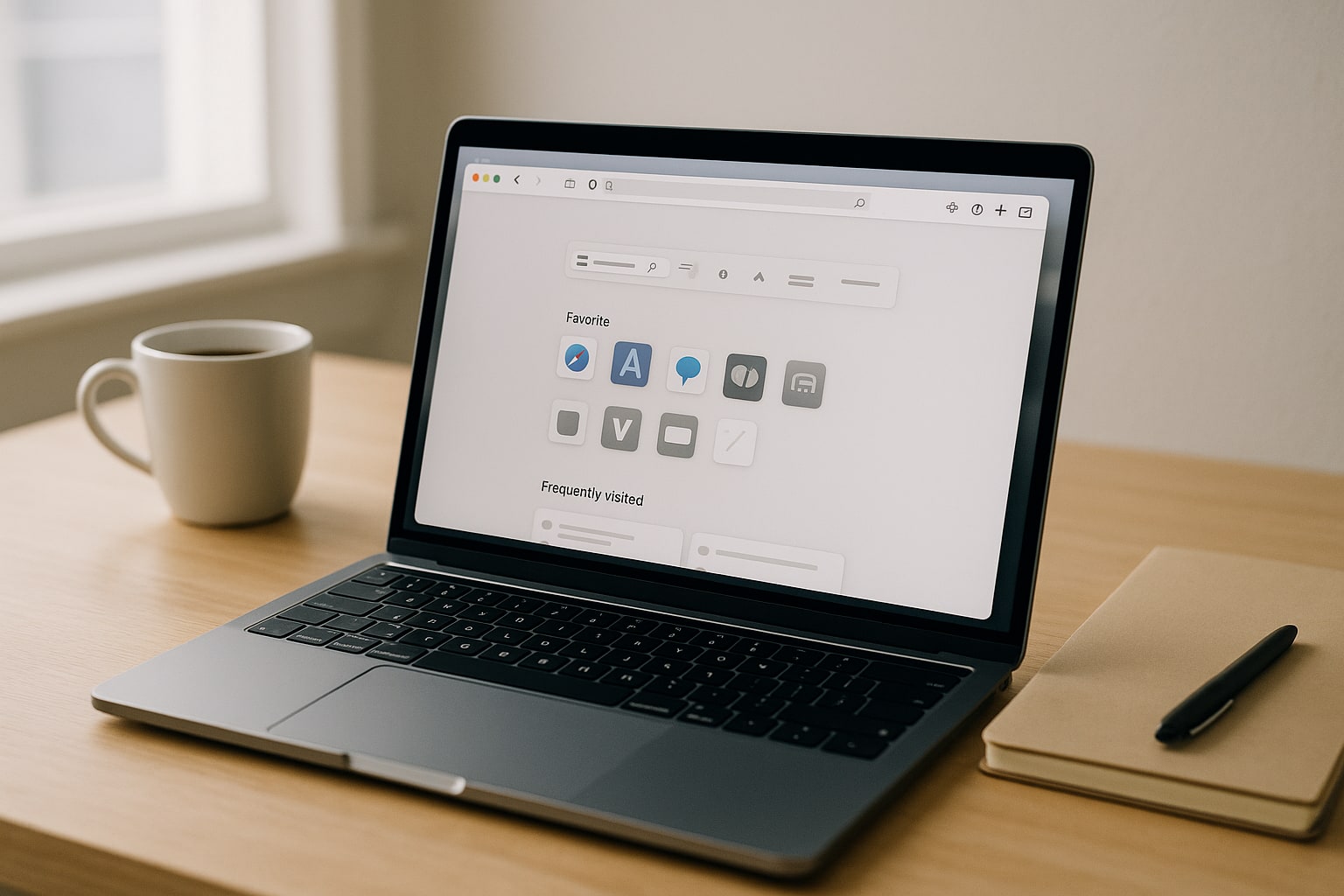
Safari 18 は macOS Sequoia 15 と同時に登場しました。Apple は改良的なアップデートだと説明していますが、Safari をメインのブラウザとして使うなら、日々の作業を実際に変える要素が3つあります。プロファイル、強化されたタブグループ、そして新機能の Highlights と Distraction Control です。革命的な変化ではありませんが、Chrome から乗り換えた方や、長年 Safari を使いつつ詳細設定に触れてこなかった方には見どころがあります。
このガイドは、Mac を仕事の道具として使い、惰性で Chrome を入れることなく Safari を活用したい方向けです。全体の設定にはおよそ20分かかります。
Safari 18 の新機能(macOS Sequoia)
本当に重要なのは次の4つです。
- Highlights:Safari がページ内の関連情報(住所、要約、連絡先など)を検出し、サイドパネルに表示します。Apple Intelligence の有効化が必要で、地域や言語の設定によっては、スペインではいくつかの機能が制限されています。
- Distraction Control:広告バナーやニュースレターのポップアップ、セクション全体など、Web ページ上の特定の要素を、ブロッカーを入れることなく非表示にできます。
- 再設計されたリーダーモード:よりすっきりとしたデザインになり、長い記事では目次が自動的に表示されます。
- タブグループの共有:外部サービスに頼らず、実際の共同作業が可能です。
対応していないこと:Chrome ウェブストア形式の拡張機能を直接インストールする機能はありません。署名済みの拡張機能を使うには、引き続き Mac App Store に限定されます。
事前の準備
- macOS Sequoia 15.0 以降。Safari 18 は Sonoma 向けの単独アップデートとしては提供されていません。
- Sequoia に対応する Mac:Apple シリコンまたは2018年以降のIntel搭載 MacBook Air/Pro、2019年以降の iMac、2018年以降の Mac mini、Mac Studio、2019年以降の Mac Pro。
- プロファイルやタブグループを端末間で同期したい場合は、Apple ID でサインインしておきます。
- Highlights などの AI 機能を使うには、M1 以降のチップを搭載した Mac と、設定での Apple Intelligence の有効化が必要です。
バージョンは Safari メニュー → Safari について で確認できます。Safari 18.x と表示されるはずです。
Safari 18 でプロファイルを作成する
プロファイルは、作業の文脈を分けるのに最適な方法です。私は3つ使い分けています。仕事、個人、そしてクライアントX(多くのツールを開く長期プロジェクト用)です。各プロファイルには、独自の Cookie、履歴、お気に入り、有効な拡張機能、タブグループがあります。
プロファイルとプライベートブラウズの違い
両者は別物です。プライベートブラウズは、ウィンドウを閉じると何も保存しません。一方、プロファイルはすべてを保存しますが、他のプロファイルからは切り離されています。プロファイルは、Safari 内の独立したユーザーアカウントのようなものだと考えてください。
新しいプロファイルを作成する手順
- Safari を開きます。
- メニューバーで Safari → プロファイルを作成 を選びます。初めてなら「プロファイルを使い始める」というウェルカム画面が表示されます。
- 名前を付けます(例:「仕事」)。
- アイコンと色を選びます。見た目だけの要素ではなく、ウィンドウに表示されるので、どのプロファイルを使っているか一目で分かります。
- 必要であれば、独立したお気に入りフォルダを作成するかどうかを選びます。おすすめは「はい」です。
- プロファイルを作成 を押します。
自動的にそのプロファイルが有効な新しいウィンドウが開きます。左上隅に選んだアイコンが表示されます。
プロファイルの切り替え
方法は3つあります。
- ファイル → 新規ウインドウ [プロファイル名]。
- Dock の Safari アイコンを右クリック → プロファイルを選択。
- ショートカット:⌘ + N で現在のプロファイルの新しいウィンドウを開けます。切り替えはファイルメニューから行います。
プロファイル間で共有される項目と共有されない項目
| 項目 | 共有 |
|---|---|
| お気に入り | |
| 拡張機能 | |
| iCloud キーチェーンのパスワード | |
最後の点は重要です。プロファイル「仕事」に「クライアント資料」というグループがあっても、「個人」では表示されません。よく考えられた仕様です。
タブグループの実践的な整理術
タブグループは Safari 15 から存在していましたが、Safari 18 では2点が改良されました。iPhone や iPad との同期がより確実になったことと、グループを他の人と共有して同時に編集できるようになったことです。
タブグループを作成する
- サイドバーを開きます:表示 → サイドバーを表示、または ⌘ + Shift + L
- 上部の「タブグループ」の横にある +
。
アイコンを押します。
「新規の空のグループ」または「新規グループ([X] 個のタブ付き)」から選びます(現在開いているタブを使えます)。
名前を付けます。
うまくいく使い方は、アクティブなプロジェクトごとに1グループを作ることです。私は「Q3の経理」というグループを作っていて、そこには銀行のサイト、請求書管理ツール、Web 版 Numbers、税務署のサイトを入れています。作業が終わったらタブを閉じるのではなく、グループを閉じます。戻ったときにグループを開けば、すべてが元の状態のまま残っています。
タブグループを共有する
相手が Safari 17 以降を使用し、iCloud を有効にしている必要があります。
- タブグループを共有
サイドバーのグループ名を右クリックします。
。
連絡先を追加します(メッセージ、メール、AirDrop)。
権限を選びます:閲覧のみ、または編集可能。
単発の共同作業に便利です。大規模なチームで継続的に作業する場合は、Notion のようなタスク管理ツールの方が使いやすいままです。
グループ内でタブを固定する
タブを右クリック → タブを固定
。タブはバーの左側に、ファビコンだけの状態で固定されます。グループ「仕事」の中の Gmail、Slack、カレンダーに特に便利です。
Highlights と Distraction Control の実際の動作
Highlights
構造化された情報を含むページ(飲食店の情報、長い記事、商品ページなど)を開くと、Safari はアドレスバーに小さなハイライトアイコンを表示します。それをタップすると、住所、電話番号、営業時間、または記事の要約が表示されます。
実際には、英語圏のサイトではうまく機能し、スペインのサイトでは中程度の精度です。TripAdvisor の店舗ページでは住所と電話番号をそのまま表示してくれますが、ローカルなブログではまったく表示されないこともあります。アップデートによって改善されつつあります。
有効にするには、Safari の設定 → 一般 → Highlights を表示。システム設定 → Apple Intelligence と Siri で
Apple Intelligence
を有効にしておく必要があります。
Distraction Control
- こちらには本当に感心しました。Web ページの特定の要素を永続的に非表示にできます。
- 整理したいページで、アドレスバーの左側にあるページメニューのアイコンを押します。
- 気が散る要素を非表示にする
。
ページ上にカーソルを移動すると、要素がハイライトされます。
非表示にしたい要素をクリックし、確定します。
注意:これは広告ブロッカーではありません。Apple も明言しています。バナーが再読み込みされて内容が変わると、再び表示されます。購読ボックス、しつこいクッキーバナー、「こちらもおすすめ」のセクションなど、静的な要素に向いています。
元に戻すには、同じメニューから
非表示の要素を表示
を選びます。
Safari 18 に欠かせない拡張機能
Safari の拡張機能は、Web サイトからではなく
Mac App Store
からインストールします。Chrome に比べて選択肢は限られますが、過剰な権限を要求する怪しいソフトを入れてしまうリスクも大幅に減ります。
- 私が使っていて、その理由を挙げているものは次のとおりです。
- 1Blocker(月額2.99ユーロ、またはモジュールごとの買い切り14.99ユーロ)。広告とトラッカーをブロックします。ルール単位で設定できます。Safari のコンテンツブロッカー API を使うため、バックグラウンドプロセスを動かさず、閲覧速度を落としません。
- Vinegar(買い切り1.99ユーロ)。YouTube のプレーヤーをネイティブの HTML5 プレーヤーに置き換えます。動画広告がなくなり、本物のピクチャ・イン・ピクチャが使えます。
- StopTheMadness Pro(11.99ユーロ)。サイトがキーボードショートカットや右クリックを制限したり、不要なリダイレクトを開いたりするのを防ぎます。出来の悪いサイトで作業することが多いなら、時間の節約になります。
- Raindrop.io(無料、フリーミアム)。タグとコレクションを備えた本格的なブックマーク管理ツールです。数百件を管理するなら、標準のお気に入りより優れています。
Bitwarden
(無料)。
iCloud キーチェーン
に頼りたくない場合や、チームでパスワードを共有する場合に、最良のオープンな選択肢です。
インストール方法:App Store → 名前で検索 → 入手
。その後、
Safari の設定 → 拡張機能
で有効にします。
生産性のために Apple のエコシステムをさらに活用したいなら、
macOS Sequoia でショートカットを使ってフォルダやファイルの作業を自動化する方法
のガイドもご覧ください。繰り返しの作業を Safari と組み合わせると、非常に効果的です。
よくある問題
プロファイルが iPhone と同期されない。
iOS 18 では、
設定 → アプリ → Safari → プロファイル を開き、そこにもプロファイルが作成されているか確認してください。同期されるのはプロファイル自体ではなく、各プロファイル内のデータです。両方の端末で同じ名前で作成しておく必要があります。
Highlights が表示されない。 Apple Intelligence が有効になっているか、対応しているページを開いているかを確認してください。短いテキストや、構造の特殊なページでは表示されません。
アップデート後に拡張機能が消えた。
Safari 18 は、新しい API バージョンに対応していない拡張機能を無効にします。
設定 → 拡張機能 を開いてください。インストールされたままで無効になっている場合は、開発者側の問題です。消えてしまった場合は、App Store から再インストールしてください。
共有されたタブグループが更新されない。 Safari を完全に終了(⌘ + Q
)してから再度開いてください。解決しない場合は、iCloud Drive が有効になっていて、
システム設定 → Apple ID → iCloud
で Safari に許可が与えられているか確認してください。
よくある質問
Chrome からプロファイルやお気に入りをインポートできますか?
はい。
ファイル → インポート元 → Google Chrome。お気に入り、履歴、パスワードはインポートされますが、プロファイルそのものは移行されません。すべてが現在の Safari プロファイルに統合されるので、手動で整理し直す必要があります。
MacBook Air M3 で、Safari 18 は Chrome より電池を節約しますか?
はい、かなり節約します。通常の使用で10〜15個のタブを開いている場合、macOS のアクティビティモニタでは、Safari は約20〜30%少ないエネルギーを消費します。これが、ノートパソコンで依然として Safari を使う価値がある主な理由です。
Chrome の拡張機能を Safari にインストールできますか?
直接はできません。一部の開発者は Safari 版を App Store で公開していますが、Chrome の拡張機能を移植する公式な方法や、推奨できる方法はありません。非公式の「変換ツール」は、アップデートのたびに動かなくなることが多いです。
Distraction Control はプライベートモードでも動きますか?
いいえ。非表示ルールは、設計上、状態を保存しないプライベートウィンドウには適用されません。
同じタブグループを Mac と iPad で同時に開けますか?§h353§§h354§はい、iCloud を通じてリアルタイムで同期されます。iPad でグループ内に新しいタブを開くと、数秒で Mac にも表示されます。同期には iCloud Drive が有効になっていて、同じ Apple ID でサインインしている必要があります。§h355§



