Comment utiliser Safari 18 sur Mac : profils, groupes d'onglets et extensions indispensables
Guide pratique de Safari 18 sur macOS Sequoia : comment séparer travail et loisirs avec des profils, organiser les onglets par projets et quelles extensions installer sans compromettre la confidentialité.
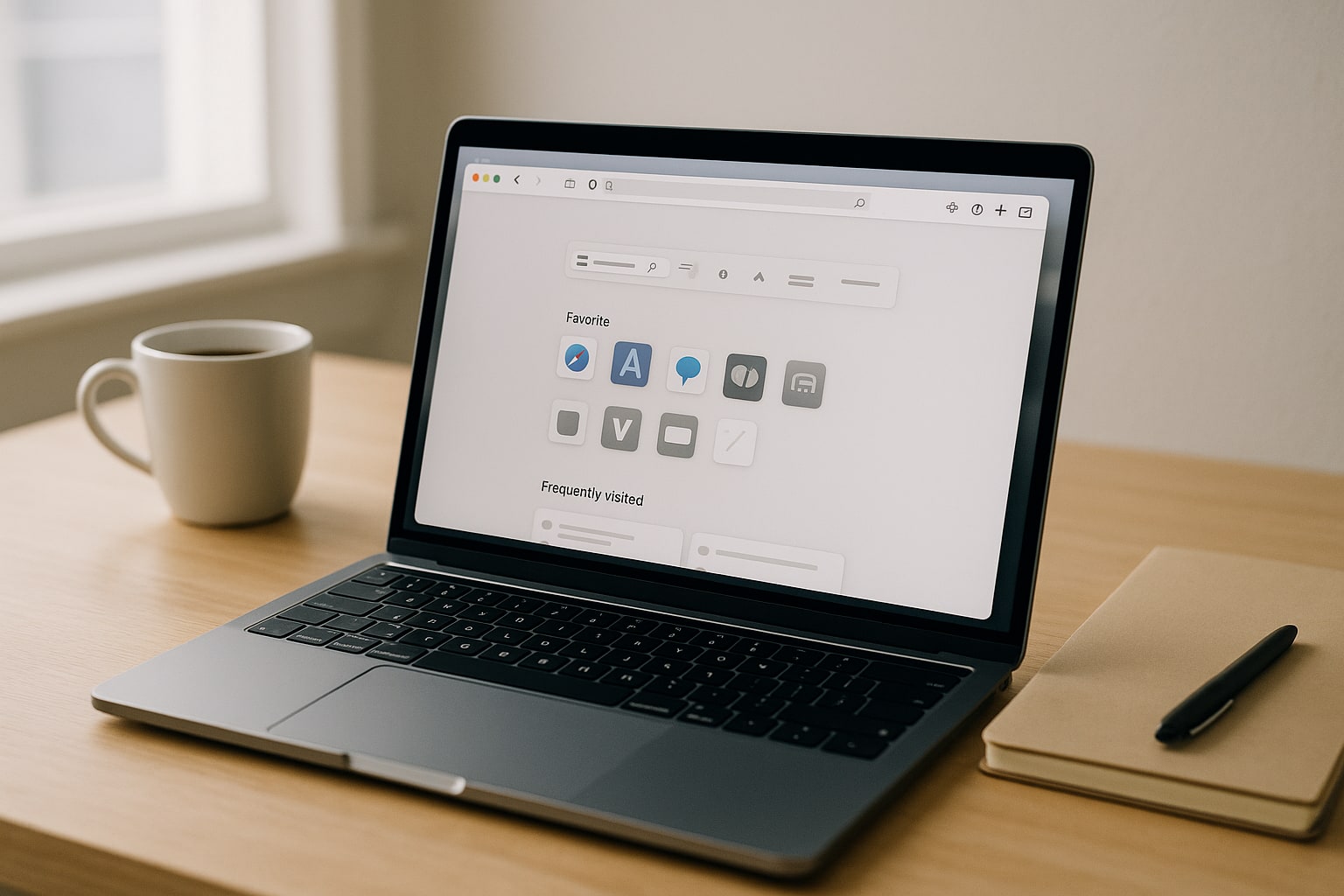
Safari 18 est arrivé avec macOS Sequoia 15 et, même si Apple l’a présenté comme une simple mise à jour de perfectionnement, il comporte trois blocs qui changent réellement le quotidien si vous l’utilisez comme navigateur principal : les profils, les groupes d’onglets améliorés et les nouvelles fonctions Highlights et Distraction Control. Rien de révolutionnaire, mais si vous venez de Chrome ou si vous utilisez Safari depuis des années sans toucher aux réglages avancés, il y a de quoi faire.
Ce guide s’adresse à celles et ceux qui utilisent le Mac comme outil de travail et veulent tirer parti de Safari sans installer Chrome par habitude. Comptez environ 20 minutes pour tout configurer.
Les nouveautés de Safari 18 sur macOS Sequoia
Celles qui comptent vraiment sont au nombre de quatre :
- Highlights : Safari repère les informations pertinentes de la page (adresses, résumés, coordonnées) et les affiche dans un panneau latéral. Il faut activer Apple Intelligence, et en Espagne certaines fonctions restent limitées selon votre région et la langue configurée.
- Distraction Control : vous pouvez masquer des éléments précis d’un site (bannières de cookies persistantes, pop-ups de newsletter, sections entières) sans installer de bloqueur.
- Mode Lecteur repensé : plus épuré, avec une table des matières automatique pour les longs articles.
- Partage de groupes d’onglets : une véritable collaboration, sans dépendre de services externes.
Ce qu’il ne propose pas : la prise en charge native des extensions de type Chrome Web Store. Vous restez limité au Mac App Store pour les extensions signées.
Prérequis
- macOS Sequoia 15.0 ou version ultérieure. Safari 18 n’est pas disponible sous Sonoma en tant que mise à jour indépendante.
- Mac compatible avec Sequoia : MacBook Air/Pro avec puce Apple Silicon ou Intel à partir de 2018, iMac 2019 et plus récents, Mac mini 2018 et plus récents, Mac Studio et Mac Pro 2019 et plus récents.
- Session ouverte avec votre identifiant Apple si vous voulez synchroniser profils et groupes d’onglets entre vos appareils.
- Pour Highlights et les autres fonctions d’IA : Mac équipé d’une puce M1 ou plus récente et Apple Intelligence activé dans Réglages.
Vérifiez la version via le menu Safari → À propos de Safari. Vous devriez voir Safari 18.x.
Comment créer des profils dans Safari 18
Les profils sont le meilleur moyen de séparer les contextes. Pour ma part, j’en utilise trois : Travail, Personnel et Client X (quand je mène un projet long avec beaucoup d’outils ouverts). Chaque profil possède ses propres cookies, son historique, ses favoris, ses extensions actives et ses groupes d’onglets.
Différence entre profil et navigation privée
Ce n’est pas la même chose. La navigation privée n’enregistre rien à la fermeture de la fenêtre. Un profil conserve TOUT, mais de manière isolée des autres profils. Voyez le profil comme un compte utilisateur indépendant au sein de Safari.
Étapes pour créer un nouveau profil
- Ouvrez Safari.
- Allez dans Safari → Créer un profil dans la barre de menus. Si c’est votre premier profil, vous verrez l’écran d’accueil « Commencer à utiliser les profils ».
- Donnez-lui un nom (par exemple « Travail »).
- Choisissez un symbole et une couleur. Ce n’est pas purement esthétique : ils apparaîtront dans la fenêtre pour que vous sachiez d’un coup d’œil où vous vous trouvez.
- Cochez si vous voulez créer un dossier de favoris indépendant. Recommandé : oui.
- Cliquez sur Créer le profil.
Une nouvelle fenêtre s’ouvrira automatiquement avec ce profil actif. Dans le coin supérieur gauche, vous verrez le symbole que vous avez choisi.
Passer d’un profil à l’autre
Trois façons :
- Fichier → Nouvelle fenêtre [nom du profil].
- Clic droit sur l’icône Safari dans le Dock → choisissez le profil.
- Raccourci : ⌘ + N ouvre une fenêtre du profil actuel. Pour changer, utilisez le menu Fichier.
Ce qui est partagé ou non entre profils
| Élément | Partagé |
|---|---|
| Historique | Non |
| Cookies et sessions | Non |
| Favoris | Facultatif (à la création du profil) |
| Extensions | Oui (activées par profil) |
| Mots de passe iCloud Trousseau | Oui |
| Groupes d’onglets | Non |
Ce dernier point est essentiel : si vous avez un groupe « Documentation client » dans le profil Travail, vous ne le verrez pas dans Personnel. Bien pensé.
Groupes d’onglets : comment bien les organiser
Les groupes d’onglets existent depuis Safari 15, mais Safari 18 en a amélioré deux aspects : la synchronisation avec iPhone et iPad est plus fiable, et vous pouvez désormais partager un groupe avec une autre personne et le modifier en même temps.
Créer un groupe d’onglets
- Ouvrez la barre latérale : Présentation → Afficher la barre latérale ou ⌘ + Maj + L.
- En haut, cliquez sur l’icône + à côté de « Groupes d’onglets ».
- Choisissez entre « Nouveau groupe vide » ou « Nouveau groupe avec [X onglets] » (utilise ceux que vous avez ouverts maintenant).
- Donnez-lui un nom.
Une méthode qui fonctionne bien : un groupe par projet actif. J’en ai un nommé « Facturation T3 » avec le site de ma banque, le gestionnaire de factures, Numbers sur le web et le site des impôts. Quand j’ai fini, je ne ferme pas les onglets. Je ferme le groupe. Quand je reviens, je l’ouvre et tout est comme je l’ai laissé.
Partager un groupe d’onglets
Il faut que l’autre personne utilise Safari 17 ou une version supérieure et ait iCloud activé.
- Clic droit sur le nom du groupe dans la barre latérale.
- Partager le groupe d’onglets.
- Ajoutez des contacts (Messages, Mail, AirDrop).
- Choisissez les autorisations : lecture seule ou modification.
Pratique pour des collaborations ponctuelles. Pour un travail continu avec de grandes équipes, un gestionnaire type Notion reste plus confortable.
Épingler des onglets dans un groupe
Clic droit sur l’onglet → Épingler l’onglet. Il reste dans la partie gauche de la barre, avec seulement le favicon visible. Très utile pour Gmail, Slack ou l’agenda dans le groupe Travail.
Highlights et Distraction Control : ce qu’ils font vraiment
Highlights
Lorsque vous ouvrez un site contenant des informations structurées (une fiche de restaurant, un long article, la page d’un produit), Safari affiche une petite icône en surbrillance dans la barre d’adresse. En cliquant dessus, un résumé apparaît : adresse, téléphone, horaires, ou un résumé du texte s’il s’agit d’un article.
En pratique, cela fonctionne bien sur les sites anglophones et de façon inégale sur les sites espagnols. Sur une fiche TripAdvisor, il affiche directement l’adresse et le téléphone. Sur un blog local, parfois rien n’apparaît. La fonction s’améliore avec les mises à jour.
Pour l’activer : Réglages de Safari → Général → Afficher Highlights. Il faut Apple Intelligence activé dans Réglages du système → Apple Intelligence et Siri.
Distraction Control
Celle-ci m’a convaincu. Elle sert à masquer durablement des éléments précis d’un site web.
- Sur le site que vous voulez nettoyer, cliquez sur l’icône de menu de page (à gauche de la barre d’adresse).
- Masquer les éléments distrayants.
- Survolez la page. Les éléments se mettent en surbrillance.
- Cliquez sur celui que vous voulez masquer. Confirmez.
Attention : ce n’est pas un bloqueur de publicités. Apple le précise. Si une bannière se recharge avec un contenu différent, elle réapparaîtra. Cela sert pour les éléments statiques : encadrés d’abonnement, bannières de cookies insistantes, sections « vous pourriez aussi aimer ».
Pour annuler : même menu → Afficher les éléments masqués.
Extensions indispensables pour Safari 18
Les extensions Safari s’installent depuis le Mac App Store, et non depuis un site web. Cela limite l’offre par rapport à Chrome, mais réduit fortement le risque d’installer des logiciels douteux demandant des autorisations abusives.
Voici celles que j’utilise et pourquoi :
- 1Blocker (2,99 €/mois ou 14,99 € en paiement unique par module). Bloqueur de publicités et de traqueurs. Configurable règle par règle. Ne ralentit pas la navigation car il utilise l’API de blocage de contenu de Safari, et non un processus en arrière-plan.
- Vinegar (1,99 € en paiement unique). Remplace le lecteur YouTube par le lecteur HTML5 natif. Adieu les publicités vidéo, bonjour au véritable Picture-in-Picture.
- StopTheMadness Pro (11,99 €). Empêche les sites de bloquer les raccourcis clavier, le clic droit ou d’ouvrir des redirections parasites. Si vous travaillez beaucoup avec des sites mal conçus, il vous fera gagner du temps.
- Raindrop.io (gratuit, freemium). Gestionnaire de favoris sérieux, avec étiquettes et collections. Meilleur que les favoris natifs si vous en accumulez des centaines.
- Bitwarden (gratuit). Si vous ne voulez pas dépendre du Trousseau iCloud ou si vous partagez des mots de passe en équipe, c’est la meilleure alternative open source.
Pour les installer : App Store → recherchez le nom → Obtenir. Activez-les ensuite dans Réglages de Safari → Extensions.
Un conseil : vérifiez les autorisations demandées par chaque extension avant de l’activer. Sur cet écran, Safari indique aussi à quels sites elle peut accéder. Si une extension de gestion de favoris demande l’accès à « tous les sites que vous visitez », méfiez-vous.
Si vous voulez tirer davantage parti de l’écosystème Apple pour la productivité, je vous recommande le guide sur comment utiliser Raccourcis sous macOS Sequoia pour automatiser des tâches avec des dossiers et des fichiers, qui se combine très bien avec Safari pour les flux répétitifs.
Problèmes courants
Les profils ne se synchronisent pas avec l’iPhone. Sous iOS 18, allez dans Réglages → Apps → Safari → Profils et vérifiez qu’ils sont aussi créés là-bas. La synchronisation concerne les données de chaque profil, et non le profil lui-même. Vous devez le créer sur les deux appareils avec le même nom.
Highlights n’apparaît jamais. Vérifiez qu’Apple Intelligence est activé et que vous êtes sur un site compatible. Sur les textes courts ou les sites à structure atypique, il ne s’active pas.
Une extension a disparu après la mise à jour. Safari 18 désactive les extensions qui ne respectent pas la nouvelle version de l’API. Allez dans Réglages → Extensions : si elle est toujours installée mais désactivée, c’est un problème du développeur. Si elle a disparu, réinstallez-la depuis l’App Store.
Les groupes d’onglets partagés ne se mettent pas à jour. Quittez complètement Safari (⌘ + Q) et rouvrez-le. Si le problème persiste, vérifiez qu’iCloud Drive est actif et que Safari a l’autorisation dans Réglages du système → Identifiant Apple → iCloud.
FAQ
Puis-je importer mes profils et favoris depuis Chrome ?
Oui. Fichier → Importer depuis → Google Chrome. Il importe les favoris, l’historique et les mots de passe, mais pas les profils en tant que tels : tout est fusionné dans le profil actuel de Safari. Vous devrez tout réorganiser à la main.
Safari 18 consomme-t-il moins de batterie que Chrome sur un MacBook Air M3 ?
Oui, et de manière assez nette. En usage normal avec 10 à 15 onglets, Safari consomme entre 20 et 30 % d’énergie en moins selon l’indicateur d’activité de macOS. C’est la raison principale pour laquelle il reste pertinent sur ordinateur portable.
Peut-on installer des extensions Chrome dans Safari ?
Pas directement. Certains développeurs publient une version pour Safari sur l’App Store, mais il n’existe pas de méthode officielle ni recommandable pour porter des extensions Chrome. Les « convertisseurs » non officiels cassent généralement à chaque mise à jour.
Distraction Control fonctionne-t-il en mode privé ?
Non. Les règles d’éléments masqués ne s’appliquent pas aux fenêtres privées par conception, car ces fenêtres ne conservent aucun état.
Puis-je avoir le même groupe d’onglets ouvert sur Mac et iPad en même temps ?
Oui, il se synchronise en temps réel via iCloud. Si vous ouvrez un nouvel onglet dans le groupe sur l’iPad, il apparaît sur le Mac en quelques secondes. La synchronisation nécessite iCloud Drive actif et une session avec le même identifiant Apple.



