Cómo usar Safari 18 en Mac: perfiles, grupos de pestañas y extensiones imprescindibles
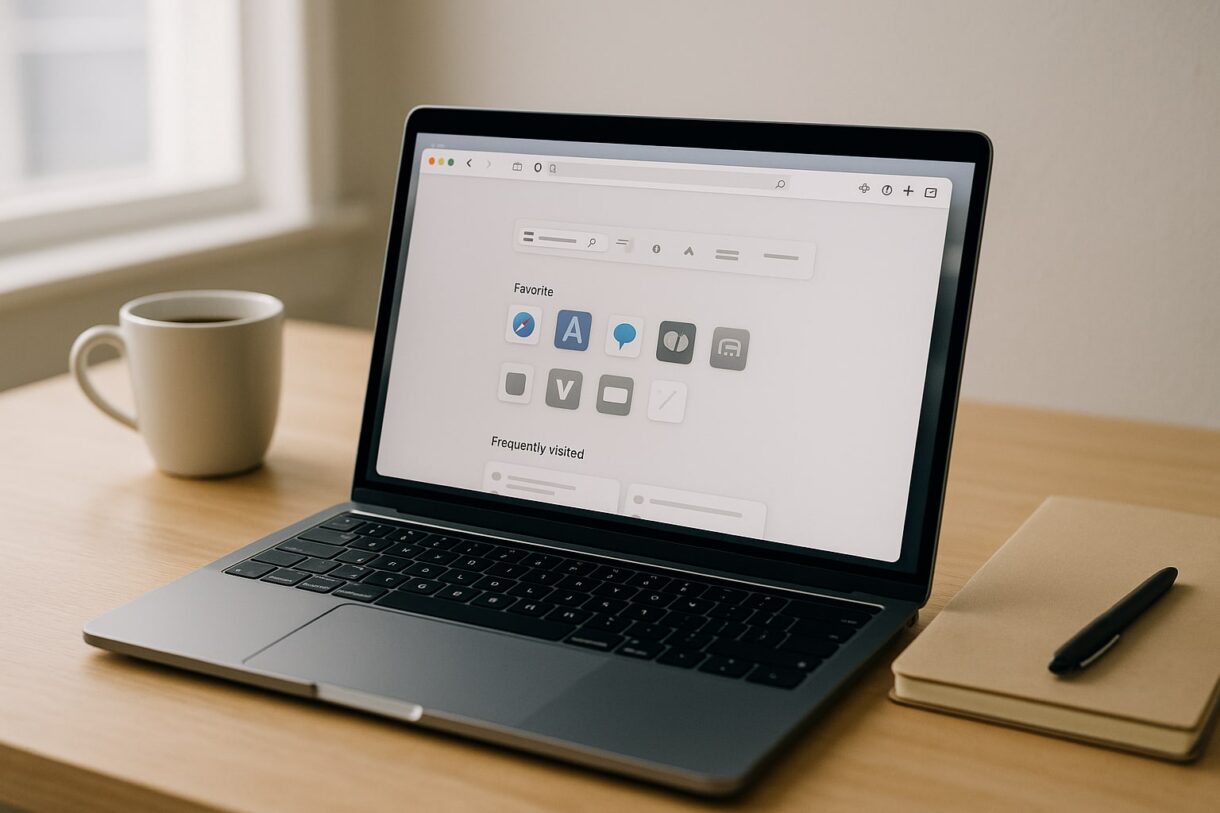
Safari 18 llegó con macOS Sequoia 15 y aunque Apple lo vendió como una actualización de refinamiento, tiene tres bloques que sí cambian el día a día si lo usas como navegador principal: perfiles, grupos de pestañas mejorados y las nuevas funciones Highlights y Distraction Control. Nada revolucionario, pero si vienes de Chrome o llevas años con Safari sin tocar los ajustes avanzados, aquí hay chicha.
Esta guía es para quien usa el Mac como herramienta de trabajo y quiere sacarle partido a Safari sin instalar Chrome por inercia. Te va a llevar unos 20 minutos configurarlo todo.
Qué novedades trae Safari 18 en macOS Sequoia
Las que importan de verdad son cuatro:
- Highlights: Safari detecta información relevante en la página (direcciones, resúmenes, datos de contacto) y la muestra en un panel lateral. Requiere Apple Intelligence activado, y en España sigue limitado en algunas funciones dependiendo de tu configuración regional e idioma.
- Distraction Control: puedes ocultar elementos concretos de una web (banners de cookies persistentes, pop-ups de newsletter, secciones enteras) sin instalar un bloqueador.
- Modo Lector rediseñado: más limpio, con tabla de contenidos automática en artículos largos.
- Compartir grupos de pestañas: colaboración real, sin depender de servicios externos.
Lo que NO trae: soporte nativo para instalar extensiones tipo Chrome Web Store. Sigues limitado a la Mac App Store para extensiones firmadas.
Requisitos previos
- macOS Sequoia 15.0 o superior. Safari 18 no está disponible en Sonoma como actualización independiente.
- Mac compatible con Sequoia: MacBook Air/Pro con Apple Silicon o Intel de 2018 en adelante, iMac 2019+, Mac mini 2018+, Mac Studio y Mac Pro 2019+.
- Sesión iniciada con tu Apple ID si quieres sincronizar perfiles y grupos de pestañas entre dispositivos.
- Para Highlights y otras funciones de IA: Mac con chip M1 o superior y Apple Intelligence activado en Ajustes.
Comprueba la versión desde el menú Safari → Acerca de Safari. Debería aparecer Safari 18.x.
Cómo crear perfiles en Safari 18
Los perfiles son la mejor manera de separar contextos. Yo uso tres: Trabajo, Personal y Cliente X (cuando llevo un proyecto largo con muchas herramientas abiertas). Cada perfil tiene sus propias cookies, historial, favoritos, extensiones activas y grupos de pestañas.
Diferencia entre perfil y navegación privada
No es lo mismo. La navegación privada no guarda nada al cerrar la ventana. Un perfil guarda TODO, pero aislado del resto de perfiles. Piensa en el perfil como una cuenta de usuario independiente dentro de Safari.
Pasos para crear un perfil nuevo
- Abre Safari.
- Ve a Safari → Crear perfil en la barra de menús. Si es tu primer perfil, verás la pantalla de bienvenida "Empezar a usar perfiles".
- Ponle un nombre (por ejemplo, "Trabajo").
- Elige un símbolo y un color. Esto no es cosmético: aparecerá en la ventana para que sepas de un vistazo dónde estás.
- Marca si quieres crear una carpeta de favoritos independiente. Recomendado: sí.
- Pulsa Crear perfil.
Automáticamente se abrirá una ventana nueva con ese perfil activo. En la esquina superior izquierda verás el símbolo que has elegido.
Cambiar entre perfiles
Tres maneras:
- Archivo → Nueva ventana [nombre del perfil].
- Click derecho sobre el icono de Safari en el Dock → elige el perfil.
- Atajo: ⌘ + N abre una ventana del perfil actual. Para cambiar, usa el menú Archivo.
Qué se comparte y qué no entre perfiles
| Elemento | Se comparte |
|---|---|
| Historial | No |
| Cookies y sesiones | No |
| Favoritos | Opcional (al crear el perfil) |
| Extensiones | Sí (se activan por perfil) |
| Contraseñas iCloud Keychain | Sí |
| Grupos de pestañas | No |
Esto último es clave: si tienes un grupo "Documentación cliente" en el perfil Trabajo, no lo verás en Personal. Bien pensado.
Grupos de pestañas: cómo organizarlos de verdad
Los grupos de pestañas existen desde Safari 15, pero en Safari 18 se han pulido dos cosas: la sincronización con iPhone y iPad es más fiable, y ahora puedes compartir un grupo con otra persona y editarlo a la vez.
Crear un grupo de pestañas
- Abre la barra lateral: Vista → Mostrar barra lateral o ⌘ + Mayúscula + L.
- En la parte superior, pulsa el icono + junto a "Grupos de pestañas".
- Elige entre "Nuevo grupo vacío" o "Nuevo grupo con [X pestañas]" (usa las que tengas abiertas ahora mismo).
- Ponle nombre.
Un flujo que funciona bien: un grupo por proyecto activo. Yo tengo uno llamado "Facturación Q3" con la web del banco, el gestor de facturas, Numbers en web y la web de Hacienda. Cuando termino, no las cierro. Cierro el grupo. Cuando vuelvo, lo abro y está todo como lo dejé.
Compartir un grupo de pestañas
Requiere que la otra persona use Safari 17 o superior y tenga iCloud activado.
- Click derecho sobre el nombre del grupo en la barra lateral.
- Compartir grupo de pestañas.
- Añade contactos (mensaje, correo, AirDrop).
- Elige permisos: solo lectura o edición.
Útil para colaboraciones puntuales. Para trabajo continuado con equipos grandes, sigue siendo más cómodo un gestor tipo Notion.
Fijar pestañas dentro de un grupo
Click derecho sobre la pestaña → Fijar pestaña. Se queda en la parte izquierda de la barra, con solo el favicon visible. Muy útil para Gmail, Slack o el calendario dentro del grupo Trabajo.
Highlights y Distraction Control: qué hacen realmente
Highlights
Cuando abres una web con información estructurada (una ficha de restaurante, un artículo largo, la página de un producto), Safari muestra un pequeño icono destacado en la barra de direcciones. Al pulsarlo, sale un resumen: dirección, teléfono, horario, o un resumen del texto si es un artículo.
En la práctica, funciona bien en webs anglosajonas y regular en españolas. En una ficha de TripAdvisor te saca la dirección y el teléfono directo. En un blog local, a veces ni aparece. Va mejorando con actualizaciones.
Para activarlo: Ajustes de Safari → General → Mostrar Highlights. Necesitas Apple Intelligence activado en Ajustes del Sistema → Apple Intelligence y Siri.
Distraction Control
Esta sí me ha ganado. Sirve para ocultar elementos concretos de una web de forma persistente.
- En la web que quieres limpiar, pulsa el icono de menú de página (a la izquierda de la barra de direcciones).
- Ocultar elementos que distraen.
- Pasa el cursor por la página. Los elementos se resaltan.
- Click sobre el que quieres ocultar. Confirma.
Ojo: no es un bloqueador de anuncios. Apple lo deja claro. Si un banner se recarga con contenido distinto, volverá a aparecer. Sirve para elementos estáticos: cajas de suscripción, banners de cookies que insisten, secciones "también te puede interesar".
Para revertir: mismo menú → Mostrar elementos ocultos.
Extensiones imprescindibles para Safari 18
Las extensiones en Safari se instalan desde la Mac App Store, no desde una web. Eso limita la oferta comparado con Chrome, pero también reduce muchísimo el riesgo de instalar basura con permisos abusivos.
Estas son las que uso y por qué:
- 1Blocker (2,99€/mes o 14,99€ pago único por módulo). Bloqueador de anuncios y trackers. Configurable a nivel de regla. Funciona sin ralentizar la navegación porque usa la API de bloqueo de contenido de Safari, no un proceso en segundo plano.
- Vinegar (1,99€ pago único). Sustituye el reproductor de YouTube por el reproductor HTML5 nativo. Adiós anuncios en vídeo, sí a Picture-in-Picture real.
- StopTheMadness Pro (11,99€). Impide que las webs te capen atajos de teclado, click derecho, o abran redirecciones basura. Si trabajas mucho con webs mal hechas, ahorra tiempo.
- Raindrop.io (gratis, freemium). Gestor de favoritos serio, con etiquetas y colecciones. Mejor que los favoritos nativos si acumulas cientos.
- Bitwarden (gratis). Si no quieres depender del Llavero de iCloud o compartes contraseñas con equipo, la mejor alternativa abierta.
Instalarlas: App Store → busca el nombre → Obtener. Luego actívalas en Ajustes de Safari → Extensiones.
Un consejo: revisa los permisos que pide cada extensión antes de activarla. En esa misma pantalla, Safari te dice a qué webs puede acceder. Si una extensión de gestión de favoritos pide acceso a "todas las webs que visites", desconfía.
Si te interesa exprimir más el ecosistema Apple para productividad, te dejo la guía sobre cómo usar Atajos en macOS Sequoia para automatizar tareas con carpetas y archivos, que se combina muy bien con Safari para flujos repetitivos.
Problemas comunes
Los perfiles no se sincronizan con el iPhone. En iOS 18, ve a Ajustes → Apps → Safari → Perfiles y comprueba que están creados también allí. La sincronización es de datos dentro de cada perfil, no del perfil en sí. Tienes que crearlo en ambos dispositivos con el mismo nombre.
Highlights no aparece nunca. Comprueba que tienes Apple Intelligence activado y que estás en una web compatible. En textos cortos o webs con estructura rara no se activa.
Una extensión desapareció tras actualizar. Safari 18 desactiva extensiones que no cumplen con la nueva versión de la API. Ve a Ajustes → Extensiones y si sigue instalada pero desactivada, es un problema del desarrollador. Si desapareció, reinstala desde la App Store.
Los grupos de pestañas compartidos no se actualizan. Cierra Safari por completo (⌘ + Q) y vuelve a abrirlo. Si persiste, comprueba que iCloud Drive está activo y que Safari tiene permiso en Ajustes del Sistema → Apple ID → iCloud.
FAQ
¿Puedo importar mis perfiles y favoritos desde Chrome?
Sí. Archivo → Importar desde → Google Chrome. Importa favoritos, historial y contraseñas, pero no los perfiles como tal: fusiona todo en el perfil actual de Safari. Tendrás que reorganizarlo a mano.
¿Safari 18 gasta menos batería que Chrome en MacBook Air M3?
Sí, y por bastante. En uso normal con 10-15 pestañas, Safari consume entre un 20 y un 30% menos de energía según el medidor de actividad de macOS. Es la razón principal por la que sigue mereciendo la pena en portátiles.
¿Se pueden instalar extensiones de Chrome en Safari?
No directamente. Algunos desarrolladores publican versión para Safari en la App Store, pero no hay un método oficial ni recomendable para portar extensiones de Chrome. Los "conversores" no oficiales suelen romper con cada actualización.
¿Distraction Control funciona en modo privado?
No. Las reglas de elementos ocultos no se aplican en ventanas privadas por diseño, ya que esas ventanas no guardan estado.
¿Puedo tener el mismo grupo de pestañas abierto en Mac y en iPad a la vez?
Sí, se sincroniza en tiempo real vía iCloud. Si abres una pestaña nueva dentro del grupo en el iPad, aparece en el Mac en segundos. La sincronización requiere iCloud Drive activo y sesión con el mismo Apple ID.


 Cómo transferir fotos de tu iPhone a tu PC Windows o Mac
  iOS 17: Novedades, trucos y consejos para aprovechar al máximo tu dispositivo
  La revolución del M2: Análisis detallado del nuevo chip de Apple
 Comentarios cerrados