Como usar o Safari 18 no Mac: perfis, grupos de separadores e extensões essenciais
Guia prático do Safari 18 no macOS Sequoia: como separar trabalho e lazer com perfis, organizar separadores por projetos e quais extensões instalar sem comprometer a privacidade.
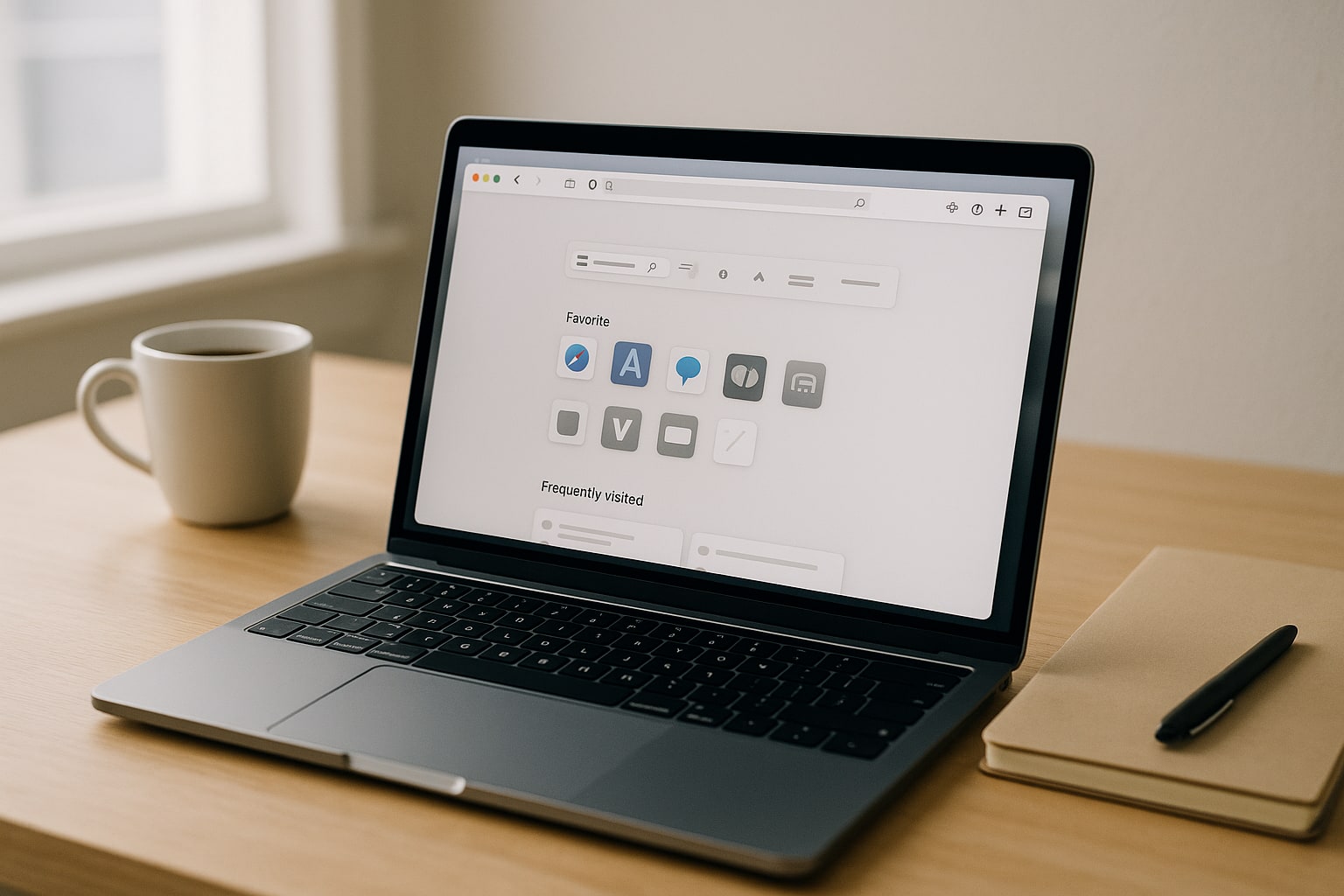
O Safari 18 chegou com o macOS Sequoia 15 e, embora a Apple o tenha vendido como uma atualização de refinamento, tem três blocos que realmente mudam o dia a dia se o usares como navegador principal: perfis, grupos de separadores melhorados e as novas funções Highlights e Distraction Control. Nada revolucionário, mas se vens do Chrome ou usas o Safari há anos sem mexer nas definições avançadas, aqui há miolo.
Este guia é para quem usa o Mac como ferramenta de trabalho e quer tirar partido do Safari sem instalar o Chrome por inércia. Vai levar uns 20 minutos a configurar tudo.
Novidades do Safari 18 no macOS Sequoia
As que realmente importam são quatro:
- Highlights: o Safari deteta informação relevante na página (moradas, resumos, dados de contacto) e mostra-a num painel lateral. Requer o Apple Intelligence ativado e, em Portugal, continua limitado em algumas funções dependendo da configuração regional e do idioma.
- Distraction Control: podes ocultar elementos concretos de uma página web (banners de cookies persistentes, pop-ups de newsletter, secções inteiras) sem instalar um bloqueador.
- Modo Leitor redesenhado: mais limpo, com índice automático em artigos longos.
- Partilhar grupos de separadores: colaboração real, sem depender de serviços externos.
O que NÃO traz: suporte nativo para instalar extensões tipo Chrome Web Store. Continuas limitado à Mac App Store para extensões assinadas.
Requisitos prévios
- macOS Sequoia 15.0 ou superior. O Safari 18 não está disponível no Sonoma como atualização independente.
- Mac compatível com o Sequoia: MacBook Air/Pro com Apple Silicon ou Intel de 2018 em diante, iMac 2019+, Mac mini 2018+, Mac Studio e Mac Pro 2019+.
- Sessão iniciada com o teu ID Apple se quiseres sincronizar perfis e grupos de separadores entre dispositivos.
- Para Highlights e outras funções de IA: Mac com chip M1 ou superior e Apple Intelligence ativado nas Definições.
Verifica a versão no menu Safari → Acerca do Safari. Deverá aparecer Safari 18.x.
Como criar perfis no Safari 18
Os perfis são a melhor forma de separar contextos. Eu uso três: Trabalho, Pessoal e Cliente X (quando tenho um projeto longo com muitas ferramentas abertas). Cada perfil tem os seus próprios cookies, histórico, favoritos, extensões ativas e grupos de separadores.
Diferença entre perfil e navegação privada
Não é o mesmo. A navegação privada não guarda nada ao fechar a janela. Um perfil guarda TUDO, mas isolado dos restantes perfis. Pensa no perfil como uma conta de utilizador independente dentro do Safari.
Passos para criar um perfil novo
- Abre o Safari.
- Vai a Safari → Criar perfil na barra de menus. Se for o teu primeiro perfil, verás o ecrã de boas-vindas “Começar a usar perfis”.
- Dá-lhe um nome (por exemplo, “Trabalho”).
- Escolhe um símbolo e uma cor. Isto não é cosmético: aparecerá na janela para que saibas de relance onde estás.
- Marca se queres criar uma pasta de favoritos independente. Recomendado: sim.
- Carrega em Criar perfil.
Abrir-se-á automaticamente uma janela nova com esse perfil ativo. No canto superior esquerdo verás o símbolo que escolheste.
Alternar entre perfis
Três maneiras:
- Ficheiro → Nova janela [nome do perfil].
- Clique com o botão direito no ícone do Safari no Dock → escolhe o perfil.
- Atalho: ⌘ + N abre uma janela do perfil atual. Para mudar, usa o menu Ficheiro.
O que se partilha e o que não se partilha entre perfis
| Elemento | Partilhado |
|---|---|
| Histórico | Não |
| Cookies e sessões | Não |
| Favoritos | Opcional (ao criar o perfil) |
| Extensões | Sim (ativam-se por perfil) |
| Palavras-passe do Porta-chaves iCloud | Sim |
| Grupos de separadores | Não |
Isto último é fundamental: se tens um grupo “Documentação cliente” no perfil Trabalho, não o verás no Pessoal. Bem pensado.
Grupos de separadores: como os organizar a sério
Os grupos de separadores existem desde o Safari 15, mas no Safari 18 foram polidas duas coisas: a sincronização com o iPhone e o iPad é mais fiável, e agora podes partilhar um grupo com outra pessoa e editá-lo em simultâneo.
Criar um grupo de separadores
- Abre a barra lateral: Visualização → Mostrar barra lateral ou ⌘ + Shift + L.
- Na parte superior, carrega no ícone + ao lado de “Grupos de separadores”.
- Escolhe entre “Novo grupo vazio” ou “Novo grupo com [X separadores]” (usa os que tens abertos neste momento).
- Dá-lhe um nome.
Um fluxo que funciona bem: um grupo por projeto ativo. Eu tenho um chamado “Faturação T3” com a página do banco, o gestor de faturas, o Numbers na web e o portal das Finanças. Quando acabo, não os fecho. Fecho o grupo. Quando volto, abro-o e está tudo como deixei.
Partilhar um grupo de separadores
Requer que a outra pessoa use o Safari 17 ou superior e tenha o iCloud ativado.
- Clique com o botão direito no nome do grupo na barra lateral.
- Partilhar grupo de separadores.
- Adiciona contactos (mensagem, email, AirDrop).
- Escolhe permissões: só leitura ou edição.
Útil para colaborações pontuais. Para trabalho contínuo com equipas grandes, continua a ser mais cómodo um gestor tipo Notion.
Fixar separadores dentro de um grupo
Clique com o botão direito no separador → Fixar separador. Fica na parte esquerda da barra, só com o favicon visível. Muito útil para o Gmail, Slack ou o calendário dentro do grupo Trabalho.
Highlights e Distraction Control: o que fazem realmente
Highlights
Quando abres uma página com informação estruturada (a ficha de um restaurante, um artigo longo, a página de um produto), o Safari mostra um pequeno ícone de destaque na barra de endereços. Ao carregar, aparece um resumo: morada, telefone, horário, ou um resumo do texto se for um artigo.
Na prática, funciona bem em páginas anglo-saxónicas e de forma irregular em portuguesas. Numa ficha do TripAdvisor mostra-te a morada e o telefone diretamente. Num blogue local, por vezes nem aparece. Vai melhorando com as atualizações.
Para o ativar: Definições do Safari → Geral → Mostrar Highlights. Precisas do Apple Intelligence ativado em Definições do Sistema → Apple Intelligence e Siri.
Distraction Control
Esta já me convenceu. Serve para ocultar elementos concretos de uma página web de forma persistente.
- Na página que queres limpar, carrega no ícone de menu da página (à esquerda da barra de endereços).
- Ocultar elementos que distraem.
- Passa o cursor pela página. Os elementos ficam destacados.
- Clica no que queres ocultar. Confirma.
Atenção: não é um bloqueador de anúncios. A Apple deixa isso claro. Se um banner for recarregado com conteúdo diferente, voltará a aparecer. Serve para elementos estáticos: caixas de subscrição, banners de cookies que insistem, secções “também pode interessar”.
Para reverter: mesmo menu → Mostrar elementos ocultos.
Extensões essenciais para o Safari 18
As extensões do Safari instalam-se a partir da Mac App Store, não de um site. Isso limita a oferta face ao Chrome, mas também reduz muitíssimo o risco de instalar lixo com permissões abusivas.
Estas são as que uso e porquê:
- 1Blocker (2,99€/mês ou 14,99€ pagamento único por módulo). Bloqueador de anúncios e trackers. Configurável ao nível da regra. Funciona sem abrandar a navegação porque usa a API de bloqueio de conteúdo do Safari, não um processo em segundo plano.
- Vinegar (1,99€ pagamento único). Substitui o leitor do YouTube pelo leitor HTML5 nativo. Adeus anúncios em vídeo, sim ao Picture-in-Picture real.
- StopTheMadness Pro (11,99€). Impede que os sites te bloqueiem atalhos de teclado, clique com o botão direito ou abram redirecionamentos lixo. Se trabalhas muito com sites mal feitos, poupa tempo.
- Raindrop.io (gratuito, freemium). Gestor de favoritos sério, com etiquetas e coleções. Melhor que os favoritos nativos se acumulares centenas.
- Bitwarden (gratuito). Se não queres depender do Porta-chaves do iCloud ou partilhas palavras-passe com uma equipa, a melhor alternativa aberta.
Instalá-las: App Store → procura o nome → Obter. Depois ativa-as em Definições do Safari → Extensões.
Um conselho: revê as permissões que cada extensão pede antes de a ativar. Nesse mesmo ecrã, o Safari diz-te a que sites pode aceder. Se uma extensão de gestão de favoritos pedir acesso a “todos os sites que visitares”, desconfia.
Se te interessa tirar mais partido do ecossistema Apple para produtividade, deixo-te o guia sobre como usar Atalhos no macOS Sequoia para automatizar tarefas com pastas e ficheiros, que combina muito bem com o Safari para fluxos repetitivos.
Problemas comuns
Os perfis não se sincronizam com o iPhone. No iOS 18, vai a Definições → Apps → Safari → Perfis e verifica se também estão criados aí. A sincronização é de dados dentro de cada perfil, não do perfil em si. Tens de o criar nos dois dispositivos com o mesmo nome.
Os Highlights nunca aparecem. Verifica se tens o Apple Intelligence ativado e se estás numa página compatível. Em textos curtos ou páginas com estrutura estranha não se ativa.
Uma extensão desapareceu depois de atualizar. O Safari 18 desativa extensões que não cumprem a nova versão da API. Vai a Definições → Extensões e, se continuar instalada mas desativada, é um problema do programador. Se desapareceu, reinstala a partir da App Store.
Os grupos de separadores partilhados não se atualizam. Fecha o Safari por completo (⌘ + Q) e volta a abri-lo. Se persistir, verifica se o iCloud Drive está ativo e se o Safari tem permissão em Definições do Sistema → ID Apple → iCloud.
FAQ
Posso importar os meus perfis e favoritos do Chrome?
Sim. Ficheiro → Importar de → Google Chrome. Importa favoritos, histórico e palavras-passe, mas não os perfis como tal: funde tudo no perfil atual do Safari. Terás de os reorganizar à mão.
O Safari 18 gasta menos bateria que o Chrome num MacBook Air M3?
Sim, e bastante. Em uso normal com 10 a 15 separadores, o Safari consome entre 20 e 30% menos energia segundo o medidor de atividade do macOS. É a principal razão pela qual continua a compensar nos portáteis.
Podem instalar-se extensões do Chrome no Safari?
Não diretamente. Alguns programadores publicam versão para Safari na App Store, mas não existe um método oficial nem recomendável para adaptar extensões do Chrome. Os “conversores” não oficiais costumam deixar de funcionar a cada atualização.
O Distraction Control funciona em modo privado?
Não. As regras de elementos ocultos não se aplicam em janelas privadas por design, já que essas janelas não guardam estado.
Posso ter o mesmo grupo de separadores aberto no Mac e no iPad ao mesmo tempo?
Sim, sincroniza-se em tempo real via iCloud. Se abrires um separador novo dentro do grupo no iPad, aparece no Mac em segundos. A sincronização requer o iCloud Drive ativo e sessão com o mesmo ID Apple.



