iOS 18.2 consomme plus de batterie que la normale : comment la diagnostiquer étape par étape
Si votre iPhone se décharge plus vite après la mise à jour vers iOS 18.2, voici un diagnostic étape par étape avec les chemins exacts dans Réglages. Apprenez à identifier si le coupable est Apple Intelligence, une application précise ou l'indexation en arrière-plan.
Si vous venez de mettre à jour et que votre iPhone perd du pourcentage plus vite qu’auparavant, vous n’êtes pas seul. Sur les forums Apple, plusieurs fils sont ouverts avec des utilisateurs qui décrivent le même symptôme après l’installation de cette version : la batterie se décharge trop vite sans être utilisée
. Ce guide vous conduit à travers un diagnostic ordonné, avec des durées réelles : entre 15 et 30 minutes si vous suivez toutes les étapes.
Ce n’est pas un tutoriel « redémarrez et croisez les doigts ». C’est un processus qui vous permet de déterminer vous-même si le problème est temporaire (indexation après la mise à jour), structurel (Apple Intelligence active) ou ponctuel, lié à une application.
Prérequis
Il faut un iPhone compatible avec iOS 18.2 ou une version ultérieure (y compris la révision 18.2.1). Pour voir en détail les données d’utilisation par application, y compris en arrière-plan, il faut au moins iOS 16 ; si votre système est à jour, vous êtes largement dans les clous. Aucune application tierce n’est nécessaire : tout ce que vous allez consulter se trouve dans Réglages.
Chargez votre iPhone à au moins 50 % avant de commencer. Vous allez comparer la consommation, et partir d’un niveau de batterie faible fausse les pourcentages.
Étape 1 : confirmer la version exacte et vérifier s’il existe un correctif
Allez dans Réglages → Général → Informations et regardez le numéro de build. Si vous avez simplement 18.2, vérifiez si la version 18.2.1 est disponible dans Réglages → Général → Mise à jour logicielle. Apple publie souvent des révisions mineures qui corrigent une consommation anormale sans changer de version majeure.
Résultat attendu : vous savez si vous êtes déjà sur la build la plus récente ou s’il existe une mise à jour en attente susceptible de résoudre le problème à la racine.
Étape 2 : examiner la consommation par application
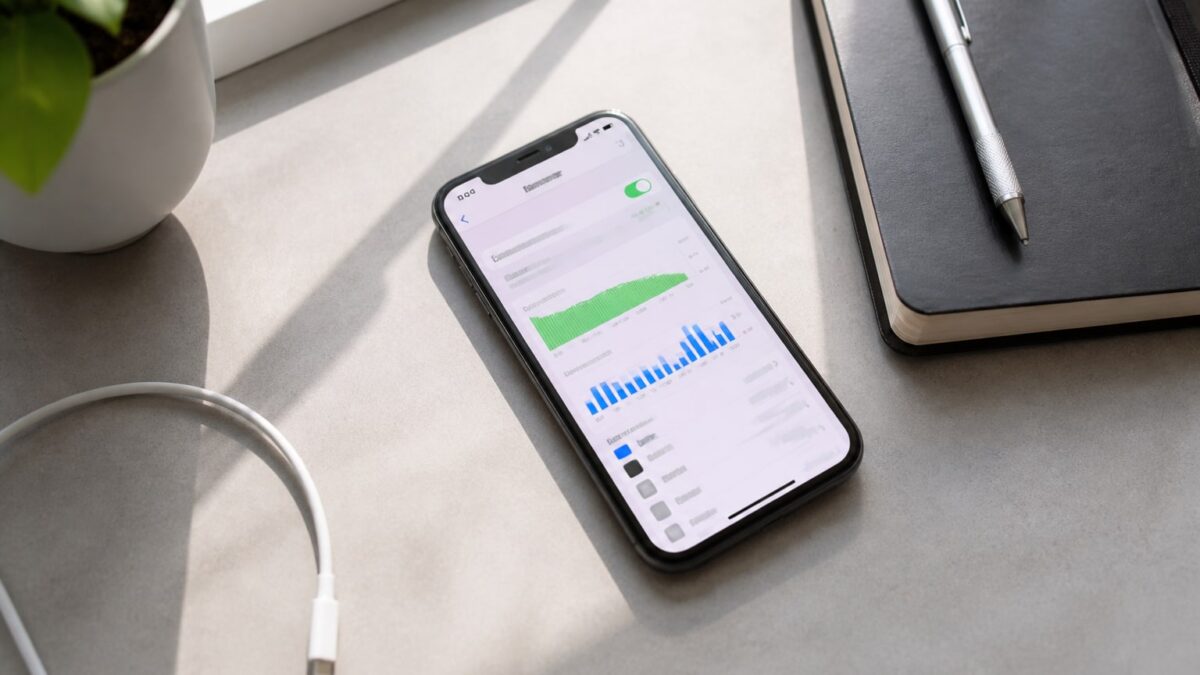
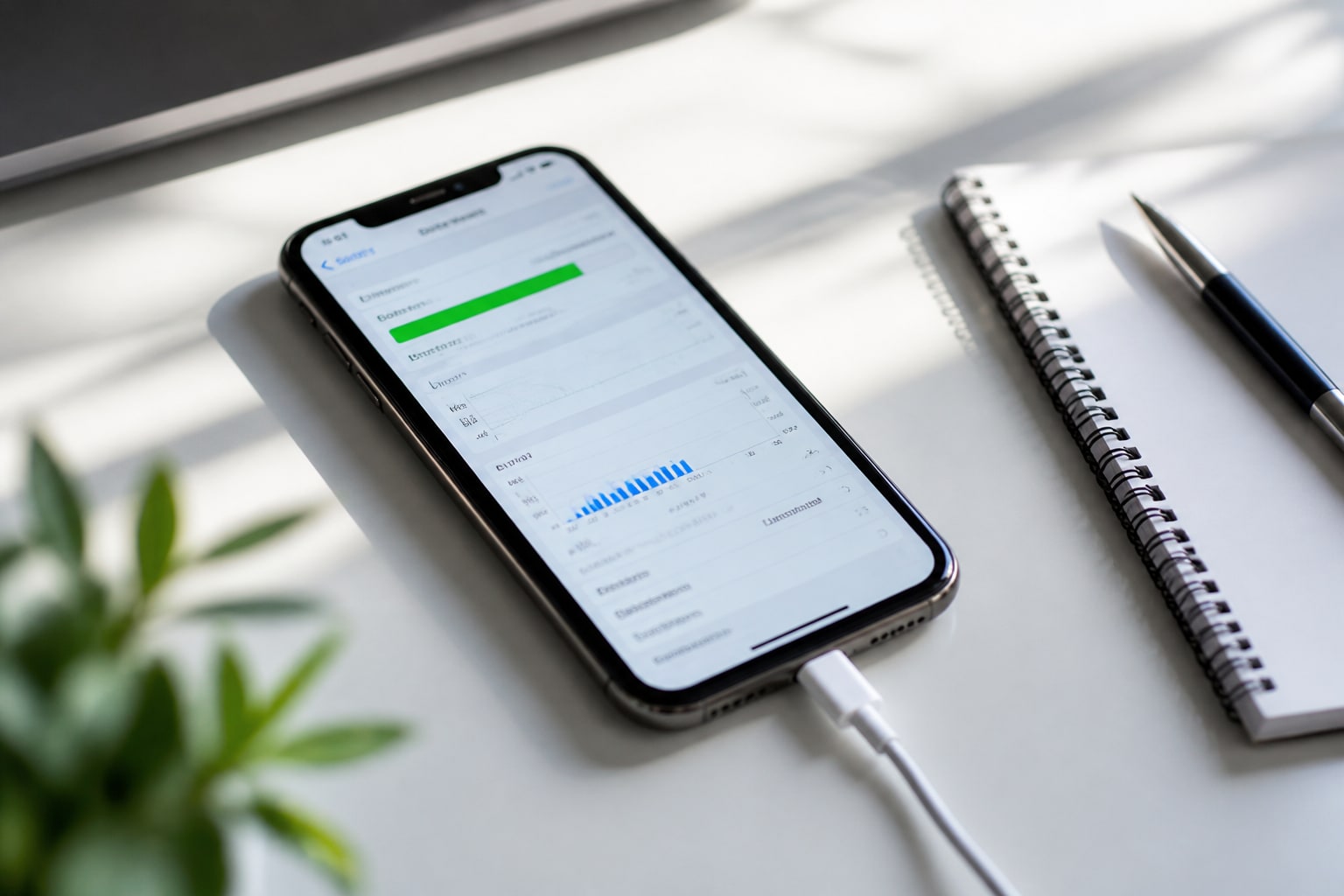
Chemin : Réglages → Batterie. Laissez passer au moins 2 à 3 heures d’utilisation normale avant de regarder, afin d’obtenir des données fiables. Observez deux colonnes : le pourcentage « Écran activé » et le pourcentage « Écran éteint ».
Si une application présente une consommation élevée avec l’écran éteint, c’est votre suspect numéro un : allez dans Réglages et Batterie pour voir quelles applications consomment le plus d’énergie, puis fermez ou supprimez celles qui épuisent inutilement la batterie
.
Résultat attendu : une liste ordonnée qui vous permet de détecter si une application précise est en cause ou si la consommation est répartie normalement entre plusieurs applications.
Étape 3 : vérifier si le système continue d’indexer après la mise à jour
Il est courant qu’juste après l’installation d’une nouvelle version, le système réindexe en arrière-plan les fichiers, les photos et les données Spotlight. Plusieurs utilisateurs ont signalé que les Réglages affichent un avertissement explicite : dans la section batterie, un message indique que des processus en arrière-plan sont en cours et peuvent consommer plus de batterie que d’habitude car ils indexent des fichiers
.
Si vous voyez cet avertissement, ne faites rien de drastique pour l’instant. Laissez l’iPhone en charge et connecté au Wi-Fi toute une nuit ; cette tâche se termine en général seule en 24 à 48 heures.
Étape 4 : vérifier si Apple Intelligence est à l’origine du problème
C’est la cause la moins évidente et la plus pertinente sous iOS 18.2, puisque cette version a apporté la deuxième vague de fonctions d’IA. Un utilisateur ayant testé l’activation et la désactivation de la fonction de manière contrôlée a documenté une différence notable : désactiver Apple Intelligence a amélioré l’autonomie de son iPhone d’environ 25 %
, le faisant passer de deux charges complètes par jour à une charge et demie.
Le même schéma apparaît sur les forums d’assistance Apple : un utilisateur d’iPhone 16 Pro a constaté une consommation de batterie importante après avoir activé Apple Intelligence pendant une semaine, atteignant 20 % dès le début de l’après-midi
.
Pour le vérifier dans votre cas : allez dans Réglages → Apple Intelligence et Siri et désactivez la fonction pendant 24 heures. Comparez la consommation de la veille, quand la fonction était active, avec celle du jour où elle était désactivée.
Étape 5 : vérifier la santé de la batterie et l’échauffement
Chemin : Réglages → Batterie → État et charge de la batterie. Si la capacité maximale a chuté brusquement juste après la mise à jour, cela peut indiquer que le système gère mal la courbe de charge, et non forcément un problème matériel. Des utilisateurs ont rapporté que la santé de leur batterie était passée de 100 % à 90 % après la mise à jour
.
Si vous remarquez que le téléphone chauffe sans que vous utilisiez d’applications gourmandes ni qu’il soit en charge, associez cela à l’étape 2 : il y a presque toujours derrière cette chaleur une application ou un processus précis, et non le système d’exploitation dans son ensemble.
Étape 6 : réinitialiser les réglages en dernier recours
Si, après tout ce qui précède, la consommation reste anormale, allez dans Réglages → Général → Transférer ou réinitialiser l’iPhone → Réinitialiser → Réinitialiser tous les réglages . Cela n’efface ni données ni photos, mais supprime toutes les préférences de réseau, d’affichage et de confidentialité, que vous devrez reconfigurer.
| Cause probable | Où le vérifier | Solution |
|---|---|---|
| Indexation après la mise à jour | Réglages → Batterie (avertissement d’arrière-plan) | Attendre 24 à 48 h en charge |
| Apple Intelligence active | Réglages → Apple Intelligence et Siri | Désactiver et comparer la consommation |
| Application précise incontrôlée | Réglages → Batterie (liste par application) | Fermer, mettre à jour ou désinstaller l’application |
| Santé de la batterie dégradée | Réglages → Batterie → État et charge | Examiner l’historique de charge, envisager un remplacement si la batterie est ancienne |
| Réglages corrompus après la mise à jour | — | Réinitialiser tous les réglages |
Problèmes courants lors du diagnostic
Le rapport de batterie ne montre rien d’anormal mais la consommation reste élevée. Laissez l’iPhone 24 heures sans y toucher et vérifiez la donnée « Écran éteint » : si elle dépasse 20 % de la consommation totale, il existe un processus fantôme.
Désactiver Apple Intelligence ne change rien. Dans ce cas, l’IA n’est pas en cause ; revenez à l’étape 2 et examinez les applications tierces, surtout celles qui utilisent la localisation en arrière-plan.
Le téléphone chauffe tout seul pendant la charge. Vérifiez le câble et l’adaptateur. Un chargeur non certifié peut générer plus de chaleur que la normale, que le système interprète comme une mauvaise utilisation de l’énergie.
La santé de la batterie a chuté de plusieurs points d’un coup. Si votre iPhone a plus de deux ans, cela coïncide probablement avec l’usure naturelle et non avec la mise à jour. S’il s’agit d’un modèle récent, documentez le cas et contactez le Support Apple.
Solutions de rechange si le diagnostic ne résout pas le problème
Si vous avez passé toutes les étapes et que la consommation reste incohérente, l’article l’iPhone se décharge rapidement : causes et solutions qui fonctionnent élargit le diagnostic à des cas qui ne dépendent pas d’une version précise d’iOS, comme les fonds d’écran animés ou les widgets très actifs.
Une autre option consiste à effectuer une sauvegarde sur iCloud ou sur Mac puis à restaurer l’iPhone comme neuf, sans récupérer la sauvegarde des applications. C’est plus radical que la réinitialisation des réglages, mais cela écarte toute corruption des données système à la racine.
Questions fréquentes
iOS 18.2.1 résout-il le problème de batterie ? Il corrige certains bogues ponctuels, mais ce n’est pas un correctif spécifique à la batterie d’après le journal des modifications d’Apple. Si l’origine est Apple Intelligence, vous continuerez à observer la même consommation.
La désactivation d’Apple Intelligence efface-t-elle mes données ? Non. Elle désactive seulement le traitement sur l’appareil et dans le cloud privé. Vous pouvez la réactiver à tout moment depuis le même chemin dans Réglages.
La réinitialisation des réglages efface-t-elle mes photos ou mes applications ? Non. Elle supprime les préférences Wi-Fi, Bluetooth, l’écran d’accueil et les autorisations des applications. Vous devrez de nouveau accorder les autorisations de localisation et de notifications.
Pourquoi mon iPhone chauffe-t-il et perd-il de la batterie sans être utilisé ? C’est presque toujours une combinaison d’indexation après la mise à jour et d’une application dont l’actualisation en arrière-plan est activée. L’étape 2 de ce guide vous le montre en quelques minutes.
Ce problème touche-t-il tous les modèles d’iPhone ? Les signalements se concentrent surtout sur les modèles avec Apple Intelligence active (iPhone 15 Pro et suivants), mais les processus d’indexation après la mise à jour concernent tout iPhone compatible avec iOS 18.2.