iPhone qui se décharge au repos : 5 réglages à vérifier dès maintenant
Si tu laisses l'iPhone sur la table de nuit à 80 % et qu'il est à 55 % au réveil, quelque chose ne va pas. Cinq réglages précis d'iOS 18 qui stoppent l'hémorragie de batterie en veille.
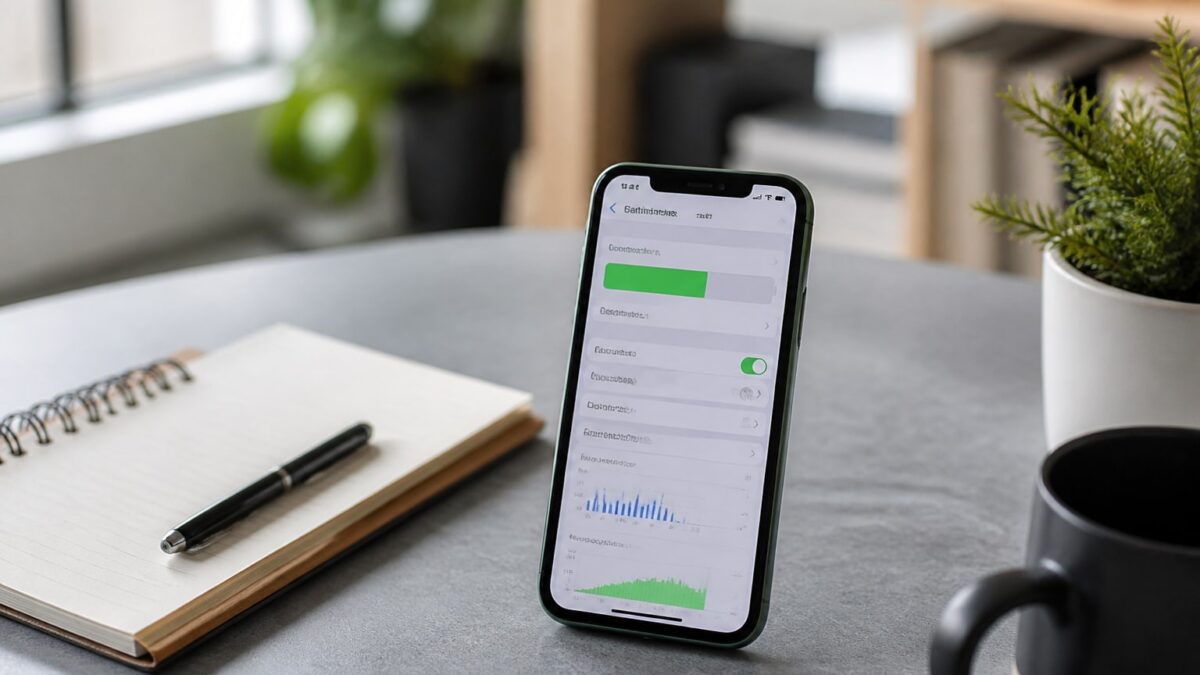
Tu laisses l’iPhone chargé à 90 % avant de dormir. Sept heures plus tard, tu le prends et il affiche 62 %. Pas de notifications bizarres, pas d’appels, rien. Cette perte au repos n’est pas normale et, dans la plupart des cas, ce n’est pas la batterie qui est en cause : ce sont cinq réglages d’iOS que tu peux vérifier en moins de dix minutes.
Ce guide est conçu pour un iPhone sous iOS 18.2 ou supérieur (les étapes sont pratiquement identiques depuis iOS 17). Il fonctionne sur tous les modèles à partir de l’iPhone 12. Si, à la fin, tu perds toujours de la batterie en veille, je t’explique à la fin comment savoir si le problème vient déjà du matériel.
Quelle consommation au repos est normale et laquelle ne l’est pas
Un iPhone en bonne santé, écran éteint et posé face contre la table, devrait perdre entre 0,5 % et 1,5 % par heure. Sur une nuit de 8 heures, cela représente une baisse de 4 à 12 points. Si tu passes de 90 % à 60 % pendant ton sommeil, tu perds près de 4 % par heure. Il y a là quelque chose qui travaille en arrière-plan alors que ce n’est pas normal.
Avant de toucher à quoi que ce soit, fais ce test de diagnostic :
| Situation | Perte attendue / heure | Diagnostic |
|---|---|---|
| Écran éteint, face contre la table, Wi-Fi actif | 0,5 % – 1,5 % | Normal |
| Mode Avion activé toute la nuit | 0,1 % – 0,5 % | Normal |
| Écran éteint, face vers le haut | 1 % – 2 % | Normal (Écran toujours actif sur Pro) |
| Plus de 3 % / heure au repos | — | Une app ou un réglage consomme |
| Plus de 2 % / heure en Mode Avion | — | Problème de batterie possible |
Tout se joue sur le Mode Avion. Si, en mode avion, il perd encore beaucoup, le problème ne vient plus du réseau ni des apps en arrière-plan. C’est la cellule.
Réglage 1 : actualisation en arrière-plan
C’est le suspect numéro un. Des apps comme Gmail, Outlook, Telegram, WhatsApp ou n’importe quel réseau social se réveillent toutes les quelques minutes pour synchroniser des données. Chaque réveil consomme du processeur et de la radio.
Va dans Réglages → Général → Actualisation en arrière-plan. Il y a deux choses à regarder :
- Tout en haut, le sélecteur Actualisation en arrière-plan. Tu peux le limiter au Wi-Fi (recommandé) au lieu de Wi-Fi et données mobiles.
- En dessous, la liste complète des apps, avec un interrupteur pour chacune.
Ne désactive pas tout. Garde actives celles dont tu as vraiment besoin (messagerie, mail professionnel, applis de maison connectée). Désactive les jeux, les applis d’achats, les banques que tu consultes déjà manuellement et tous les réseaux sociaux que tu n’utilises pas au quotidien. Facebook et LinkedIn sont réputés pour se réveiller bien plus souvent que ne le justifie leur utilité.
Réglage 2 : localisation toujours active
Certaines apps demandent la localisation « Toujours » alors que « Pendant l’utilisation de l’app » leur suffirait. Or « Toujours » signifie que le GPS peut se réveiller au repos.
Chemin : Réglages → Confidentialité et sécurité → Service de localisation. Passe en revue la liste app par app. Mets sur Pendant l’utilisation tout ce qui n’est pas strictement nécessaire (navigation, sport, Localiser). Les applis météo, banques, boutiques et réseaux sociaux n’ont pas besoin d’une localisation continue.
Pendant que tu y es, descends tout en bas et entre dans Services système. Désactive Publicités Apple basées sur la localisation, Analyses iPhone et Lieux importants si tu ne les utilises pas. Ce dernier enregistre les endroits où tu vas et consomme plus qu’on ne le pense.
Réglage 3 : notifications push et mail
Chaque notification allume l’écran (ne serait-ce qu’une seconde), fait vibrer et réveille la radio. Multiplie cela par 200 notifications par jour et tu comprends le trou.
Dans Réglages → Notifications, désactive celles qui ne t’apportent rien : jeux, applis d’achats, promotions. Garde uniquement celles que tu lis vraiment.
Pour le mail, le coupable discret est souvent Réglages → Apps → Mail → Comptes → Récupérer les nouvelles données. Si tu as plusieurs comptes en Push, passe-les sur Récupérer toutes les 15 ou 30 minutes, ou directement sur Manuellement. Gmail via IMAP est particulièrement gourmand en push.
Réglage 4 : widgets, Siri et Écran toujours actif
Les widgets de l’écran verrouillé se mettent à jour en arrière-plan. Si tu as six widgets actifs (météo, bourse, calendrier, batterie des AirPods, activité, rappels), six processus se réveillent régulièrement.
Supprime ceux que tu ne regardes pas. Appuie longuement sur l’écran verrouillé, modifie et retire ce qui est superflu.
Sur iPhone 14 Pro, 15 Pro et 16 Pro, vérifie Écran toujours actif : Réglages → Écran et luminosité → Écran toujours actif. Tu peux le garder en masquant le fond d’écran et les notifications pour réduire la consommation, ou le désactiver complètement si ça ne vaut pas le coup.
Et Siri : dans Réglages → Siri, désactive Écouter « Siri » si tu ne l’utilises pas. Un micro actif en permanence pèse dans la balance.
Si après tout cela tu soupçonnes une app en particulier, tu trouveras un guide détaillé sur comment repérer les apps qui vident la batterie de l’iPhone sans que tu t’en rendes compte.
Réglage 5 : Mode Basse consommation programmé le soir
Activer manuellement le Mode Basse consommation chaque soir est pénible. On peut l’automatiser avec l’app Raccourcis :
- Ouvre Raccourcis → onglet Automatisation → +.
- Choisis Heure de la journée, indique ton heure de coucher (par ex. 00 h 00).
- Action : Définir le mode Basse consommation → Activer.
- Crée une autre automatisation à 7 h 00 avec Désactiver.
Pendant ces heures, iOS réduit l’activité en arrière-plan, espace la récupération des mails et limite les effets visuels. Tu trouveras le détail de ce que tu perds et de ce que tu gardes dans notre guide sur quand activer le Mode Basse consommation et ce qu’il sacrifie vraiment.
Comment savoir que ce n’est plus logiciel : c’est la batterie
Fais ce test. Charge l’iPhone à 100 %, active le Mode Avion (Centre de contrôle → icône avion) et laisse-le 8 heures sans y toucher.
- S’il perd moins de 5 % au total : la batterie va bien, le problème était logiciel.
- S’il perd plus de 15 % : la cellule est dégradée.
Vérifie l’état dans Réglages → Batterie → Santé de la batterie et recharge. En dessous de 80 % de capacité maximale, iOS le signale déjà comme « entretien recommandé ». Le remplacement officiel chez Apple en Espagne coûte entre 109 € et 129 € selon le modèle (à consulter le 27 novembre 2026 ; il vaut mieux revérifier avant, car les prix varient).
Questions fréquentes
L’iPhone perd-il de la batterie éteint ? Oui, un peu. Éteint complètement, il perd environ 1 à 2 % par jour à cause de l’autodécharge chimique de la cellule. Si la perte est nettement plus forte, la batterie est dégradée.
La fonction « Localiser » consomme-t-elle beaucoup quand l’iPhone est éteint ? Depuis l’iPhone 11, Localiser fonctionne même éteint grâce au Bluetooth à très basse consommation. La dépense est minime (moins de 1 % par jour) et c’est justement ce qui permet de retrouver un iPhone perdu. Ne la désactive pas.
Faut-il réinitialiser l’iPhone si rien ne fonctionne ? Avant toute restauration, essaie Réglages → Général → Transférer ou réinitialiser l’iPhone → Réinitialiser → Réinitialiser les réglages. Cela n’efface aucune donnée, cela remet simplement les réglages système à leur état d’origine. Cela résout beaucoup de consommations fantômes après une mise à jour majeure d’iOS.
Le froid affecte-t-il la batterie au repos ? Oui. En dessous de 5 °C, la cellule fonctionne moins bien et peut afficher des pourcentages erratiques. Si tu laisses l’iPhone dans la voiture en hiver, ne sois pas surpris de voir de fortes chutes qui se « rétablissent » en se réchauffant.
Vaut-il la peine de désactiver la 5G pour économiser ? Dans Réglages → Données mobiles → Options → Voix et données, choisis 5G automatique. Cette option laisse l’iPhone décider quand utiliser la 5G ou la 4G selon les besoins. Forcer la 5G pénalise un peu la batterie dans les zones à couverture limite.