iPhone que se descarga en reposo: 5 ajustes que hay que revisar ya
Si dejas el iPhone en la mesilla al 80% y amanece al 55%, algo falla. Cinco ajustes concretos de iOS 18 que paran la sangría de batería en standby.
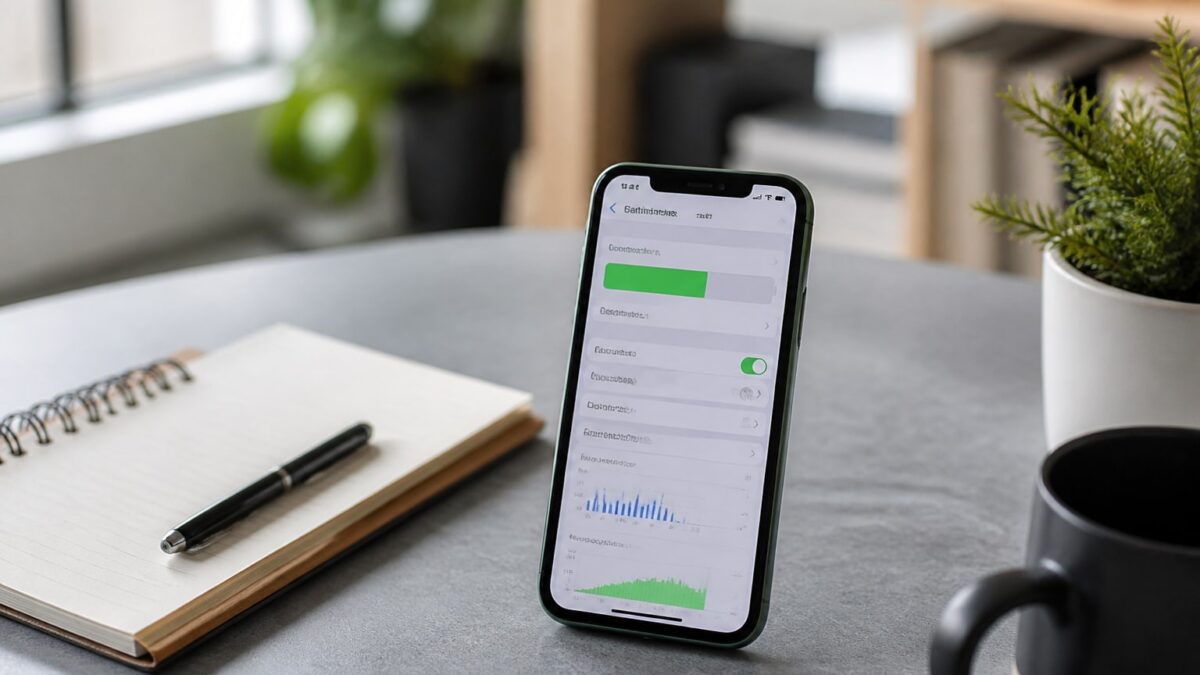
Dejas el iPhone cargado al 90% antes de dormir. Siete horas después lo coges y marca 62%. Sin notificaciones raras, sin llamadas, sin nada. Esa pérdida en reposo no es normal y, en la mayoría de casos, no es la batería la que está mal: son cinco ajustes de iOS que puedes revisar en menos de diez minutos.
Esta guía está pensada para iPhone con iOS 18.2 o superior (los pasos son prácticamente iguales desde iOS 17). Funciona en cualquier modelo desde el iPhone 12 en adelante. Si al terminar sigues perdiendo batería en standby, al final te explico cómo saber si el problema ya es hardware.
Qué consumo en reposo es normal y cuál no
Un iPhone sano, con la pantalla apagada y boca abajo sobre la mesa, debería perder entre un 0,5% y un 1,5% por hora. Eso en una noche de 8 horas significa una caída de 4-12 puntos. Si pasas de 90% a 60% mientras duermes, estás perdiendo casi un 4% por hora. Ahí hay algo trabajando en segundo plano que no debería.
Antes de tocar nada, haz esta prueba diagnóstica:
| Situación | Pérdida esperada / hora | Diagnóstico |
|---|---|---|
| Pantalla apagada, boca abajo, Wi-Fi activo | 0,5% – 1,5% | Normal |
| Modo Avión activado toda la noche | 0,1% – 0,5% | Normal |
| Pantalla apagada, boca arriba | 1% – 2% | Normal (Pantalla Siempre Activa en Pro) |
| Más de 3% / hora en reposo | — | Hay una app o ajuste consumiendo |
| Más de 2% / hora en Modo Avión | — | Posible problema de batería |
La clave está en el Modo Avión. Si en avión también pierde mucho, el problema ya no es de red ni de apps en segundo plano. Es la celda.
Ajuste 1: actualización en segundo plano
Es el sospechoso número uno. Apps como Gmail, Outlook, Telegram, WhatsApp o cualquier red social se despiertan cada pocos minutos para sincronizar datos. Cada despertar consume CPU y radio.
Ve a Ajustes → General → Actualización en segundo plano. Ahí tienes dos cosas que mirar:
- Arriba del todo, el selector Actualización en segundo plano. Puedes limitarlo a Wi-Fi (recomendado) en vez de Wi-Fi y datos móviles.
- Debajo, la lista completa de apps con un interruptor cada una.
No lo desactives todo. Deja activas las que necesitas de verdad (mensajería, correo del trabajo, apps de casa inteligente). Desactiva juegos, apps de compras, bancos que ya consultas manualmente y cualquier red social que no uses a diario. Facebook y LinkedIn son famosos por despertarse mucho más de lo que justifica su utilidad.
Ajuste 2: ubicación siempre activa
Hay apps que piden ubicación "Siempre" cuando les basta con "Mientras se usa la app". Y "Siempre" significa que el GPS puede despertarse en reposo.
Ruta: Ajustes → Privacidad y seguridad → Localización. Revisa la lista app por app. Pon en Mientras se usa todo lo que no sea estrictamente necesario (navegación, deporte, Buscar). Las apps de tiempo, bancos, tiendas y redes sociales no necesitan ubicación continua.
Mientras estás ahí, baja al final del todo y entra en Servicios del sistema. Desactiva Anuncios de Apple basados en la ubicación, iPhone analíticas y Lugares importantes si no los usas. Ese último lleva un registro de dónde vas y consume más de lo que parece.
Ajuste 3: notificaciones push y correo
Cada notificación enciende la pantalla (aunque sea un segundo), hace vibrar y despierta la radio. Multiplica eso por 200 notificaciones al día y entiendes el agujero.
En Ajustes → Notificaciones desactiva las que no te aportan nada: juegos, apps de compras, promociones. Deja solo las que de verdad lees.
Para el correo, el culpable silencioso suele ser Ajustes → Apps → Mail → Cuentas → Obtener nuevos datos. Si tienes varias cuentas en Push, cámbialas a Obtener cada 15 o 30 minutos, o directamente a Manual. Gmail vía IMAP es especialmente pesado en push.
Ajuste 4: widgets, Siri y Pantalla Siempre Activa
Los widgets de la pantalla de bloqueo se actualizan en segundo plano. Si tienes seis widgets activos (clima, bolsa, calendario, batería de AirPods, actividad, recordatorios), seis procesos se despiertan periódicamente.
Quita los que no mires. Mantén pulsado en la pantalla de bloqueo, edita y elimina lo que sobra.
En iPhone 14 Pro, 15 Pro y 16 Pro revisa la Pantalla Siempre Activa: Ajustes → Pantalla y brillo → Pantalla Siempre Activa. Puedes mantenerla y ocultar fondo y notificaciones para reducir consumo, o desactivarla del todo si no te compensa.
Y Siri: en Ajustes → Siri desactiva Escuchar "Siri" si no la usas. El micrófono activo permanente suma.
Si después de esto sospechas de alguna app concreta, tienes una guía detallada sobre cómo identificar apps que vacían la batería del iPhone sin que lo notes.
Ajuste 5: Modo de Bajo Consumo programado por la noche
Activar manualmente el Modo de Bajo Consumo cada noche es un engorro. Se puede automatizar con la app Atajos:
- Abre Atajos → pestaña Automatización → +.
- Elige Hora del día, pon la hora de dormir (ej. 00:00).
- Acción: Definir modo de bajo consumo → Activar.
- Crea otra automatización a las 07:00 con Desactivar.
Durante esas horas, iOS reduce la actividad en segundo plano, baja la frecuencia de obtención de correo y limita efectos visuales. Tienes el detalle de qué pierdes y qué no en nuestra guía sobre cuándo activar el Modo de Bajo Consumo y qué sacrifica realmente.
Cómo saber si ya no es software: es la batería
Haz esta prueba. Carga el iPhone al 100%, actívalo en Modo Avión (Centro de Control → icono avión) y déjalo 8 horas sin tocarlo.
- Si pierde menos del 5% en total: la batería está bien, el problema era software.
- Si pierde más del 15%: la celda está degradada.
Comprueba la salud en Ajustes → Batería → Salud y carga de la batería. Por debajo del 80% de capacidad máxima iOS ya lo marca como "servicio recomendado". El cambio oficial en Apple España cuesta entre 109€ y 129€ según modelo (consulta a 27 de noviembre de 2026; conviene revisar antes porque varía).
Preguntas frecuentes
¿El iPhone pierde batería estando apagado? Sí, un poco. Apagado del todo pierde en torno a un 1-2% al día por autodescarga química de la celda. Si pierde mucho más, la batería está degradada.
¿Las funciones de "Buscar" cuando está apagado gastan mucho? Desde el iPhone 11, Buscar funciona incluso apagado usando Bluetooth de ultra bajo consumo. El gasto es mínimo (menos del 1% al día) y es la razón por la que recuperar un iPhone perdido es posible. No lo desactives.
¿Tengo que resetear el iPhone si nada funciona? Antes de restaurar, prueba Ajustes → General → Transferir o restablecer el iPhone → Restablecer → Restablecer ajustes. No borra datos, solo devuelve los ajustes del sistema a su estado inicial. Soluciona muchos consumos fantasma tras actualizar a una versión mayor de iOS.
¿Afecta el frío a la batería en reposo? Sí. Por debajo de 5 °C la celda rinde peor y puede marcar porcentajes erráticos. Si dejas el iPhone en el coche en invierno, no te extrañe ver caídas grandes que se "recuperan" al calentarse.
¿Vale la pena desactivar 5G para ahorrar? En Ajustes → Datos móviles → Opciones → Voz y datos ponlo en 5G Automático. Esa opción deja al iPhone decidir cuándo usar 5G y cuándo 4G según convenga. Forzar 5G sí penaliza algo la batería en zonas de cobertura justa.