スタンバイ中にiPhoneのバッテリーが減る:今すぐ確認すべき5つの設定
iPhoneを寝室のサイドテーブルに置いたときに、80%が翌朝55%になっていたら、何かがおかしいです。iOS 18でスタンバイ中のバッテリー消費を止める、具体的な5つの設定を紹介します。
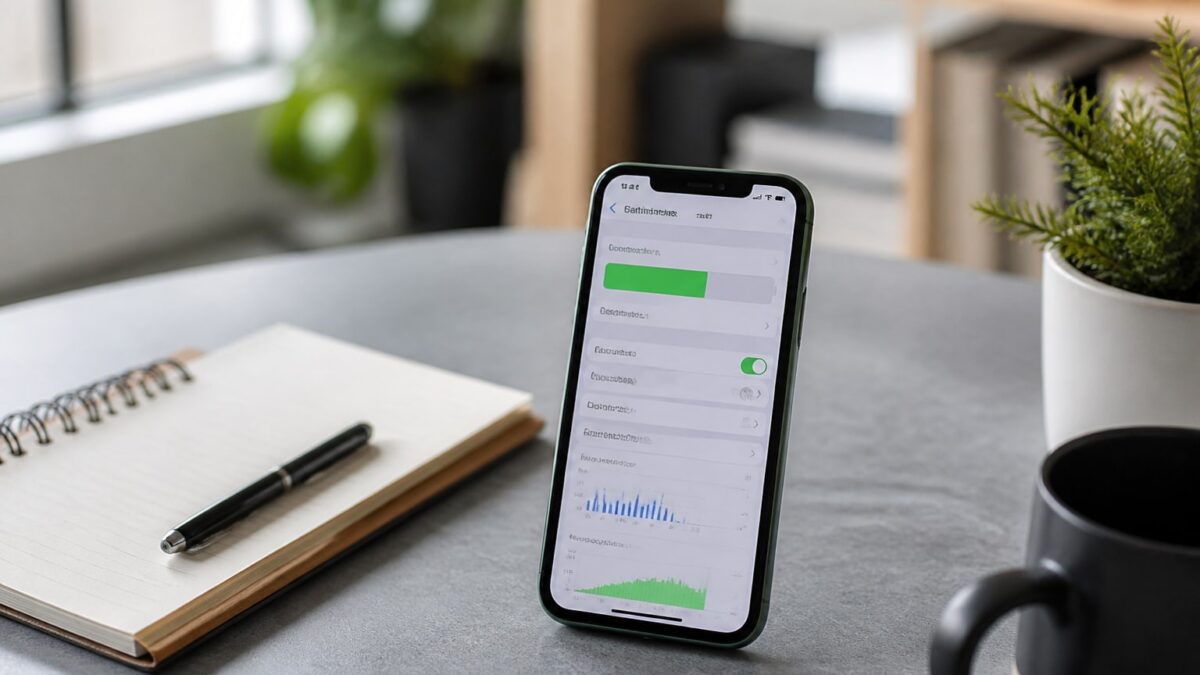
寝る前にiPhoneを90%まで充電しておきます。7時間後に手に取ると62%と表示されている。通知もなく、電話もなく、何もない。この待機中の減りは正常ではなく、ほとんどの場合、原因はバッテリーではなく、10分もかからず確認できるiOSの5つの設定です。
このガイドはiOS 18.2以降のiPhoneを対象にしています(手順はiOS 17以降でもほぼ同じです)。iPhone 12以降のどのモデルでも使えます。読み終えても待機中のバッテリー消費が続く場合は、最後にハードウェアの問題かどうかを見分ける方法を説明します。
待機中の消費が正常な範囲か異常かの見分け方
健全なiPhoneは、画面を消して裏向きにテーブルに置いた状態なら、1時間あたり0.5%から1.5%ほど減るのが普通です。8時間の一晩では4〜12ポイントの低下になります。寝ている間に90%から60%まで減るなら、1時間に約4%失っていることになり、バックグラウンドで本来動いてはいけない何かが動いています。
何かに手を付ける前に、次の診断テストを行ってください:
| 状況 | 1時間あたりの想定減少 | 判定 |
|---|---|---|
| 画面オフ、裏向き、Wi-Fi有効 | 0.5%〜1.5% | 正常 |
| 一晩中機内モード | 0.1%〜0.5% | 正常 |
| 画面オフ、表向き | 1%〜2% | 正常(Proの常時表示ディスプレイでは異なる) |
| 待機中で1時間あたり3%超 | — | 何らかのアプリや設定が消費している |
| 機内モードで1時間あたり2%超 | — | バッテリーの問題の可能性 |
ポイントは機内モードです。機内モードでも大きく減るなら、もう通信やバックグラウンドアプリの問題ではありません。バッテリーセルそのものの問題です。
設定1:バックグラウンドのAppの更新
最も疑わしいのがこれです。Gmail、Outlook、Telegram、WhatsApp、その他のSNSアプリは、データを同期するために数分おきに目覚めます。目覚めるたびにCPUと通信モジュールを消費します。
設定 → 一般 → Appのバックグラウンド更新を開きます。ここで確認するポイントは2つです:
- 一番上のAppのバックグラウンド更新の選択肢で、Wi-Fi(推奨)に限定できます。Wi-Fiとモバイルデータ通信の両方を使う設定から変更できます。
- その下に、アプリごとのスイッチが並んだ一覧があります。
すべてをオフにしないでください。本当に必要なもの(メッセージ、仕事のメール、スマートホームのアプリ)はオンのままにします。ゲーム、ショッピングアプリ、手動で確認するだけの銀行アプリ、毎日使わないSNSはオフにしてください。FacebookやLinkedInは、その有用性に見合わないほど頻繁に目覚めることで知られています。
設定2:位置情報の常時許可
「使用中のみ」で足りるのに「常に」を要求するアプリがあります。そして「常に」は、待機中にGPSが目覚めうることを意味します。
経路:設定 → プライバシーとセキュリティ → 位置情報サービス。アプリを一つずつ確認してください。ナビ、ランニング、「探す」など、どうしても必要なもの以外は使用中のみに設定します。天気、銀行、ショッピング、SNSのアプリは継続的な位置情報を必要としません。
そのまま一番下までスクロールし、システムサービスに入ります。使わないなら、位置情報に基づくAppleの広告、iPhone解析、よく訪れる場所をオフにしてください。最後のものは行き先を記録し、想像以上に消費します。
設定3:プッシュ通知とメール
通知が来るたびに画面が点灯し(たとえ1秒でも)、振動し、通信モジュールが目覚めます。1日200件の通知をこれに掛け合わせると、その消費量が分かるでしょう。
設定 → 通知で、何の役にも立たない通知(ゲーム、ショッピング、プロモーション)をオフにしてください。本当に読むものだけを残します。
メールに関しては、静かな犯人はたいてい設定 → Appl → メール → アカウント → 新規データを取得です。プッシュ対応のアカウントが複数あるなら、取得を15分または30分ごとに変更するか、手動にします。IMAP経由のGmailは、プッシュ通知で特に負荷が大きくなります。
設定4:ウィジェット、Siri、常時表示ディスプレイ
ロック画面のウィジェットはバックグラウンドで更新されます。6つのウィジェット(天気、株価、カレンダー、AirPodsのバッテリー、アクティビティ、リマインダー)を有効にしていれば、6つのプロセスが定期的に目覚めます。
見ないものは削除しましょう。ロック画面を長押ししてカスタマイズし、不要なものを取り除いてください。
iPhone 14 Pro、15 Pro、16 Proでは、常時表示ディスプレイを確認してください:設定 → 画面表示と明るさ → 常時表示ディスプレイ。オンのまま背景と通知を非表示にして消費を抑えるか、効果に見合わないと感じるなら完全にオフにできます。
そしてSiri:設定 → Siriで、使わないなら「Hey Siri」を聞くをオフにしてください。マイクが常時待機していると消費が積み重なります。
これらの後でも特定のアプリが怪しいと感じたら、気づかないうちにiPhoneのバッテリーを消耗させるアプリを見つける方法について詳しいガイドがあります。
設定5:夜に自動で切り替わる低電力モード
毎晩手動で低電力モードをオンにするのは面倒です。ショートカットアプリで自動化できます:
- ショートカット → オートメーション → +を開きます。
- 時刻を選び、就寝時刻(例:0:00)を設定します。
- アクション:低電力モードを設定 → オン。
- 7:00にオフのオートメーションを別に作成します。
この時間帯、iOSはバックグラウンドの活動を抑え、メールの取得頻度を下げ、視覚効果を制限します。何を失い、何を失わないかの詳細は、低電力モードをいつオンにすべきか、実際に何を犠牲にするのかについての記事をご覧ください。
ソフトウェアではなくバッテリーの問題かどうかの見分け方
このテストを行ってください。iPhoneを100%まで充電し、機内モード(コントロールセンター → 飛行機アイコン)をオンにして、8時間触らずに置きます。
- 合計の減りが5%未満なら、バッテリーは問題なく、原因はソフトウェアでした。
- 15%を超えて減るなら、バッテリーセルが劣化しています。
設定 → バッテリー → バッテリーの状態と充電で状態を確認してください。最大容量が80%未満になると、iOSは「サービスを推奨」と表示します。Appleの公式交換費用は、モデルによって109ユーロから129ユーロほどです(2026年11月27日時点の情報。変動するため事前に確認をおすすめします)。
よくある質問
iPhoneは電源オフでもバッテリーが減りますか?はい、少しだけ減ります。完全にオフでも、セルの化学的な自己放電により1日あたり1〜2%ほど減ります。それ以上に減るなら、バッテリーが劣化しています。
電源オフ時の「探す」機能は多くの電力を使いますか?iPhone 11以降、「探す」は超低消費電力のBluetoothを使い、電源オフでも動作します。消費はごくわずか(1日1%未満)で、紛失したiPhoneを見つけられる理由もこれです。オフにしないでください。
何をしてもダメなら、iPhoneを初期化すべきですか?復元の前に、設定 → 一般 → iPhoneを転送またはリセット → リセット → 設定をリセットを試してください。データは消えず、システム設定だけが初期状態に戻ります。メジャーなiOSアップデート後の不審な消費も解消することがよくあります。
寒さは待機中のバッテリーに影響しますか?はい。5℃以下ではセルの性能が落ち、表示が不安定になることがあります。冬に車内にiPhoneを置いておくと、大きく減ったように見えても、温まると「回復」することがあるので驚かないでください。
省電力のために5Gをオフにする価値はありますか?設定 → モバイルデータ通信 → オプション → 音声とデータで、5Gオートに設定してください。この設定ならiPhoneが状況に応じて5Gと4Gを適切に切り替えます。5Gを強制すると、電波状況の弱い場所ではむしろバッテリーに負担がかかります。