iPhone que descarrega em repouso: 5 ajustes que deve rever já
Se deixares o iPhone na mesinha de cabeceira com 80% e acordares com 55%, algo está errado. Cinco ajustes concretos do iOS 18 que travam a perda de bateria em standby.
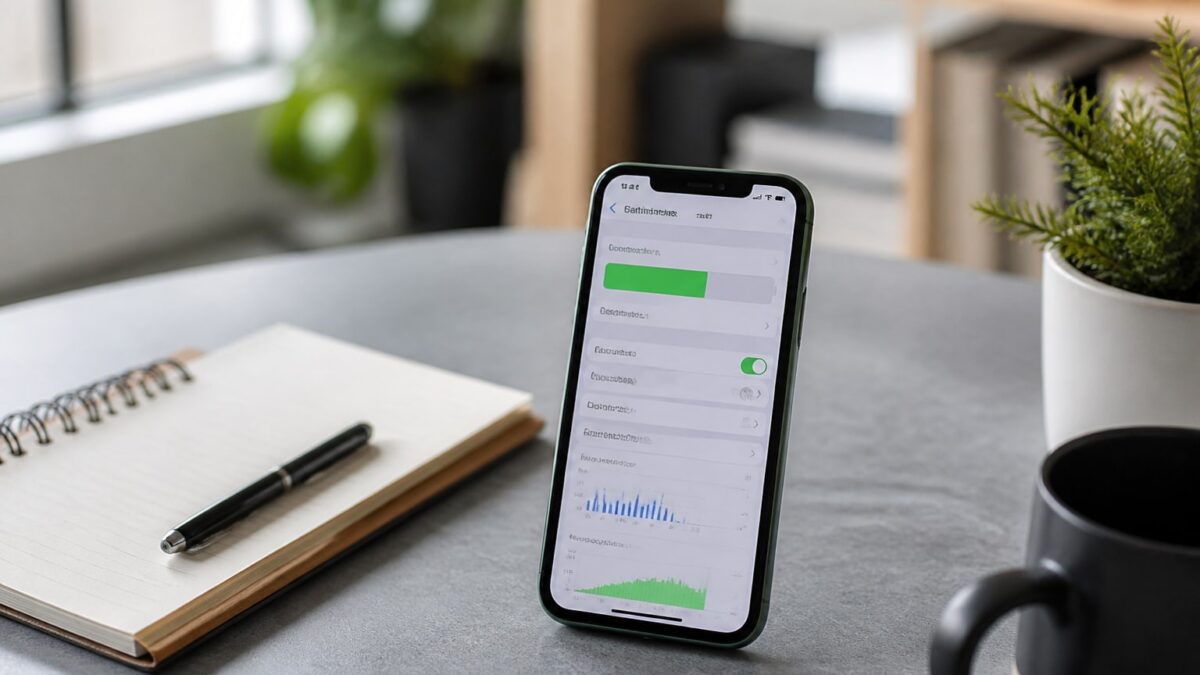
Deixas o iPhone carregado a 90% antes de dormir. Sete horas depois pegas nele e marca 62%. Sem notificações estranhas, sem chamadas, sem nada. Essa perda em repouso não é normal e, na maioria dos casos, não é a bateria que está mal: são cinco ajustes do iOS que podes rever em menos de dez minutos.
Este guia foi pensado para iPhone com iOS 18.2 ou superior (os passos são praticamente iguais desde o iOS 17). Funciona em qualquer modelo desde o iPhone 12 em diante. Se, no fim, continuares a perder bateria em standby, no final explico como saber se o problema já é de hardware.
Qual é o consumo normal em repouso e qual não é
Um iPhone saudável, com o ecrã apagado e virado para baixo na mesa, deveria perder entre 0,5% e 1,5% por hora. Numa noite de 8 horas, isso significa uma queda de 4 a 12 pontos. Se passares de 90% para 60% enquanto dormes, estás a perder quase 4% por hora. Há algo a trabalhar em segundo plano que não deveria.
Antes de mexer em nada, faz este teste de diagnóstico:
| Situação | Perda esperada / hora | Diagnóstico |
|---|---|---|
| Ecrã apagado, virado para baixo, Wi-Fi ativo | 0,5% – 1,5% | Normal |
| Modo Avião ativado a noite toda | 0,1% – 0,5% | Normal |
| Ecrã apagado, virado para cima | 1% – 2% | Normal (Ecrã Sempre Ligado no Pro) |
| Mais de 3% / hora em repouso | — | Há uma app ou ajuste a consumir |
| Mais de 2% / hora em Modo Avião | — | Possível problema de bateria |
A chave está no Modo Avião. Se em avião também perde muito, o problema já não é de rede nem de apps em segundo plano. É a célula.
Ajuste 1: atualização em segundo plano
É o principal suspeito. Apps como o Gmail, o Outlook, o Telegram, o WhatsApp ou qualquer rede social acordam a cada poucos minutos para sincronizar dados. Cada despertar consome CPU e rádio.
Vai a Ajustes → Geral → Atualização em segundo plano. Aí há duas coisas a ver:
- No topo, o seletor Atualização em segundo plano. Podes limitá-lo a Wi-Fi (recomendado) em vez de Wi-Fi e dados móveis.
- Em baixo, a lista completa de apps, com um interruptor para cada uma.
Não desativies tudo. Mantém ativas as que precisas mesmo (mensagens, correio do trabalho, apps de casa inteligente). Desativa jogos, apps de compras, bancos que já consultas manualmente e qualquer rede social que não uses todos os dias. O Facebook e o LinkedIn são conhecidos por acordarem muito mais do que a sua utilidade justifica.
Ajuste 2: localização sempre ativa
Há apps que pedem localização “Sempre” quando lhes basta “Enquanto a app está a ser usada”. E “Sempre” significa que o GPS pode acordar em repouso.
Caminho: Ajustes → Privacidade e segurança → Serviços de localização. Revê a lista app a app. Põe em Enquanto se usa tudo o que não seja estritamente necessário (navegação, desporto, Localizar). As apps de meteorologia, bancos, lojas e redes sociais não precisam de localização contínua.
Já que estás aí, desce até ao fim e entra em Serviços do sistema. Desativa Anúncios da Apple baseados na localização, Análises do iPhone e Locais importantes se não os usas. Este último regista para onde vais e consome mais do que parece.
Ajuste 3: notificações push e correio
Cada notificação acende o ecrã (mesmo que por um segundo), faz vibrar e acorda o rádio. Multiplica isso por 200 notificações por dia e percebes o buraco.
Em Ajustes → Notificações desativa as que não te acrescentam nada: jogos, apps de compras, promoções. Deixa apenas as que realmente lês.
No correio, o culpado silencioso costuma ser Ajustes → Apps → Mail → Contas → Obter novos dados. Se tens várias contas em Push, muda-as para Obter a cada 15 ou 30 minutos, ou diretamente para Manual. O Gmail via IMAP é especialmente pesado em push.
Ajuste 4: widgets, Siri e Ecrã Sempre Ligado
Os widgets do ecrã de bloqueio atualizam-se em segundo plano. Se tens seis widgets ativos (meteorologia, bolsa, calendário, bateria dos AirPods, atividade, lembretes), seis processos acordam periodicamente.
Remove os que não vês. Mantém premido no ecrã de bloqueio, edita e elimina o que sobra.
No iPhone 14 Pro, 15 Pro e 16 Pro revê o Ecrã Sempre Ligado: Ajustes → Ecrã e brilho → Ecrã Sempre Ligado. Podes mantê-lo e ocultar o fundo e as notificações para reduzir o consumo, ou desativá-lo por completo se não compensar.
E a Siri: em Ajustes → Siri desativa Escutar “Siri” se não a usas. O microfone ativo permanente soma.
Se depois disto suspeitares de alguma app em concreto, tens um guia detalhado sobre como identificar apps que esvaziam a bateria do iPhone sem que deés por isso.
Ajuste 5: Modo de Bateria Reduzida agendado à noite
Ativar manualmente o Modo de Bateria Reduzida todas as noites é um incómodo. Pode automatizar-se com a app Atalhos:
- Abre Atalhos → separador Automação → +.
- Escolhe Hora do dia e define a hora de dormir (por exemplo, 00:00).
- Ação: Definir Modo de Bateria Reduzida → Ativar.
- Cria outra automação às 07:00 com Desativar.
Durante essas horas, o iOS reduz a atividade em segundo plano, abranda a frequência de obtenção de correio e limita os efeitos visuais. Tens o detalhe do que perdes e do que não perdes no nosso guia sobre quando ativar o Modo de Bateria Reduzida e o que realmente sacrifica.
Como saber se já não é software: é a bateria
Faz este teste. Carrega o iPhone a 100%, ativa o Modo Avião (Centro de Controlo → ícone do avião) e deixa-o 8 horas sem lhe tocar.
- Se perder menos de 5% no total: a bateria está bem, o problema era de software.
- Se perder mais de 15%: a célula está degradada.
Verifica o estado em Ajustes → Bateria → Estado da bateria e carregamento. Abaixo de 80% de capacidade máxima o iOS já o assinala como “serviço recomendado”. A substituição oficial na Apple Portugal custa entre 109 € e 129 € consoante o modelo (consulta feita a 27 de novembro de 2026; convém verificar antes, pois varia).
Perguntas frequentes
O iPhone perde bateria estando desligado? Sim, um pouco. Totalmente desligado perde cerca de 1 a 2% por dia por autodescarga química da célula. Se perder muito mais, a bateria está degradada.
As funções de “Localizar” quando está desligado gastam muito? Desde o iPhone 11, o Localizar funciona mesmo desligado, usando Bluetooth de consumo ultrabaixo. O gasto é mínimo (menos de 1% por dia) e é a razão pela qual é possível recuperar um iPhone perdido. Não o desatives.
Tenho de repor o iPhone se nada funcionar? Antes de restaurar, experimenta Ajustes → Geral → Transferir ou repor o iPhone → Repor → Repor definições. Não apaga dados, apenas devolve as definições do sistema ao estado inicial. Resolve muitos consumos fantasma depois de atualizar para uma versão maior do iOS.
O frio afeta a bateria em repouso? Sim. Abaixo dos 5 °C a célula rende pior e pode mostrar percentagens erráticas. Se deixares o iPhone no carro no inverno, não te admires se vires quedas grandes que se “recuperam” ao aquecer.
Compensa desativar o 5G para poupar? Em Ajustes → Dados móveis → Opções → Voz e dados põe 5G Automático. Essa opção deixa o iPhone decidir quando usar 5G e quando usar 4G, conforme convier. Forçar o 5G penaliza um pouco a bateria em zonas de cobertura limitada.