iPhone verliert im Standby Akku: 5 Einstellungen, die du jetzt überprüfen solltest
Wenn du das iPhone bei 80 % auf den Nachttisch legst und am nächsten Morgen bei 55 % wieder aufwachst, stimmt etwas nicht. Fünf konkrete Einstellungen in iOS 18, die den Akkuverlust im Standby stoppen.
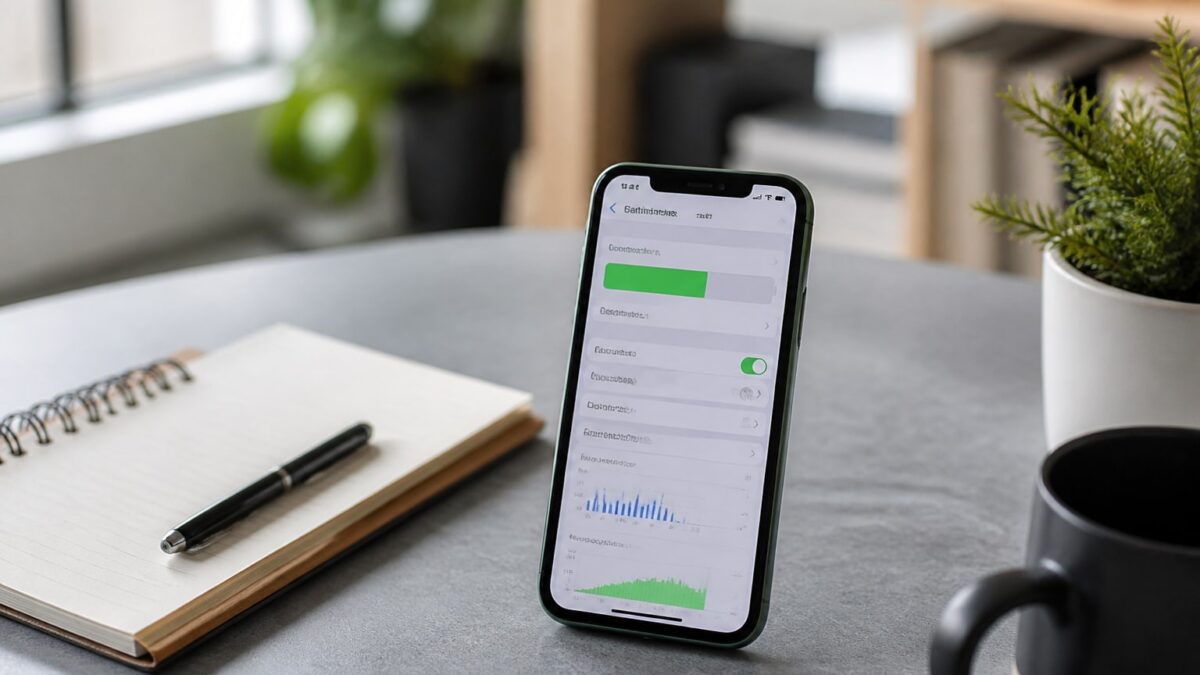
Du legst das iPhone bei 90 % zum Schlafen weg. Sieben Stunden später nimmst du es in die Hand und es zeigt 62 %. Keine seltsamen Benachrichtigungen, keine Anrufe, nichts. Dieser Verlust im Standby ist nicht normal, und meistens ist nicht der Akku das Problem: Es sind fünf iOS-Einstellungen, die du in weniger als zehn Minuten überprüfen kannst.
Diese Anleitung richtet sich an iPhones mit iOS 18.2 oder höher (die Schritte sind seit iOS 17 praktisch gleich). Sie funktioniert bei jedem Modell ab dem iPhone 12. Wenn du am Ende im Standby immer noch Akku verlierst, erkläre ich dir weiter unten, wie du erkennst, ob das Problem bereits an der Hardware liegt.
Welcher Verbrauch im Standby normal ist und welcher nicht
Ein gesundes iPhone sollte mit ausgeschaltetem Display und mit dem Display nach unten auf dem Tisch etwa 0,5 % bis 1,5 % pro Stunde verlieren. Bei einer Nacht von 8 Stunden sind das 4 bis 12 Prozentpunkte. Wenn du während des Schlafens von 90 % auf 60 % fällst, verlierst du fast 4 % pro Stunde. Dann arbeitet im Hintergrund etwas, das nicht arbeiten sollte.
Bevor du irgendetwas änderst, mach diesen Diagnosetest:
| Situation | Erwarteter Verlust / Stunde | Diagnose |
|---|---|---|
| Display aus, mit dem Display nach unten, WLAN aktiv | 0,5 % – 1,5 % | Normal |
| Flugmodus die ganze Nacht aktiviert | 0,1 % – 0,5 % | Normal |
| Display aus, mit dem Display nach oben | 1 % – 2 % | Normal (Always-On-Display beim Pro) |
| Mehr als 3 % / Stunde im Standby | — | Eine App oder Einstellung verbraucht Strom |
| Mehr als 2 % / Stunde im Flugmodus | — | Mögliches Akkuproblem |
Der Schlüssel liegt im Flugmodus. Wenn es auch im Flugzeugmodus viel verliert, liegt das Problem nicht mehr am Netz oder an Apps im Hintergrund. Es liegt an der Zelle.
Einstellung 1: Hintergrundaktualisierung
Sie ist der Hauptverdächtige Nummer eins. Apps wie Gmail, Outlook, Telegram, WhatsApp oder jedes soziale Netzwerk wachen alle paar Minuten auf, um Daten zu synchronisieren. Jedes Aufwachen verbraucht CPU und Funkmodul.
Gehe zu Einstellungen → Allgemein → Hintergrundaktualisierung. Dort gibt es zwei Dinge zu prüfen:
- Ganz oben der Schalter Hintergrundaktualisierung. Du kannst sie auf WLAN beschränken (empfohlen) statt auf WLAN und mobile Daten.
- Darunter die vollständige Liste der Apps mit je einem Schalter.
Schalte nicht alles aus. Lass die Apps aktiv, die du wirklich brauchst (Messaging, geschäftliche E-Mail, Smart-Home-Apps). Deaktiviere Spiele, Einkaufs-Apps, Banking-Apps, die du ohnehin manuell aufrufst, und alle sozialen Netzwerke, die du nicht täglich nutzt. Facebook und LinkedIn wachen bekanntlich weit häufiger auf, als ihr Nutzen rechtfertigt.
Einstellung 2: Standortzugriff immer aktiv
Es gibt Apps, die den Standort auf „Immer“ verlangen, obwohl „Beim Verwenden der App“ völlig reichen würde. Und „Immer“ bedeutet, dass das GPS im Standby aufwachen kann.
Weg: Einstellungen → Datenschutz & Sicherheit → Ortungsdienste. Prüfe die Liste App für App. Stelle auf Beim Verwenden alles, was nicht unbedingt nötig ist (Navigation, Sport, Wo ist?). Wetter-Apps, Banken, Shops und soziale Netzwerke brauchen keinen dauerhaften Standort.
Während du dort bist, scrolle ganz nach unten und öffne Systemdienste. Deaktiviere Apple-Werbung basierend auf dem Standort, iPhone-Analyse und Wichtige Orte, falls du sie nicht nutzt. Letzteres protokolliert, wo du dich aufhältst, und verbraucht mehr, als man denkt.
Einstellung 3: Push-Benachrichtigungen und E-Mail
Jede Benachrichtigung schaltet das Display ein (auch nur für eine Sekunde), lässt vibrieren und weckt das Funkmodul. Multipliziere das mit 200 Benachrichtigungen am Tag und du verstehst das Loch.
Unter Einstellungen → Mitteilungen deaktiviere alles, was dir nichts bringt: Spiele, Einkaufs-Apps, Werbung. Lass nur die, die du wirklich liest.
Bei der E-Mail ist der stille Schuldige meist Einstellungen → Apps → Mail → Accounts → Neue Daten abrufen. Wenn du mehrere Konten mit Push hast, stelle sie auf Abrufen alle 15 oder 30 Minuten um oder direkt auf Manuell. Gmail über IMAP ist beim Push besonders belastend.
Einstellung 4: Widgets, Siri und Always-On-Display
Die Widgets auf dem Sperrbildschirm aktualisieren sich im Hintergrund. Wenn du sechs aktive Widgets hast (Wetter, Börse, Kalender, AirPods-Akku, Aktivität, Erinnerungen), wachen sechs Prozesse regelmäßig auf.
Entferne die, die du nicht ansiehst. Halte den Sperrbildschirm gedrückt, wähle Bearbeiten und lösche, was überflüssig ist.
Beim iPhone 14 Pro, 15 Pro und 16 Pro prüfe das Always-On-Display: Einstellungen → Anzeige & Helligkeit → Always-On-Display. Du kannst es behalten und Hintergrund und Mitteilungen ausblenden, um den Verbrauch zu senken, oder es ganz deaktivieren, wenn es sich für dich nicht lohnt.
Und Siri: Unter Einstellungen → Siri deaktiviere „Hey Siri“ hören, wenn du sie nicht nutzt. Das ständig aktive Mikrofon summiert sich.
Wenn du nach all dem eine bestimmte App im Verdacht hast, gibt es eine ausführliche Anleitung dazu, wie du Apps erkennst, die den iPhone-Akku leersaugen, ohne dass du es merkst.
Einstellung 5: Energiesparmodus nachts automatisch aktivieren
Den Energiesparmodus jeden Abend manuell einzuschalten ist lästig. Das lässt sich mit der App Kurzbefehle automatisieren:
- Öffne Kurzbefehle → Reiter Automation → +.
- Wähle Tageszeit und stelle die Schlafenszeit ein (z. B. 00:00).
- Aktion: Energiesparmodus festlegen → Aktivieren.
- Erstelle eine weitere Automation um 07:00 mit Deaktivieren.
In diesen Stunden reduziert iOS die Hintergrundaktivität, senkt die Häufigkeit des E-Mail-Abrufs und begrenzt visuelle Effekte. Die Details dazu, was du verlierst und was nicht, findest du in unserer Anleitung zu wann man den Energiesparmodus aktivieren sollte und was er tatsächlich kostet.
Wie du erkennst, dass es nicht mehr an der Software liegt: Es ist der Akku
Mach diesen Test. Lade das iPhone auf 100 % auf, aktiviere den Flugmodus (Kontrollzentrum → Flugzeug-Symbol) und lass es 8 Stunden unberührt liegen.
- Verliert es insgesamt weniger als 5 %: Der Akku ist in Ordnung, das Problem war die Software.
- Verliert es mehr als 15 %: Die Zelle ist degradiert.
Prüfe den Zustand unter Einstellungen → Batterie → Batteriezustand und Laden. Unterhalb von 80 % maximaler Kapazität markiert iOS den Akku bereits als „Service empfohlen“. Der offizielle Akkutausch bei Apple kostet je nach Modell zwischen 109 € und 129 € (Stand 27. November 2026; lohnt sich vorher zu prüfen, da die Preise variieren).
Häufige Fragen
Verliert das iPhone Akku, wenn es ausgeschaltet ist? Ja, ein wenig. Vollständig ausgeschaltet verliert es etwa 1–2 % pro Tag durch die chemische Selbstentladung der Zelle. Verliert es deutlich mehr, ist der Akku degradiert.
Verbraucht die Funktion „Wo ist?“ im ausgeschalteten Zustand viel Strom? Seit dem iPhone 11 funktioniert „Wo ist?“ auch im ausgeschalteten Zustand über Bluetooth mit extrem niedrigem Verbrauch. Der Verbrauch ist minimal (weniger als 1 % pro Tag), und genau deshalb lässt sich ein verlorenes iPhone wiederfinden. Schalte sie nicht aus.
Muss ich das iPhone zurücksetzen, wenn nichts hilft? Probiere vor einer Wiederherstellung Einstellungen → Allgemein → iPhone übertragen oder zurücksetzen → Zurücksetzen → Einstellungen zurücksetzen. Dabei werden keine Daten gelöscht, sondern nur die Systemeinstellungen auf den Ausgangszustand zurückgesetzt. Das behebt nach Updates auf eine neue iOS-Hauptversion oft Geistverbrauch.
Beeinflusst Kälte den Akku im Standby? Ja. Unter 5 °C arbeitet die Zelle schlechter und kann unberechenbare Prozentwerte anzeigen. Wenn du das iPhone im Winter im Auto liegen lässt, wundere dich nicht über große Einbrüche, die sich beim Erwärmen wieder „erholen“.
Lohnt es sich, 5G zum Sparen zu deaktivieren? Unter Einstellungen → Mobiles Netz → Optionen → Sprach- & Datenoptionen stelle es auf 5G Auto. Diese Option lässt das iPhone entscheiden, wann 5G und wann 4G besser passt. 5G dauerhaft zu erzwingen belastet den Akku in Gebieten mit schwacher Abdeckung dagegen spürbar.