iPhone разряжается в режиме ожидания: 5 настроек, которые стоит проверить прямо сейчас
Если вы оставляете iPhone на прикроватной тумбочке с 80%, а утром он показывает 55%, что-то идёт не так. Пять конкретных настроек iOS 18, которые останавливают утечку заряда в режиме ожидания.
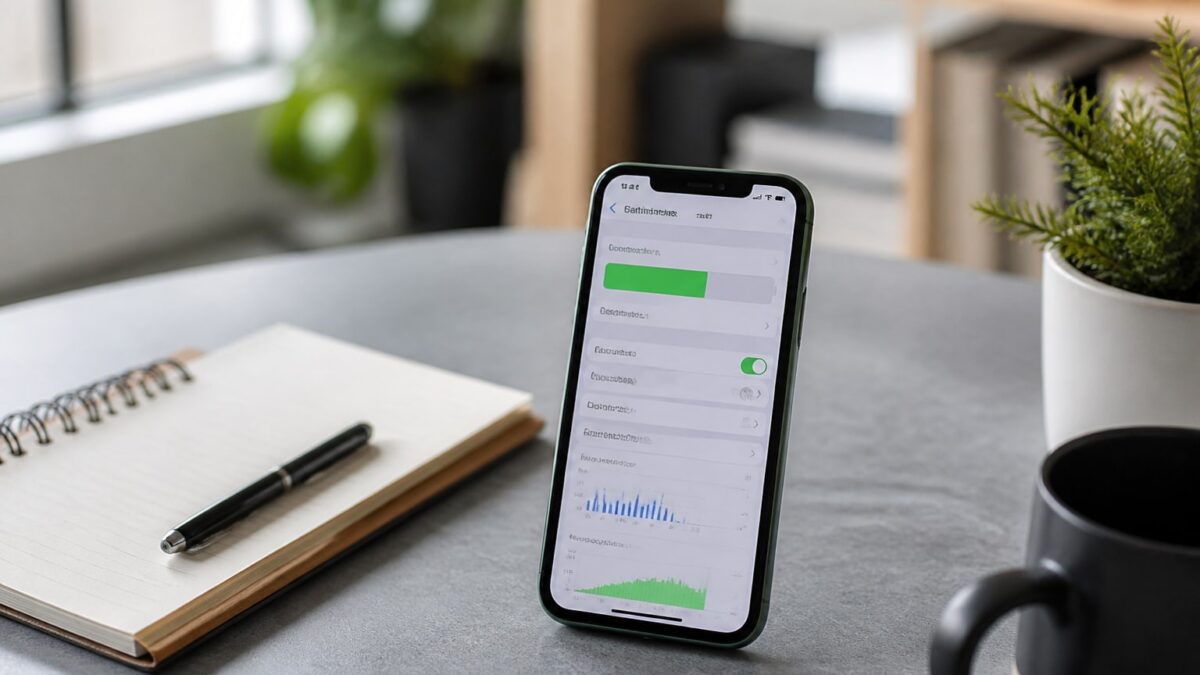
Вы кладёте iPhone на зарядку с 90% перед сном. Семь часов спустя берёте его, а там уже 62%. Без странных уведомлений, без звонков, без ничего. Такая потеря заряда в режиме ожидания не нормальна, и в большинстве случаев виновата не батарея: это пять настроек iOS, которые можно проверить меньше чем за десять минут.
Это руководство рассчитано на iPhone с iOS 18.2 или новее (шаги практически такие же, начиная с iOS 17). Оно подходит для любой модели, начиная с iPhone 12. Если после всего этого заряд в режиме ожидания по-прежнему падает, в конце я расскажу, как понять, что проблема уже в железе.
Какой расход в режиме ожидания нормален, а какой нет
Исправный iPhone с выключенным экраном, лежащий экраном вниз на столе, должен терять примерно 0,5–1,5% в час. За ночь в 8 часов это означает падение на 4–12 пунктов. Если вы уснули с 90%, а проснулись с 60%, вы теряете почти 4% в час. Значит, в фоне работает что-то, чего не должно быть.
Прежде чем что-либо трогать, проведите такой диагностический тест:
| Ситуация | Ожидаемая потеря / час | Диагноз |
|---|---|---|
| Экран выключен, экраном вниз, Wi-Fi включён | 0,5% – 1,5% | Норма |
| Режим «В самолёте» всю ночь | 0,1% – 0,5% | Норма |
| Экран выключен, экраном вверх | 1% – 2% | Норма (на Pro — Always-On дисплей) |
| Более 3% в час в режиме ожидания | — | Какое-то приложение или настройка потребляет заряд |
| Более 2% в час в режиме «В самолёте» | — | Возможная проблема с батареей |
Ключ — в режиме «В самолёте». Если в самолётном режиме заряд тоже уходит быстро, проблема уже не в сети и не в фоновых приложениях. Дело в аккумуляторной ячейке.
Настройка 1: обновление в фоне
Это главный подозреваемый номер один. Такие приложения, как Gmail, Outlook, Telegram, WhatsApp или любая соцсеть, просыпаются каждые несколько минут, чтобы синхронизировать данные. Каждое пробуждение расходует процессор и радиомодуль.
Откройте Настройки → Основные → Обновление контента в фоне. Там есть две вещи, на которые стоит посмотреть:
- Сверху переключатель Обновление контента в фоне. Его можно ограничить Wi-Fi (рекомендуется) вместо Wi-Fi и мобильной сети.
- Ниже полный список приложений с переключателем у каждого.
Не отключайте всё подряд. Оставьте включёнными те, что действительно нужны (мессенджеры, рабочая почта, приложения умного дома). Отключите игры, магазины, банки, которыми вы пользуетесь вручную, и любые соцсети, которыми не пользуетесь каждый день. Facebook и LinkedIn славятся тем, что просыпаются гораздо чаще, чем это оправдано их полезностью.
Настройка 2: геолокация всегда включена
Некоторые приложения запрашивают геолокацию «Always», хотя им достаточно «При использовании приложения». А «Always» означает, что GPS может просыпаться в режиме ожидания.
Путь: Настройки → Конфиденциальность и безопасность → Геолокация. Проверьте список приложение за приложением. Переведите в При использовании всё, что не требует постоянного доступа (навигация, спорт, «Найти»). Приложениям погоды, банкам, магазинам и соцсетям непрерывная геолокация не нужна.
Пока вы здесь, пролистайте в самый низ и откройте Системные службы. Отключите Реклама Apple на основе геопозиции, Аналитику iPhone и Важные места, если не пользуетесь ими. Последняя ведёт журнал того, где вы бываете, и расходует больше, чем кажется.
Настройка 3: push-уведомления и почта
Каждое уведомление включает экран (пусть даже на секунду), вызывает вибрацию и будит радиомодуль. Умножьте это на 200 уведомлений в день, и станет понятно, где утечка.
В Настройки → Уведомления отключите те, что вам ничего не дают: игры, магазины, акции. Оставьте только те, которые вы реально читаете.
Для почты виновником чаще всего оказывается Настройки → Приложения → Почта → Учётные записи → Загрузка новых данных. Если у вас несколько учётных записей с Push, переведите их на Загрузку каждые 15 или 30 минут либо сразу на Вручную. Gmail по IMAP особенно прожорлив в режиме Push.
Настройка 4: виджеты, Siri и Always-On дисплей
Виджеты на экране блокировки обновляются в фоне. Если у вас шесть активных виджетов (погода, биржа, календарь, заряд AirPods, активность, напоминания), шесть процессов periodически просыпаются.
Уберите те, которые вы не смотрите. Нажмите и удерживайте экран блокировки, нажмите «Изменить» и удалите лишнее.
На iPhone 14 Pro, 15 Pro и 16 Pro проверьте Always-On дисплей: Настройки → Экран и яркость → Always-On дисплей. Можно оставить его, но скрыть обои и уведомления, чтобы снизить расход, или отключить полностью, если он не оправдывает себя.
И Siri: в Настройки → Siri отключите «Слушать «Привет, Siri»», если не пользуетесь ею. Постоянно активный микрофон тоже добавляет расход.
Если после всего этого вы подозреваете какое-то конкретное приложение, у нас есть подробное руководство о том, как выявить приложения, которые незаметно разряжают iPhone.
Настройка 5: режим энергосбережения по расписанию на ночь
Включать режим энергосбережения вручную каждую ночь неудобно. Это можно автоматизировать с помощью приложения Команды:
- Откройте Команды → вкладка Автоматизация → +.
- Выберите Время дня и укажите время сна (например, 00:00).
- Действие: Установить режим энергосбережения → Включить.
- Создайте ещё одну автоматизацию на 07:00 с действием Выключить.
В эти часы iOS снижает фоновую активность, реже загружает почту и ограничивает визуальные эффекты. Подробно о том, что вы теряете, а что нет, читайте в нашем руководстве о когда включать режим энергосбережения и чем он реально жертвует.
Как понять, что дело уже не в софте: это батарея
Проведите тест. Зарядите iPhone до 100%, включите режим «В самолёте» (Пункт управления → значок самолёта) и оставьте его на 8 часов без использования.
- Если он теряет меньше 5% за всё время: батарея в порядке, проблема была в софте.
- Если теряет больше 15%: ячейка деградировала.
Проверить состояние можно в Настройки → Аккумулятор → Состояние аккумулятора. Если максимальная ёмкость ниже 80%, iOS сама пометит его как «рекомендуется обслуживание». Официальная замена в Apple Испания стоит от 109 € до 129 € в зависимости от модели (по состоянию на 27 ноября 2026 года; стоит уточнить заранее, так как цена меняется).
Часто задаваемые вопросы
Разряжается ли iPhone, когда он выключен? Да, немного. Полностью выключенный iPhone теряет около 1–2% в день из-за химического саморазряда ячейки. Если потеря заметно больше, аккумулятор деградировал.
Сильно ли расходует заряд функция «Найти», когда iPhone выключен? Начиная с iPhone 11, «Найти» работает даже выключенным, используя Bluetooth сверхнизкого энергопотребления. Расход минимален (менее 1% в день), и именно поэтому потерянный iPhone можно найти. Не отключайте её.
Нужно ли сбрасывать iPhone, если ничего не помогает? Прежде чем восстанавливать, попробуйте Настройки → Основные → Перенос или сброс iPhone → Сбросить → Сбросить все настройки. Данные не удаляются, системные настройки просто возвращаются к исходным. Это часто устраняет фантомный расход после обновления до новой основной версии iOS.
Влияет ли холод на батарею в режиме ожидания? Да. Ниже 5 °C ячейка работает хуже и может показывать неустойчивые проценты. Если зимой оставляете iPhone в машине, не удивляйтесь большим падениям, которые «восстанавливаются» при нагреве.
Стоит ли отключать 5G для экономии? В Настройки → Мобильная связь → Параметры → Голос и данные выберите 5G Авто. Этот вариант позволяет iPhone сам решать, когда использовать 5G, а когда 4G. Принудительный 5G действительно ухудшает работу батареи там, где покрытие слабое.