iPhone che si scarica in standby: 5 impostazioni da controllare subito
Se lasci l'iPhone sul comodino all'80% e al mattino è al 55%, qualcosa non va. Cinque impostazioni specifiche di iOS 18 che fermano il consumo della batteria in standby.
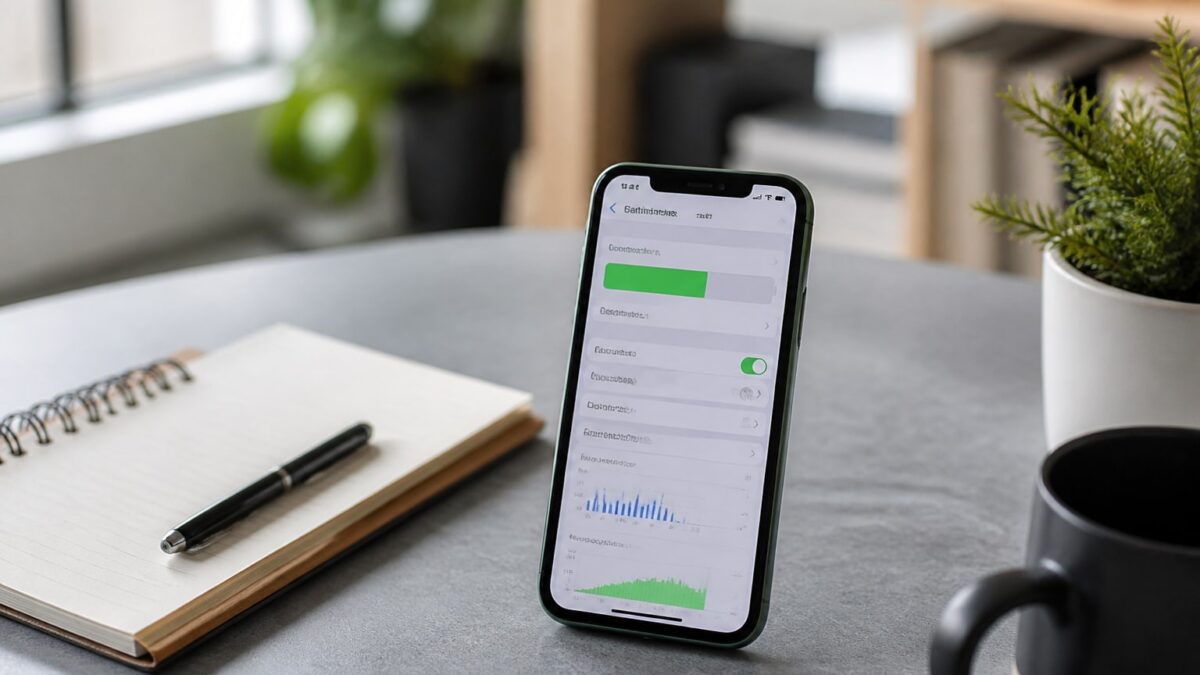
Lasci l’iPhone carico al 90% prima di andare a dormire. Sette ore dopo lo prendi e segna 62%. Nessuna notifica strana, nessuna chiamata, niente di niente. Questa perdita in standby non è normale e, nella maggior parte dei casi, il problema non è la batteria: sono cinque impostazioni di iOS che puoi controllare in meno di dieci minuti.
Questa guida è pensata per iPhone con iOS 18.2 o superiore (i passaggi sono praticamente gli stessi da iOS 17). Funziona su qualsiasi modello dall’iPhone 12 in poi. Se alla fine continui a perdere batteria in standby, più avanti ti spiego come capire se il problema è già hardware.
Quale consumo in standby è normale e quale no
Un iPhone sano, con lo schermo spento e appoggiato a faccia in giù sul tavolo, dovrebbe perdere tra lo 0,5% e l’1,5% all’ora. In una notte di 8 ore questo significa un calo di 4-12 punti. Se passi dal 90% al 60% mentre dormi, stai perdendo quasi il 4% all’ora. Lì c’è qualcosa che lavora in background e non dovrebbe.
Prima di toccare qualsiasi cosa, fai questo test diagnostico:
| Situazione | Perdita prevista / ora | Diagnosi |
|---|---|---|
| Schermo spento, a faccia in giù, Wi-Fi attivo | 0,5% – 1,5% | Normale |
| Modalità Aereo attivata tutta la notte | 0,1% – 0,5% | Normale |
| Schermo spento, a faccia in su | 1% – 2% | Normale (Always-On Display sui Pro) |
| Più del 3% all’ora in standby | — | C’è un’app o un’impostazione che consuma |
| Più del 2% all’ora in Modalità Aereo | — | Possibile problema della batteria |
La chiave sta nella Modalità Aereo. Se in aereo perde comunque molto, il problema non dipende più dalla rete né dalle app in background. È la cella.
Impostazione 1: aggiornamento in background
È il sospettato numero uno. App come Gmail, Outlook, Telegram, WhatsApp o qualsiasi social si risvegliano ogni pochi minuti per sincronizzare i dati. Ogni risveglio consuma CPU e radio.
Vai in Impostazioni → Generali → Aggiornamento app in background. Ci sono due cose da guardare:
- In alto, il selettore Aggiornamento app in background. Puoi limitarlo al Wi-Fi (consigliato) invece di Wi-Fi e dati mobili.
- Più in basso, l’elenco completo delle app con un interruttore per ciascuna.
Non disattivare tutto. Lascia attive quelle che ti servono davvero (messaggistica, posta di lavoro, app della casa intelligente). Disattiva i giochi, le app di shopping, le banche che consulti già manualmente e qualsiasi social che non usi ogni giorno. Facebook e LinkedIn sono noti per risvegliarsi molto più di quanto la loro utilità giustifichi.
Impostazione 2: posizione sempre attiva
Ci sono app che chiedono la posizione “Sempre” quando basterebbe “Mentre usi l’app”. E “Sempre” significa che il GPS può risvegliarsi in standby.
Percorso: Impostazioni → Privacy e sicurezza → Localizzazione. Controlla app per app. Imposta su Mentre usi l’app tutto ciò che non è strettamente necessario (navigazione, sport, Dov’è). Le app meteo, le banche, i negozi e i social non hanno bisogno della posizione continua.
Mentre sei lì, scorri fino in fondo ed entra in Servizi di sistema. Disattiva Pubblicità Apple basata sulla posizione, Analisi iPhone e Luoghi importanti se non li usi. Quest’ultimo registra dove vai e consuma più di quanto sembri.
Impostazione 3: notifiche push e posta
Ogni notifica accende lo schermo (anche solo per un secondo), fa vibrare e risveglia la radio. Moltiplica tutto questo per 200 notifiche al giorno e capirai il buco.
In Impostazioni → Notifiche disattiva quelle che non ti danno nulla: giochi, app di shopping, promozioni. Lascia solo quelle che leggi davvero.
Per la posta, il colpevole silenzioso è di solito Impostazioni → App → Mail → Account → Recupera nuovi dati. Se hai più account in Push, passali a Recupera ogni 15 o 30 minuti, oppure direttamente su Manuale. Gmail via IMAP è particolarmente pesante in push.
Impostazione 4: widget, Siri e Always-On Display
I widget della schermata di blocco si aggiornano in background. Se hai sei widget attivi (meteo, borsa, calendario, batteria degli AirPods, attività, promemoria), sei processi si risvegliano periodicamente.
Elimina quelli che non guardi. Tieni premuto sulla schermata di blocco, modifica ed elimina ciò che è superfluo.
Sull’iPhone 14 Pro, 15 Pro e 16 Pro controlla l’Always-On Display: Impostazioni → Schermo e luminosità → Always-On Display. Puoi tenerlo attivo e nascondere sfondo e notifiche per ridurre il consumo, oppure disattivarlo del tutto se non ne vale la pena.
E Siri: in Impostazioni → Siri disattiva Ascolta “Siri” se non la usi. Il microfono sempre attivo si somma al consumo.
Se dopo tutto questo sospetti un’app specifica, hai una guida dettagliata su come individuare le app che svuotano la batteria dell’iPhone senza che tu te ne accorga.
Impostazione 5: Modalità Risparmio energia programmata di notte
Attivare manualmente la Modalità Risparmio energia ogni sera è una seccatura. Si può automatizzare con l’app Comandi rapidi:
- Apri Comandi rapidi → scheda Automazione → +.
- Scegli Ora del giorno, imposta l’ora di andare a dormire (es. 00:00).
- Azione: Imposta Modalità Risparmio energia → Attiva.
- Crea un’altra automazione alle 07:00 con Disattiva.
In quelle ore iOS riduce l’attività in background, abbassa la frequenza di recupero della posta e limita gli effetti visivi. Trovi il dettaglio di cosa perdi e cosa no nella nostra guida su quando attivare la Modalità Risparmio energia e cosa sacrifica davvero.
Come capire che non è più il software: è la batteria
Fai questo test. Carica l’iPhone al 100%, attivalo in Modalità Aereo (Centro di Controllo → icona aereo) e lascialo 8 ore senza toccarlo.
- Se perde meno del 5% in totale: la batteria sta bene, il problema era il software.
- Se perde più del 15%: la cella è degradata.
Controlla lo stato in Impostazioni → Batteria → Stato batteria e ricarica. Sotto l’80% di capacità massima iOS lo segnala già come “assistenza consigliata”. La sostituzione ufficiale in Apple Italia costa tra 109€ e 129€ a seconda del modello (verifica alla data del 27 novembre 2026; conviene controllare prima perché può variare).
Domande frequenti
L’iPhone perde batteria anche da spento? Sì, un po’. Spento del tutto perde circa l’1-2% al giorno per autoscarica chimica della cella. Se perde molto di più, la batteria è degradata.
Le funzioni di “Dov’è” con il telefono spento consumano molto? Dall’iPhone 11, Dov’è funziona anche da spento usando il Bluetooth a bassissimo consumo. Il consumo è minimo (meno dell’1% al giorno) ed è il motivo per cui è possibile ritrovare un iPhone smarrito. Non disattivarla.
Devo ripristinare l’iPhone se nulla funziona? Prima di ripristinare, prova Impostazioni → Generali → Trasferisci o ripristina iPhone → Ripristina → Ripristina impostazioni. Non cancella i dati, riporta solo le impostazioni di sistema allo stato iniziale. Risolve molti consumi fantasma dopo l’aggiornamento a una versione principale di iOS.
Il freddo influisce sulla batteria in standby? Sì. Sotto i 5 °C la cella rende meno e può mostrare percentuali erratiche. Se lasci l’iPhone in auto in inverno, non stupirti se vedi cali importanti che si “recuperano” quando si riscalda.
Conviene disattivare il 5G per risparmiare? In Impostazioni → Dati mobili → Opzioni → Voce e dati impostalo su 5G automatico. Questa opzione lascia all’iPhone la scelta di quando usare il 5G e quando il 4G, a seconda della convenienza. Forzare il 5G penalizza un po’ la batteria dove la copertura è scarsa.