iOS 18.2でバッテリー消費が通常より多い場合:段階的な診断方法
iOS 18.2にアップデートした後にiPhoneの電池の減りが早くなった場合、設定アプリの正確なパスに沿って段階的に診断できます。Apple Intelligence、特定のアプリ、またはバックグラウンドでのインデックス作成のどれが原因かを特定する方法を学べます。
アップデート直後に、以前は気づかなかったほどの速さでiPhoneの残量が減っていると感じても、それはあなただけではありません。Appleのフォーラムには、このバージョンをインストールした後に同じ症状を訴えるスレッドが立っています。使っていないのに電池が急激に減るというものです。このガイドでは、順序立てた診断を実際の所要時間とともに紹介します。すべての手順を進めれば15〜30分ほどです。
「再起動して祈る」だけのチュートリアルではありません。問題が一時的なもの(アップデート後のインデックス作成)なのか、構造的なもの(Apple Intelligenceが有効)なのか、それとも特定のアプリに起因するものなのかを、ご自身で特定するためのプロセスです。
事前準備
iOS 18.2以降(修正版18.2.1を含む)に対応したiPhoneが必要です。バックグラウンドを含むアプリ別の使用状況を詳しく確認するには、少なくともiOS 16が必要ですが、システムを最新にしていれば問題ありません。サードパーティ製のアプリは一切必要なく、確認するすべての項目は設定アプリにあります。
始める前に、iPhoneの充電を少なくとも50%にしておいてください。消費量を比較するため、バッテリー残量が少ない状態から始めると、割合の数字がずれてしまいます。
手順1:正確なバージョンを確認し、修正版があるか調べる
設定 → 一般 → 情報を開き、ビルド番号を確認します。単に18.2と表示される場合は、設定 → 一般 → ソフトウェアアップデートで18.2.1が利用可能かを確認してください。Appleは通常、メジャーバージョンを変えずに異常な消費を修正する小規模なアップデートを公開します。
期待される結果:現在使用しているのが最新のビルドなのか、それとも問題を根本から解決するかもしれないアップデートが保留中なのかが分かります。
手順2:アプリごとの消費量を確認する
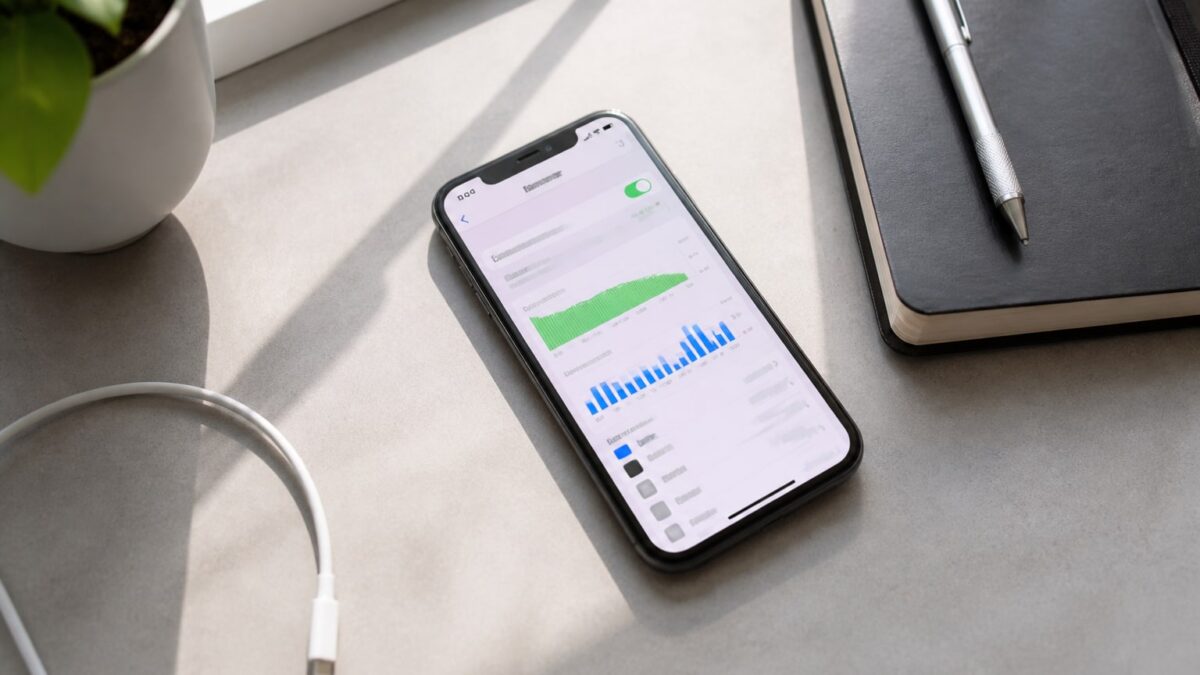
経路:設定 → バッテリー。信頼できるデータを得るため、通常の使用を少なくとも2〜3時間続けてから確認してください。「画面オン」と「画面オフ」の2つの項目に注目します。
画面オフの状態で消費の多いアプリがあれば、それが第一の容疑者です。設定とバッテリーに進み、どのアプリが最も多くの電力を使っているかを確認し、不必要にバッテリーを消耗させているものは終了するか削除してください。
期待される結果:特定のアプリが暴走しているのか、それとも消費が複数のアプリに通常どおり分散しているのかが分かる、順位付けされた一覧が得られます。
手順3:アップデート後もシステムがインデックス作成を続けているか確認する
新しいバージョンをインストールした直後は、システムがバックグラウンドでファイル、写真、Spotlightのデータを再インデックスするのが一般的です。多くのユーザーが、設定のバッテリーの項目に「バックグラウンドで処理が実行されており、ファイルのインデックス作成のため通常より多くのバッテリーを消費する可能性があります」という明示的な通知が表示されたと報告しています。
その通知が表示されている場合は、まだ何も大がかりなことはしないでください。iPhoneを充電器に接続し、Wi-Fiにつないだまま一晩置いておきます。この作業は通常24〜48時間で自然に完了します。
手順4:Apple Intelligenceが原因かどうか確認する
iOS 18.2で最も見落とされやすく、かつ最も重要な原因です。このバージョンでAIの第2弾となる機能が導入されたためです。機能のオンとオフを管理された形で切り替えたあるユーザーは、顕著な違いを記録しています。Apple Intelligenceをオフにしたところ、iPhoneの駆動時間が約25%改善し、1日に2回の完全充電が必要だったのが、1回半の充電で済むようになったそうです。
Appleのサポートフォーラムにも同じパターンが見られます。iPhone 16 Proのユーザーが、Apple Intelligenceを1週間有効にした後、バッテリー消費が大きく増加し、午後の早い時間に20%まで減ってしまったことに気づいたと報告しています。
ご自身の場合を確認するには、設定 → Apple IntelligenceとSiriに進み、24時間オフにしてください。機能が有効だった前日の消費量と、機能を無効にした日の消費量を比較します。
手順5:バッテリーの状態と発熱を確認する
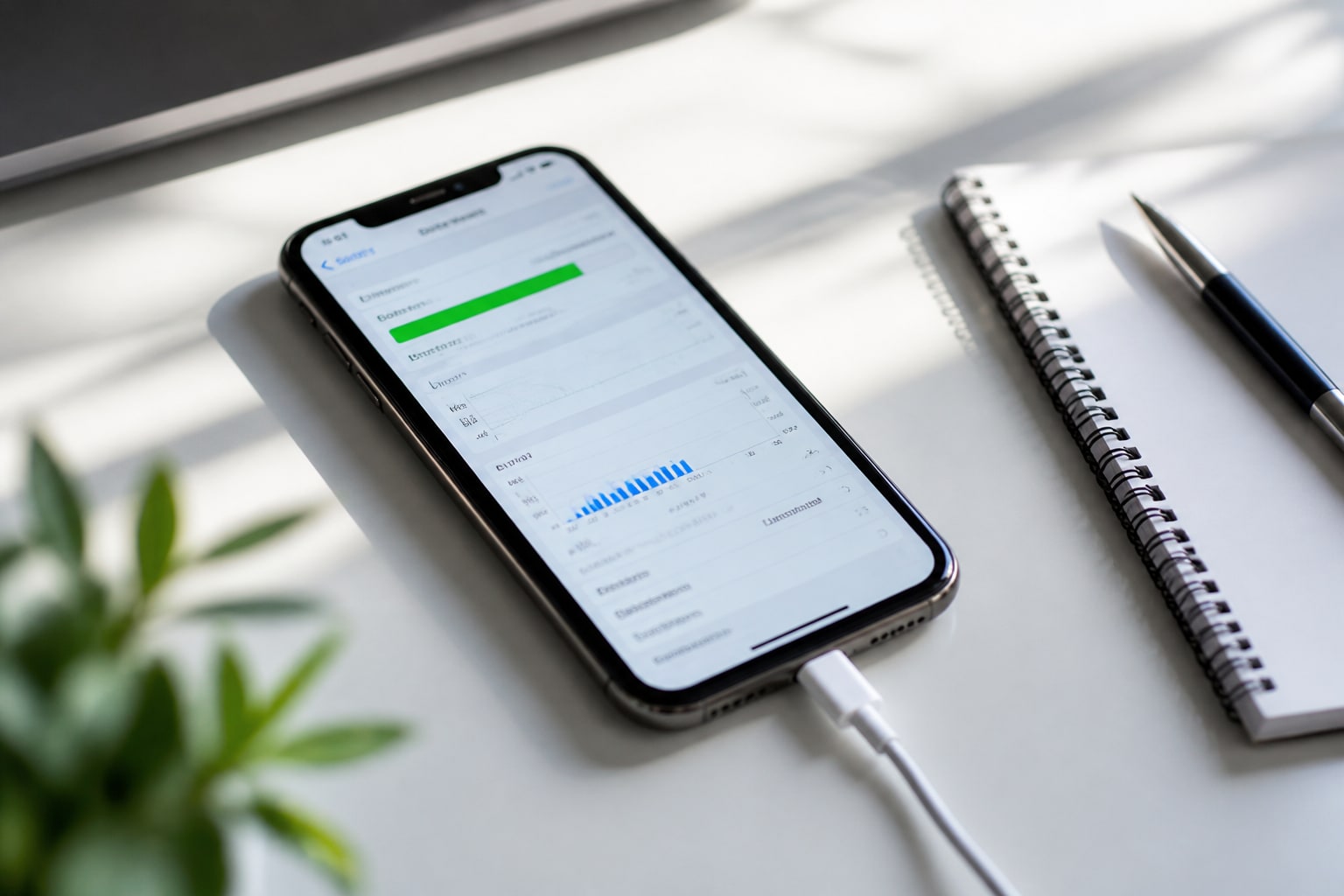
経路:設定 → バッテリー → バッテリーの状態と充電。アップデート直後に最大容量が急に下がった場合、それは物理的な問題ではなく、システムが充電の曲線を適切に管理できていないことを示している可能性があります。アップデート後にバッテリーの状態が100%から90%に低下したというユーザーの報告もあります。
負荷の高いアプリを使わず、充電もしていないのに端末が熱くなる場合は、手順2と組み合わせて確認してください。熱の原因はほとんどの場合、OS全体ではなく特定のアプリやプロセスにあります。
手順6:最後の手段として設定をリセットする
ここまでの手順を行っても消費が異常なままであれば、設定 → 一般 → iPhoneを転送またはリセット → リセット → すべての設定をリセットに進みます。これではデータや写真は消去されませんが、ネットワーク、画面、プライバシーに関するすべての設定が初期化されるため、再設定が必要になります。
| 考えられる原因 | 確認場所 | 対処法 |
|---|---|---|
| アップデート後のインデックス作成 | 設定 → バッテリー(バックグラウンドの通知) | 充電しながら24〜48時間待つ |
| Apple Intelligenceが有効 | 設定 → Apple IntelligenceとSiri | オフにして消費量を比較する |
| 特定のアプリが暴走 | 設定 → バッテリー(アプリ別の一覧) | アプリを終了、更新、または削除する |
| バッテリーの劣化 | 設定 → バッテリー → バッテリーの状態と充電 | 充電履歴を確認し、古い場合は交換を検討する |
| アップデート後に設定が破損 | — | すべての設定をリセット |
診断時によくある問題
バッテリーレポートに異常はないのに、消費が依然として多い場合。iPhoneを24時間触らずに置いてから、「画面オフ」のデータを確認してください。全体の消費の20%を超えていれば、目に見えないプロセスが動いています。
Apple Intelligenceをオフにしても何も変わらない場合。この場合、問題はAIではありません。手順2に戻り、特にバックグラウンドで位置情報を使用するサードパーティ製アプリを確認してください。
充電中に端末だけが熱くなる場合。ケーブルと充電アダプターを確認してください。認証されていない充電器は通常より多くの熱を発生させ、システムがそれを電力の誤用と判断することがあります。
バッテリーの状態が一気に数ポイント低下した場合。iPhoneを2年以上使用している場合は、アップデートではなく自然な劣化サイクルと一致している可能性が高いです。比較的新しいモデルであれば、状況を記録してAppleサポートに問い合わせてください。
診断で問題が解決しない場合の代替策
すべての手順を試しても消費が合わない場合は、iPhoneの電池の減りが早い:原因と効果的な解決策の記事で、動く壁紙や非常に活発なウィジェットなど、特定のiOSバージョンに依存しないケースについての診断を広げることができます。
別の選択肢として、iCloudまたはMacでバックアップを取り、アプリのデータを復元せずにiPhoneを新品として復元する方法があります。設定のリセットよりも強力な方法で、システムデータの破損を根本から取り除けます。
よくある質問
iOS 18.2.1でバッテリーの問題は解決しますか? いくつかの個別のバグは修正されますが、Appleの変更履歴によれば、バッテリー専用の修正ではありません。原因がApple Intelligenceであれば、同じ消費が続くでしょう。
Apple Intelligenceをオフにするとデータは消えますか? いいえ。端末上およびプライベートクラウドでの処理をオフにするだけです。同じ設定の経路からいつでも再度オンにできます。
設定をリセットすると写真やアプリは消えますか? いいえ。Wi-Fi、Bluetooth、ホーム画面、アプリの許可の設定が消えます。位置情報と通知の許可は再度与える必要があります。
使っていないのにiPhoneが熱くなり、電池が減るのはなぜですか? ほとんどの場合、アップデート後のインデックス作成と、バックグラウンド更新が有効になっているアプリの組み合わせが原因です。このガイドの手順2で、数分で確認できます。
これはすべてのiPhoneモデルに影響しますか? 報告は主にApple Intelligenceが有効なモデル(iPhone 15 Pro以降)に集中していますが、アップデート後のインデックス作成処理は、iOS 18.2に対応するあらゆるiPhoneに影響します。