App che svuotano la batteria dell'iPhone senza che te ne accorga: come trovarle
Ti spieghiamo come usare il pannello della batteria dell'iPhone per individuare quali app consumano batteria in background senza che te ne rendi conto. Passaggi concreti, errori tipici e alternative per prolungare l'autonomia.
Arriva il pomeriggio e il tuo iPhone è al 30% senza che tu abbia fatto nulla di strano. Non hai giocato, non hai registrato video, quasi non hai guardato il telefono. Eppure la batteria è scesa come se avessi giocato a qualcosa di impegnativo per mezz’ora. Di solito c’è una spiegazione: un’app lavora in background senza che tu te ne accorga.
Ti spiego come trovarla con lo stesso iPhone, senza installare nulla di terzi. Il procedimento richiede meno di due minuti una volta che sai dove guardare. Vale per qualsiasi iPhone con iOS 16 o successivo, anche se la suddivisione si vede meglio da iOS 18. A novembre 2026 la versione stabile è iOS 27.2.1, quindi se il tuo iPhone non ha ancora fatto il salto non c’è problema: il menu che userai si trova nello stesso posto da anni.
Requisiti preliminari
Non serve nessuna app aggiuntiva. Tutto si trova in Impostazioni, di serie. È opportuno avere l’iPhone aggiornato a una versione recente di iOS, perché Apple ha perfezionato il dettaglio della suddivisione: in iOS 18 hanno aggiunto informazioni per fasce orarie che nelle versioni precedenti non esistevano.
Una precisazione importante prima di iniziare: i dati che consulterai sono accumulati dall’ultima ricarica completa, oppure degli ultimi dieci giorni se entri nella vista ampliata. Se hai appena caricato il telefono venti minuti fa, le informazioni utili saranno pochissime. Dagli qualche ora di uso normale prima di trarre conclusioni.
Passaggi per vedere quali app consumano più batteria
Passaggio 1: apri il pannello della batteria
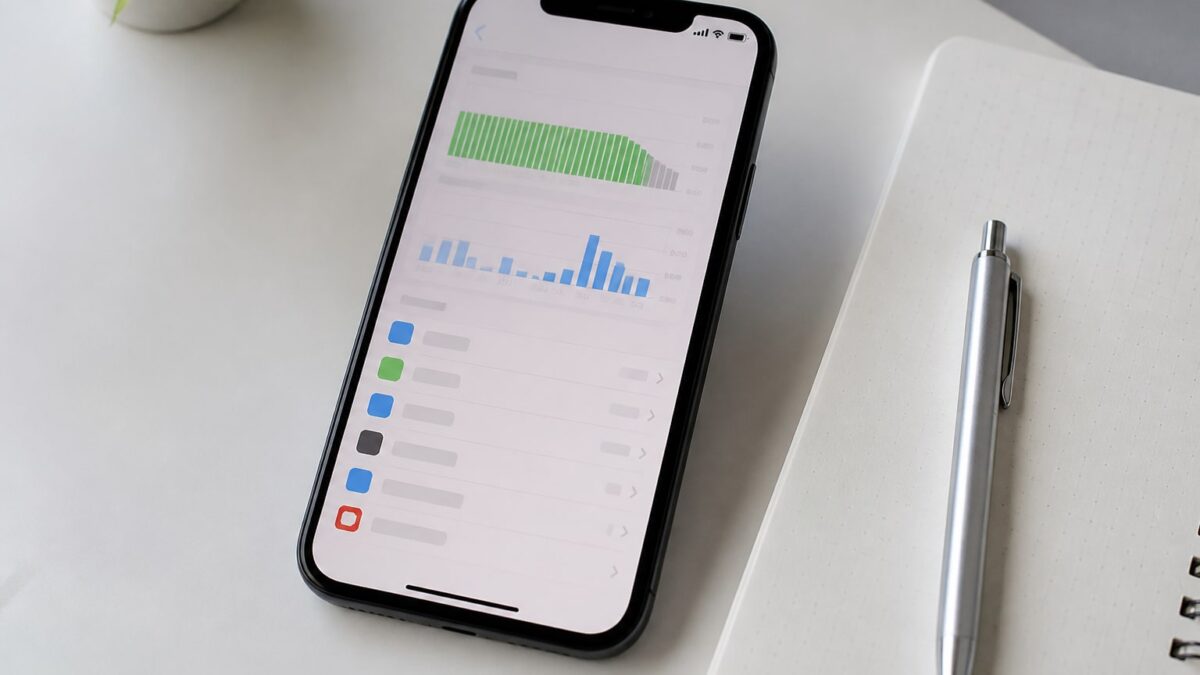
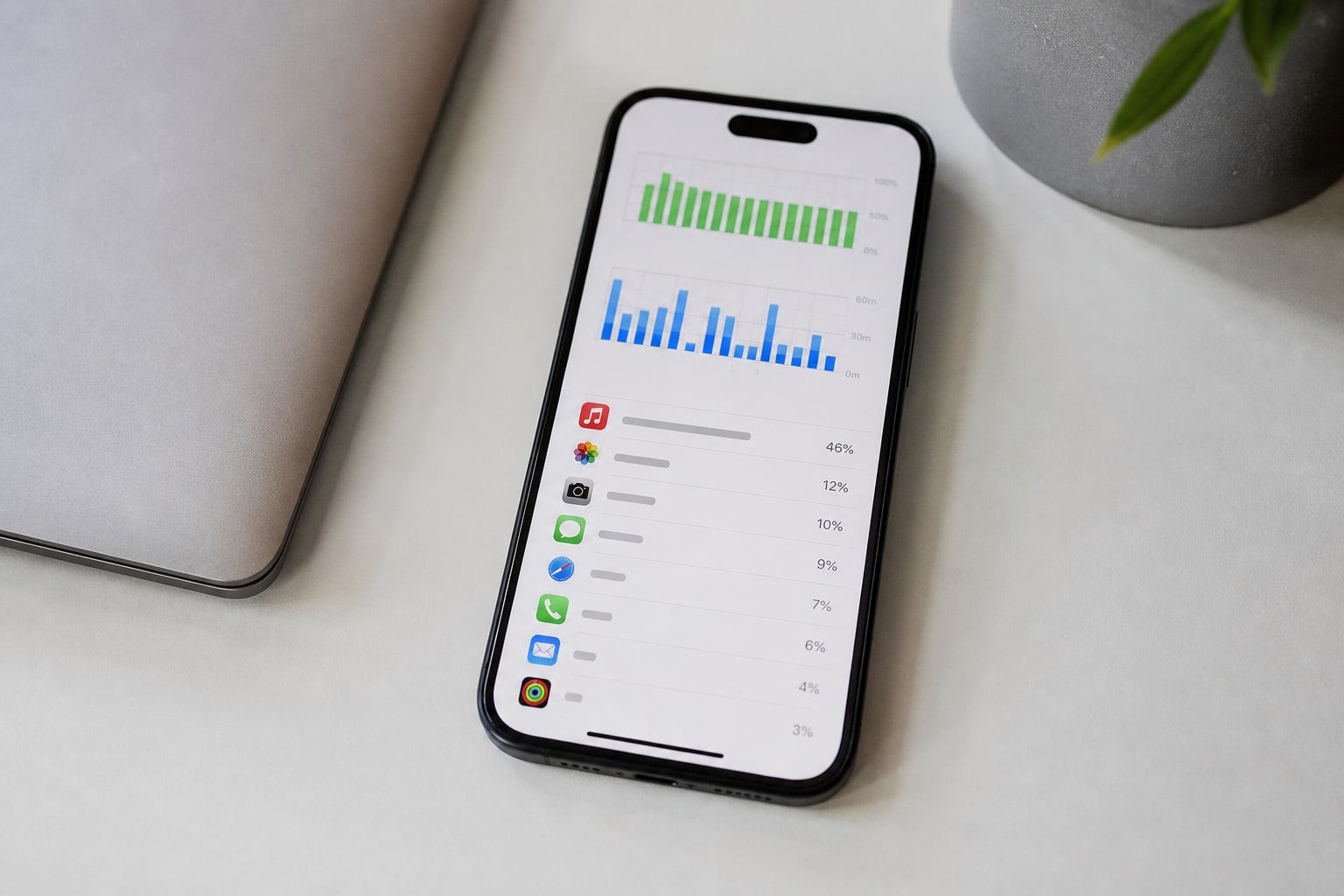
Vai su Impostazioni → Batteria. In alto vedrai un grafico con la percentuale di batteria nel corso della giornata e, subito sotto, un elenco di app ordinate dal consumo più alto al più basso. Questo ordine ti dice già molto: se un’app che apri a malapena compare nella top 3, lì hai il tuo sospettato.
Passaggio 2: leggi la suddivisione, non solo la percentuale
Tocca l’icona dell’orologio (⏱) accanto a "Ultime 24 ore" o "Ultimi 10 giorni", in alto a destra del grafico. Lì si trova l’informazione davvero importante: per ogni app, iOS separa l’uso dello schermo dall’uso in background. Questa è la chiave dell’intero articolo.
Se un’app ha una percentuale alta ma quasi tutto è "uso dello schermo", non c’è problema: l’hai usata e ha consumato il normale. Il problema compare quando il consumo in background è uguale o superiore a quello dello schermo. Significa che l’app continua a lavorare anche se l’hai chiusa.
Passaggio 3: individua i comportamenti sospetti
Ci sono tre segnali che di solito tradiscono un’app problematica:
- Compare con un consumo alto, ma ricordi di averla aperta solo un paio di volte.
- Ha un’icona di posizione (una piccola freccia) accanto al nome, segno che ha usato il GPS di recente, a volte in modo continuo.
- Ha attivo l’"Aggiornamento in background" e per di più usa notifiche push costanti (social network, app di consegna, client di posta configurati male).
Questa tabella ti serve come promemoria rapido per interpretare ciò che vedi in quella suddivisione:
| Cosa vedi in Impostazioni → Batteria | Cosa significa |
|---|---|
| % uso dello schermo alta, background bassa | Consumo normale, l’app riflette quanto l’hai usata |
| % background uguale o superiore allo schermo | L’app lavora da sola senza che la apri, candidata da controllare |
| Icona di posizione accanto al nome | Ha usato il GPS di recente, potrebbe essere continuo |
| App con notifiche push + aggiornamento in background attivo | Combinazione tipica di consumo nascosto (social, messaggistica, posta) |
| Consumo alto lo stesso giorno di un aggiornamento dell’app | Può essere un bug puntuale di quella versione, non un comportamento abituale |
Passaggio 4: blocca l’app specifica
Per l’app segnalata, entra in Impostazioni → [nome dell’app] e cerca due interruttori: Aggiornamento in background e, se l’app usa la posizione, Posizione. Il primo puoi disattivarlo senza timori in quasi ogni app; per il secondo, cambialo da "Mentre usi l’app" a "Mai" invece di "Sempre", a meno che non ti serva davvero il tracciamento continuo (app di corsa, per esempio).
Problemi comuni
Non compare nessuna app chiara, il consumo è distribuito. Normale se usi molto il telefono durante la giornata. In quel caso il problema non è una app specifica, ma l’uso generale. Controlla anche la luminosità dello schermo e se hai il 5G forzato in continuazione.
Un’app aumenta all’improvviso dopo un aggiornamento. È successo con iOS 18.2 qualche tempo fa, quando diversi utenti hanno segnalato un consumo anomalo dopo l’installazione; se ti interessa quel caso specifico, lo analizziamo in questo articolo su come diagnosticare il consumo eccessivo di iOS 18.2. Se ora ti succede qualcosa di simile con iOS 27, prova a forzare la chiusura dell’app e a riavviare l’iPhone prima di disinstallare qualsiasi cosa.
WhatsApp o Spotify compaiono sempre in alto. Non è necessariamente un guasto. WhatsApp mantiene una connessione costante per ricevere i messaggi istantaneamente, e Spotify continua a riprodurre in background se hai della musica attiva. Questo conta come uso reale, non come perdita nascosta.
Il pannello non si aggiorna o mostra dati strani. A volte il grafico impiega alcune ore a riflettere l’attività recente. Se va avanti così per più di un giorno, riavvia l’iPhone; di solito risolve il disallineamento.
Ho disattivato l’aggiornamento in background e l’app non mi avvisava più in tempo. È il prezzo da pagare per tagliare quel consumo. Per le app di messaggistica critiche, meglio lasciarlo attivo e cercare il problema altrove.
Alternative per continuare a indagare
Se il pannello della batteria non ti dà una risposta chiara, il passo successivo è controllare lo stato generale di salute della batteria in Impostazioni → Batteria → Stato della batteria e ricarica. Una batteria con capacità massima inferiore all’80% si scarica più in fretta comunque, e in quel caso il problema non sono le app ma l’hardware. Se sospetti questo, questo articolo sulle cause della scarica rapida dell’iPhone spiega nel dettaglio quando conviene sostituire la batteria e quando no.
FAQ
Posso vedere il consumo per app di un’intera settimana? Il pannello stesso arriva fino a dieci giorni con la vista ampliata. Per uno storico più lungo non esiste un’opzione nativa; dovresti annotarlo manualmente.
Disinstallare e reinstallare un’app azzera il suo consumo di batteria? Sì, reinstallandola perde lo storico accumulato e ricomincia da zero, anche se questo non risolve il problema se la causa è ancora presente.
Anche le app di sistema (Safari, Messaggi) possono scaricare la batteria in modo nascosto? Sì, compaiono nello stesso elenco di quelle di terze parti. Safari con molte schede aperte che riproducono contenuti è un classico poco menzionato.
La modalità Basso consumo risolve il problema alla radice? No. Riduce l’impatto generale limitando aggiornamenti e prestazioni, ma non identifica né corregge l’app specifica che sta consumando di più.
Serve il jailbreak per vedere più dettagli di quelli offerti da Apple? No, e anzi perderesti la garanzia e la sicurezza. La suddivisione nativa di Impostazioni → Batteria è sufficiente nel 95% dei casi reali.