iOS 18.2 consuma più batteria del normale: come diagnosticarlo passo dopo passo
Se il tuo iPhone si scarica più velocemente dopo l'aggiornamento a iOS 18.2, ecco una diagnosi passo dopo passo con percorsi esatti nelle Impostazioni. Impara a identificare se il responsabile è Apple Intelligence, una specifica app o l'indicizzazione in background.
Se hai appena aggiornato e noti che l’iPhone perde percentuale a una velocità che prima non vedevi, non sei l’unico. Nei forum Apple ci sono discussioni aperte con utenti che descrivono lo stesso sintomo dopo aver installato questa versione: la batteria si scarica troppo rapidamente anche senza utilizzarlo. Questa guida ti accompagna in una diagnosi ordinata, con tempi reali: tra 15 e 30 minuti se segui tutti i passaggi.
Non è un tutorial del tipo “riavvia e spera”. È un processo che ti permette di identificare da solo se il problema è temporaneo (indicizzazione dopo l’aggiornamento), strutturale (Apple Intelligence attiva) o legato a una singola app.
Requisiti preliminari
Ti serve un iPhone compatibile con iOS 18.2 o successivo (inclusa la revisione 18.2.1). Per vedere i dati di utilizzo per app con il dettaglio dell’attività in background servono almeno iOS 16, quindi se il sistema è aggiornato sei più che a posto. Non serve nessuna app di terze parti: tutto ciò che controllerai si trova nelle Impostazioni.
Prima di iniziare, carica l’iPhone almeno al 50%. Confronterai i consumi, e partire con poca batteria falserebbe le percentuali.
Passo 1: verifica la versione esatta e cerca eventuali patch
Vai in Impostazioni → Generali → Info e controlla il numero di build. Se hai 18.2 e basta, verifica se è disponibile la 18.2.1 in Impostazioni → Generali → Aggiornamento software. Apple di solito rilascia revisioni minori che correggono consumi anomali senza cambiare versione principale.
Risultato atteso: saprai se sei già sulla build più recente o se c’è un aggiornamento in attesa che potrebbe risolvere il problema alla radice.
Passo 2: controlla il consumo per app
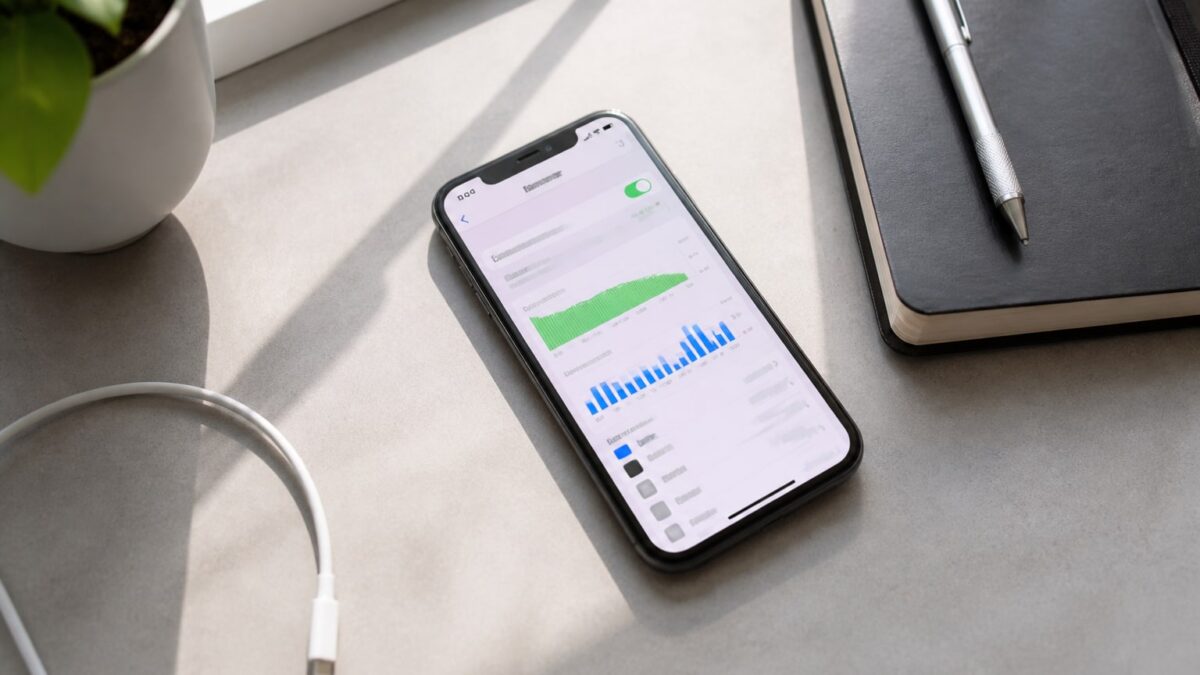
Percorso: Impostazioni → Batteria. Lascia trascorrere almeno 2-3 ore di utilizzo normale prima di controllarlo, così i dati saranno affidabili. Osserva due colonne: la percentuale di “Schermo acceso” e quella di “Schermo spento”.
Se un’app ha un consumo elevato con lo schermo spento, è la tua principale sospettata: vai in Impostazioni e Batteria per vedere quali applicazioni consumano più energia, e chiudi o elimina quelle che esauriscono inutilmente la batteria.
Risultato atteso: un elenco ordinato che ti permette di capire se un’app specifica è fuori controllo o se il consumo è distribuito normalmente tra più app.
Passo 3: verifica se il sistema sta ancora indicizzando dopo l’aggiornamento
È normale che, subito dopo aver installato una nuova versione, il sistema reindicizzi in background file, foto e dati di Spotlight. Diversi utenti hanno segnalato che le Impostazioni mostrano un avviso esplicito: nella sezione batteria compare un messaggio che indica che sono in corso processi in background e che questo può consumare più batteria del normale perché sta indicizzando i file.
Se vedi questo avviso, non fare nulla di drastico per il momento. Lascia l’iPhone in carica e connesso al Wi-Fi per una notte intera; questa operazione di solito si completa da sola in 24-48 ore.
Passo 4: verifica se Apple Intelligence è all’origine del problema
Questa è la causa meno evidente e più rilevante in iOS 18.2, perché ha introdotto la seconda ondata di funzioni basate sull’IA. Un utente che ha attivato e disattivato la funzione in modo controllato ha documentato una differenza notevole: disattivare Apple Intelligence ha migliorato l’autonomia del suo iPhone di circa il 25%, passando dal dover ricaricare due volte al giorno a una ricarica e mezza.
Nei forum di supporto Apple compare lo stesso schema: un utente con iPhone 16 Pro ha notato un consumo di batteria significativo dopo aver attivato Apple Intelligence per una settimana, arrivando al 20% già nel primo pomeriggio.
Per verificarlo nel tuo caso: Impostazioni → Apple Intelligence e Siri e disattivala per 24 ore. Confronta il consumo del giorno precedente con quello del giorno in cui la funzione era disattivata.
Passo 5: controlla lo stato della batteria e il surriscaldamento
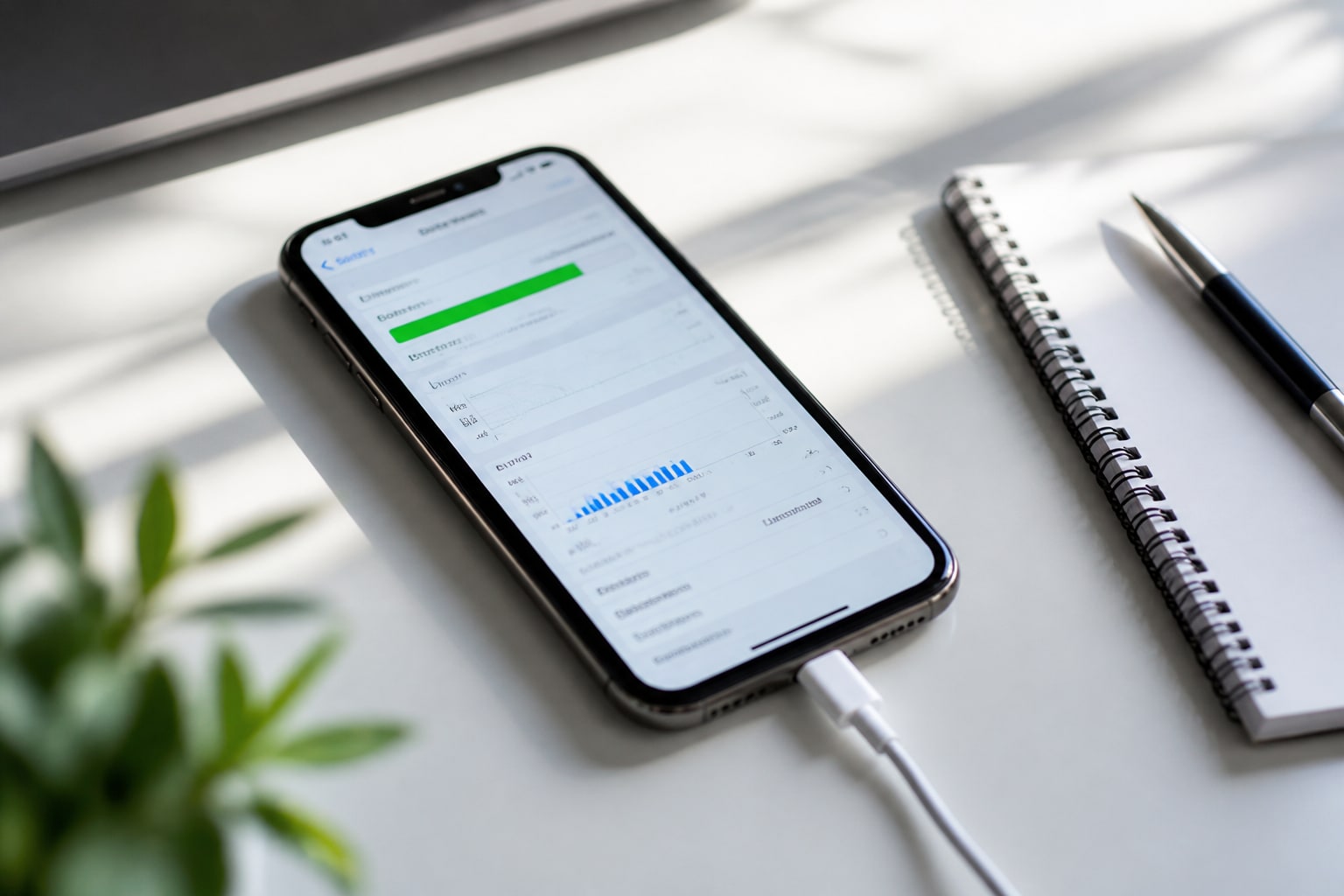
Percorso: Impostazioni → Batteria → Stato e carica della batteria. Se la capacità massima è scesa bruscamente proprio dopo l’aggiornamento, potrebbe essere un segnale che il sistema gestisce male la curva di carica, non necessariamente un problema fisico. Ci sono segnalazioni di utenti che hanno visto lo stato della batteria passare dal 100% al 90% dopo l’aggiornamento.
Se noti che il telefono si scalda senza che tu stia usando app pesanti né lo stia caricando, abbinalo al passo 2: quasi sempre dietro il calore c’è un’app o un processo specifico, non il sistema operativo in generale.
Passo 6: ripristina le impostazioni come ultima risorsa
Se dopo tutto quanto sopra il consumo continua a essere anomalo, vai in Impostazioni → Generali → Trasferisci o ripristina iPhone → Ripristina → Ripristina tutte le impostazioni. Questo non cancella dati né foto, ma elimina tutte le preferenze di rete, schermo e privacy, che dovrai riconfigurare.
| Causa probabile | Dove verificarla | Soluzione |
|---|---|---|
| Indicizzazione dopo l’aggiornamento | Impostazioni → Batteria (avviso in background) | Attendere 24-48 ore con la carica |
| Apple Intelligence attiva | Impostazioni → Apple Intelligence e Siri | Disattivare e confrontare il consumo |
| App specifica fuori controllo | Impostazioni → Batteria (elenco per app) | Chiudere/aggiornare/disinstallare l’app |
| Salute della batteria degradata | Impostazioni → Batteria → Stato e carica | Verificare la cronologia di carica, valutare la sostituzione se è vecchia |
| Impostazioni corrotte dopo l’update | — | Ripristinare tutte le impostazioni |
Problemi comuni nella diagnosi
Il report della batteria non mostra nulla di strano ma il consumo resta alto. Prova a lasciare l’iPhone 24 ore senza toccarlo e controlla il dato “Schermo spento”: se supera il 20% del consumo totale, c’è un processo fantasma.
Disattivare Apple Intelligence non cambia nulla. In questo caso il problema non è l’IA; torna al passo 2 e controlla le app di terze parti, soprattutto quelle che usano la posizione in background.
Il telefono si scalda solo durante la ricarica. Controlla il cavo e l’alimentatore. Un caricatore non certificato può generare più calore del normale, che il sistema interpreta come un uso improprio dell’energia.
La salute della batteria è scesa di diversi punti in un colpo solo. Se l’iPhone ha più di due anni di utilizzo, è probabile che coincida con il normale ciclo di usura e non con l’aggiornamento. Se si tratta di un modello recente, documenta il caso e contatta l’Assistenza Apple.
Alternative se la diagnosi non risolve il problema
Se hai già seguito tutti i passaggi e il consumo continua a non tornare, l’articolo l’iPhone si scarica rapidamente: cause e soluzioni che funzionano amplia la diagnosi con casi che non dipendono da una specifica versione di iOS, come sfondi animati o widget molto attivi.
Un’altra opzione è effettuare un backup su iCloud o Mac e ripristinare l’iPhone come nuovo, senza recuperare il backup delle app. È più drastico del ripristino delle impostazioni, ma elimina alla radice qualsiasi corruzione dei dati di sistema.
Domande frequenti
iOS 18.2.1 risolve il problema della batteria? Corregge alcuni bug specifici, ma secondo il registro delle modifiche di Apple non è una patch dedicata alla batteria. Se l’origine è Apple Intelligence, continuerai a vedere lo stesso consumo.
Disattivare Apple Intelligence cancella i miei dati? No. Spegne solo l’elaborazione sul dispositivo e nel cloud privato. Puoi riattivarla quando vuoi dallo stesso percorso nelle Impostazioni.
Ripristinare le impostazioni cancella foto o app? No. Cancella le preferenze di Wi-Fi, Bluetooth, schermata Home e permessi delle app. Dovrai riconcedere i permessi di posizione e notifiche.
Perché il mio iPhone si scalda e perde batteria senza che lo usi? Quasi sempre è una combinazione di indicizzazione dopo l’aggiornamento e di un’app con aggiornamento in background attivo. Il passo 2 di questa guida te lo mostra in pochi minuti.
Questo riguarda tutti i modelli di iPhone? Le segnalazioni si concentrano soprattutto sui modelli con Apple Intelligence attiva (dall’iPhone 15 Pro in poi), ma i processi di indicizzazione dopo l’aggiornamento interessano qualsiasi iPhone compatibile con iOS 18.2.