Как настроить Time Sleep и приложение «Здоровье» на iPhone для улучшения сна
Практическое руководство по настройке режима «Сон», расписания сна и отслеживания с помощью Apple Watch через iPhone. Точные шаги для iOS 18 и как интерпретировать показатели, не сходя с ума.
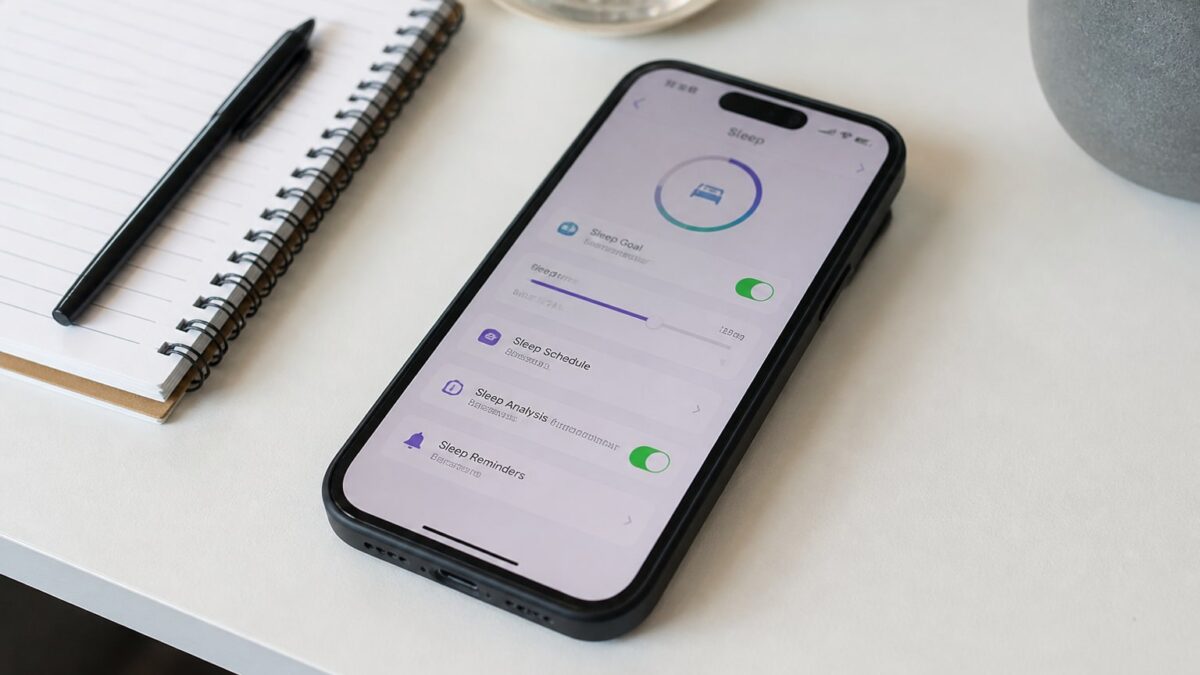
Плохой сон сказывается на следующий день, и iPhone располагает серьёзными инструментами, которые помогут тебе без установки чего-либо дополнительного. В этом руководстве я покажу, как настроить режим «Сон» (известный как «Time Sleep» или Sleep Focus), расписание сна в приложении «Здоровье» и отслеживание с помощью Apple Watch. Всё пошагово, с реальными путями в меню и описанием того, что на самом деле делает каждая настройка.
Примерное время: около 15 минут, чтобы всё подготовить. Подходит для iPhone с iOS 18 или новее, а также, по желанию, Apple Watch с watchOS 11.
Что такое Time Sleep и почему это важно для сна
«Time Sleep» — не официальное название Apple; так многие называют Sleep Focus (по-русски — режим «Сон»). Это режим concentrации, который включается в заданное тобой время, отключает уведомления, приглушает экран блокировки и запускает подготовительную программу для сна.
В сочетании с расписанием сна в приложении «Здоровье» iPhone перестаёт быть главным похитителем твоего сна и превращается в инструмент, который подталкивает тебя в кровать. Никакой магии: это автоматизированная гигиена сна.
Сводка ключевых функций
| Функция | Где настраивается | Для чего нужна |
|---|---|---|
| Режим «Сон» (Sleep Focus) | Настройки → Режимы concentrации | Отключение уведомлений на ночь |
| Расписание сна | Приложение «Здоровье» → Сон | Настройка времени отхода ко сну и пробуждения |
| Период подготовки | Приложение «Здоровье» → Сон → Параметры | Предупреждение перед временем сна |
| Отслеживание с Apple Watch | Приложение «Здоровье» → Сон → Параметры | Измерение фаз сна и ЧСС |
| Будильник | Приложение «Здоровье» или «Часы» | Пробуждение без неприятного звука |
Предварительные требования перед началом
Прежде чем что-либо трогать, проверь следующее:
- iPhone с iOS 18.2 или новее. Зайди в Настройки → Основные → Об этом устройстве и посмотри версию ПО.
- Приложение «Здоровье» установлено (оно идёт по умолчанию; если ты его удалил, скачай из App Store).
- По желанию: Apple Watch, сопряжённые с watchOS 11 или новее, для автоматического отслеживания фаз.
- Выдели 10 минут без спешки. Если делать это сонным, всё бросишь на полпути.
Как включить режим «Сон» пошагово
Режим «Сон» — главный выключатель. Вот что нужно сделать:
- Открой Настройки → Режимы concentrации.
- Нажми Сон (значок кровати).
- В разделе Люди реши, кто может обходить беззвучный режим. Я оставляю только ближайших родственников; остальных — за дверь.
- В разделе Приложения добавь только самые необходимые. Моя рекомендация: «Телефон» и немного больше.
- Включи Приглушать экран блокировки и Скрывать значки уведомлений.
- В Экранах блокировки и Экране «Домой» выбери минималистичный экран (можно создать отдельный для режима «Сон»).
Результат: когда режим включится, iPhone потемнеет, не будет вибрировать и не покажет тебе накопившийся поток сообщений WhatsApp, если ты проснёшься в 4 утра сходить в туалет.
Как запрограммировать расписание сна в приложении «Здоровье»
Здесь ты говоришь iPhone, во сколько нужно ложиться спать и во сколько вставать.
- Открой приложение «Здоровье».
- Нажми Обзор → Сон.
- Нажми Начать или Настроить сон, если делаешь это впервые.
- Укажи цель сна (например, 7 ч 30 мин).
- Задай расписание сна: время отхода ко сну и подъёма. Можно установить разное расписание на будни и выходные.
- Включи Время будильника и выбери звук. Стандартный подойдёт.
Если нужно несколько расписаний (типично для тех, кто работает сменами), нажми Добавить расписание для других дней и создай дополнительное. iPhone будет применять то, которое соответствует дню недели.
Период подготовки: честный напоминатель
В разделе «Здоровье» → Сон → Параметры найдёшь Период подготовки. Здесь задаётся, за сколько минут до сна включится режим «Сон». Если выбрать 45 минут, в это время iPhone предупредит тебя, приглушит интерфейс и начнёт убирать отвлекающие факторы.
Это самая недооценённая функция всей системы. Если её не включить, расписание будет просто декоративным.
Настройка умных будильников для пробуждения без стресса
Больше не нужно использовать приложение «Часы» для утреннего будильника. Расписание сна управляет будильником за тебя.
- В разделе «Здоровье» → Сон → Полное расписание и параметры включи Будильник.
- Выбери Звук и вибрацию и попробуй Ранняя мелодия или Раннее свечение. Они мягче классической мелодии Radar.
- Включай Повтор только если ты из тех, кто откладывает будильник осознанно. Если нет — отключи: будешь спать лучше.
Если используешь Apple Watch, можно включить беззвучную вибрацию на запястье, чтобы не разбудить того, кто спит рядом. Настраивается в приложении «Часы» прямо на самих часах.
Отслеживание сна с Apple Watch
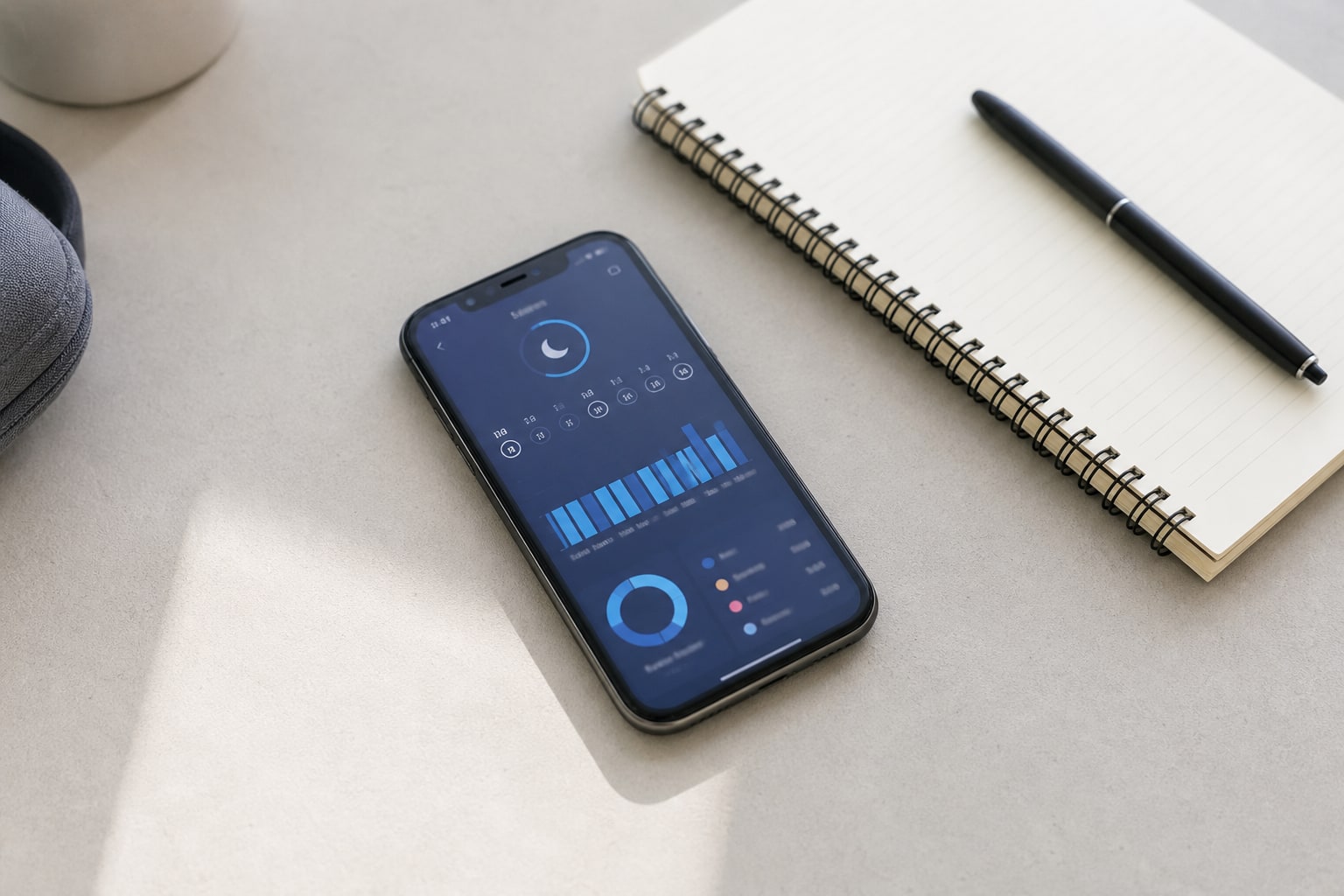
Вот разница между «запрограммировать расписание» и «измерить, что происходит, когда ты спишь». Apple Watch записывает фазы (REM, глубокий, базовый) и частоту сердечных сокращений в течение ночи.
Чтобы включить:
- На iPhone открой приложение Watch.
- Перейди в Сон.
- Включи Отслеживание сна и Использовать режим «Сон» на время отхода ко сну.
- Также включи Напоминания о зарядке, чтобы часы предупреждали, если заряда будет недостаточно перед сном.
Apple Watch Series 9, Series 10 и Ultra 2 дополнительно измеряют температуру запястья — полезный показатель для выявления гормональных закономерностей или признаков болезни. Увидишь её в «Здоровье» → Обзор → Температура запястья через несколько ночей.
Если спишь с Apple Watch SE, будут доступны фазы и ЧСС, но не температура. И апноэ сна тоже нет — оно появилось в Series 9 и Ultra 2.
Подготовительные ритуалы перед сном: полезная автоматизация
Помимо ручных настроек, можно связать автоматические действия через Команды:
- При включении режима «Сон» запускать фоновые звуки дождя (Настройки → Универсальный доступ → Аудио и видео → Фоновые звуки).
- Включать лампу HomeKit в спальне в янтарном оттенке на 20 %.
- Запускать медитацию в приложении Mindfulness.
Чтобы создать это: Команды → Автоматизация → Режим concentrации → Сон → При включении. Добавляешь действия — и готово. Если ведёшь дневник в приложении Заметки, его можно даже использовать как серьёзную замену таким приложениям, как Obsidian или Bear, и записывать своё самочувствие после пробуждения.
Как интерпретировать данные о сне, не сходя с ума
В приложении «Здоровье» красивые графики, но их нужно уметь читать:
- Время в постели против времени сна: разница — это твоя латентность. Если во сне ты проводишь 95 % времени в постели, всё в порядке. Меньше 80 % — проблема.
- Глубокий сон: нормально 13–23 % от общего времени. Если меньше, обычно виноваты алкоголь, тяжёлый ужин или экран допоздна.
- REM: 20–25 % — здоровый диапазон. Снижается при стрессе и частых пробуждениях.
- Ночной пульс в покое: твой личный базовый уровень. Скачок на 5–10 уд/мин выше твоего среднего обычно означает, что ты что-то подхватываешь или вчера выпил.
Не сравнивай себя с соседом. Сравнивай с собой в окнах по 30 дней.
Типичные проблемы и их решение
- Режим «Сон» не включается сам: проверь, что в Настройки → Режимы concentrации → Сон → Умное расписание включено и что время в расписании сна совпадает.
- Apple Watch не записывает сон: часы должны быть надеты во время сна и иметь хотя бы 30 % заряда. Если заряжаешь их ночью, данных не будет.
- Будильник звонит, но часы не вибрируют: проверь в самих часах: Настройки → Режим «Сон» → Будильник на Apple Watch.
- Продолжают приходить уведомления: проверь список Разрешённых людей и приложений в режиме «Сон». Какое-то приложение туда просочилось.
- Нет фаз, только «в постели»: нужны Apple Watch. Без них iPhone лишь оценивает время в постели по использованию телефона.
Альтернативы и вспомогательные приложения
Если хочется больше данных, чем дают встроенные средства, есть серьёзные варианты:
- AutoSleep (5,99 €): гораздо более точная аналитика, чем в «Здоровье», с ежедневным показателем готовности.
- Pillow: хорош для тех, у кого нет Apple Watch; использует микрофон iPhone.
- Oura Ring: если не хочешь носить часы ночью, кольцо измеряет фазы и восстановление. Синхронизируется с «Здоровьем».
Данные всех этих приложений можно переносить в «Здоровье», чтобы всё хранилось в одном месте. В этом и плюс экосистемы: ты не привязан к одному приложению.
Часто задаваемые вопросы
Работает ли отслеживание сна без Apple Watch? Да, но оно фиксирует только время в постели по использованию iPhone, а не фазы. Для фаз и ЧСС нужны Apple Watch или совместимое устройство (Oura, Whoop).
Можно ли установить другое расписание сна на выходные? Да. В «Здоровье» → Сон → Полное расписание и параметры можно добавить несколько расписаний и назначить им нужные дни.
Блокирует ли режим «Сон» экстренные звонки? Нет. Если кто-то звонит дважды в течение 3 минут, второй звонок пройдёт (если эта опция включена в Настройки → Режимы concentрации → Сон → Люди → Разрешить повторные вызовы).
Можно ли использовать iPad вместо iPhone? Режимы concentrации синхронизируются между устройствами с одним аккаунтом iCloud, но отслеживание сна управляется с iPhone.
Что будет, если спать с iPhone в режиме «В самолёте»? Расписание сна и режим «Сон» продолжают работать, потому что они локальные. Теряется только синхронизация с Apple Watch в реальном времени (она обновится при выходе из режима «В самолёте»).
Как партнёр Amazon, я получаю доход от квалифицирующихся покупок, соответствующих применимым требованиям.