Como configurar Time Sleep e o app Saúde no iPhone para melhorar o descanso
Guia prática para configurar o Modo Repouso, o horário de sono e o acompanhamento com Apple Watch a partir do iPhone. Passos exatos para iOS 18 e como interpretar as métricas sem enlouquecer.
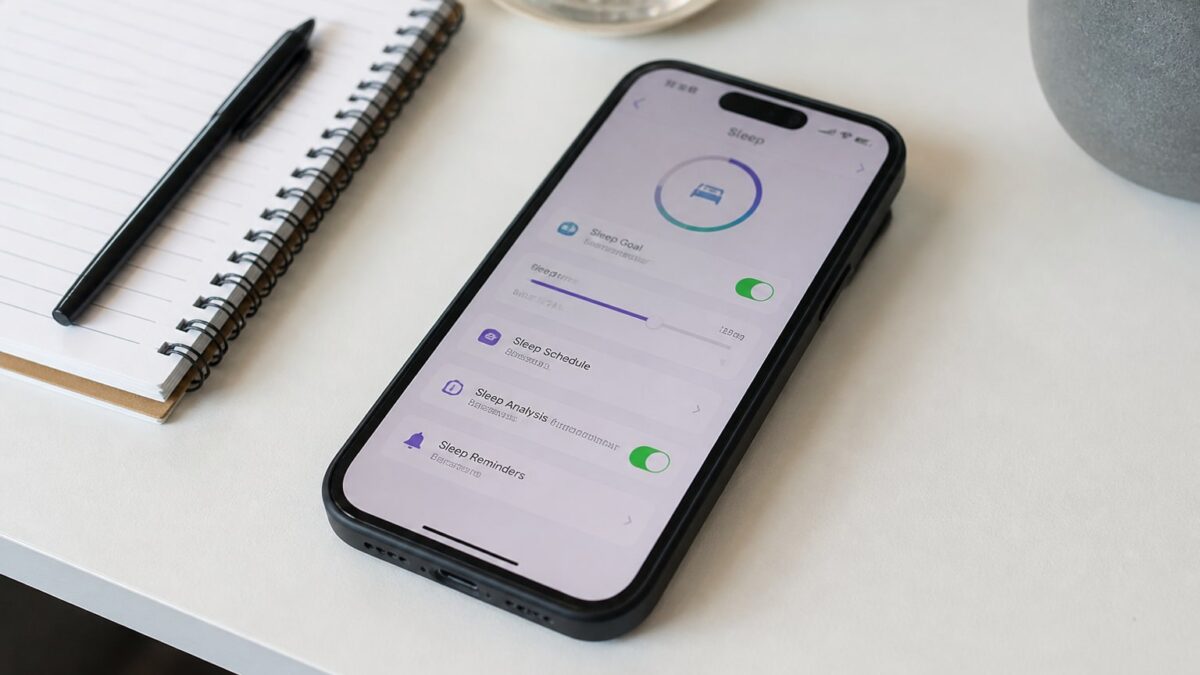
Dormir mal nota-se no dia seguinte, e o iPhone tem ferramentas sérias para ajudar-te sem descarregar nada extra. Neste guia ensino-te a configurar o Modo Repouso (o famoso "Time Sleep" ou Sleep Focus), o horário de sono na app Saúde e o acompanhamento com Apple Watch. Tudo passo a passo, com caminhos de menu reais e o que cada ajuste faz de facto.
Tempo estimado: cerca de 15 minutos para deixar tudo pronto. Válido para iPhone com iOS 18 ou superior, e opcionalmente Apple Watch com watchOS 11.
O que é o Time Sleep e porque é importante para o descanso
"Time Sleep" não é um nome oficial da Apple; é como muita gente chama ao Sleep Focus (Modo Repouso em português). É um modo de concentração que se ativa à hora que lhe indicares, silencia notificações, atenua o ecrã de bloqueio e lança uma rotina prévia para preparar o sono.
Combinado com o horário de sono da app Saúde, o iPhone deixa de ser o principal ladrão do teu descanso e passa a ser uma ferramenta que te empurra para a cama. Não é magia: é higiene do sono automatizada.
Resumo das funções principais
| Função | Onde se configura | Para que serve |
|---|---|---|
| Modo Repouso (Sleep Focus) | Definições → Modos de concentração | Silenciar notificações durante a noite |
| Horário de sono | App Saúde → Sono | Programar a hora de deitar e de acordar |
| Período de preparação | App Saúde → Sono → Opções | Avisar-te antes da hora de deitar |
| Acompanhamento com Apple Watch | App Saúde → Sono → Opções | Medir fases de sono e FC |
| Alarme de despertador | App Saúde ou Relógio | Acordar sem um ruído incómodo |
Requisitos prévios antes de começar
Antes de tocar em nada, confirma o seguinte:
- iPhone com iOS 18.2 ou superior. Vai a Definições → Geral → Informação e verifica a versão do software.
- App Saúde instalada (vem de série; se a apagaste, descarrega-a da App Store).
- Opcional: Apple Watch emparelhado com watchOS 11 ou superior para o acompanhamento automático das fases.
- Reserva 10 minutos sem pressa. Se o fizeres com sono, vais deixá-lo a meio.
Como ativar o Modo Repouso passo a passo
O Modo Repouso é o interruptor principal. Isto é o que deves fazer:
- Abre Definições → Modos de concentração.
- Toca em Repouso (tem um ícone de cama).
- Em Pessoas, decide quem pode ignorar o silêncio. Eu deixo apenas a família direta; o resto, fora.
- Em Apps, adiciona só as imprescindíveis. A minha recomendação: Telefone e pouco mais.
- Ativa Atenuar o ecrã de bloqueio e Ocultar as insígnias de notificação.
- Em Ecrãs de bloqueio e Ecrã principal, escolhe um ecrã minimalista (podes criar um específico para o Modo Repouso).
O resultado: quando for ativado, o iPhone escurece, não vibra e não te mostra a avalanche de WhatsApps pendentes se acordares para ir à casa de banho às 4 da manhã.
Como programar o horário de sono na app Saúde
É aqui que dizes ao iPhone a que horas tens de ir para a cama e a que horas te levantas.
- Abre a app Saúde.
- Toca em Explorar → Sono.
- Toca em Começar ou Configurar sono se for a primeira vez.
- Indica o objetivo de sono (por exemplo, 7 h 30 min).
- Define o horário de sono: hora de deitar e de acordar. Podes ter horários diferentes entre semana e fins de semana.
- Ativa Hora do alarme e escolhe o som. O predefinido serve bem.
Se quiseres mais de um horário (típico de quem trabalha por turnos), toca em Adicionar horário para dias diferentes e cria um extra. O iPhone respeitará o que corresponder a esse dia da semana.
Período de preparação: o aviso honesto
Dentro de Saúde → Sono → Opções, verás Período de preparação. Isto define quantos minutos antes de dormir se ativa o Modo Repouso. Se escolheres 45 minutos, a essa hora o iPhone avisa-te, atenua a interface e começa a tirar-te distrações.
É a função mais subestimada de todo o sistema. Se não a ativares, o horário é apenas decorativo.
Configurar alarmes inteligentes para acordar sem sobressalto
Já não é preciso usar a app Relógio para o alarme da manhã. O horário de sono gere o alarme por ti.
- Dentro de Saúde → Sono → Horário completo e opções, ativa Despertador.
- Escolhe Som e vibração e experimenta Melodia matinal ou Luz matinal. São mais suaves do que o clássico Radar.
- Ativa Adiar só se fores daqueles que adiam com controlo. Se não, desativa-o: vais dormir melhor.
Se usares Apple Watch, podes ativar a vibração silenciosa no pulso para não acordar quem dorme ao lado. Configura-se a partir da app Relógio no próprio Watch.
Acompanhamento do sono com Apple Watch
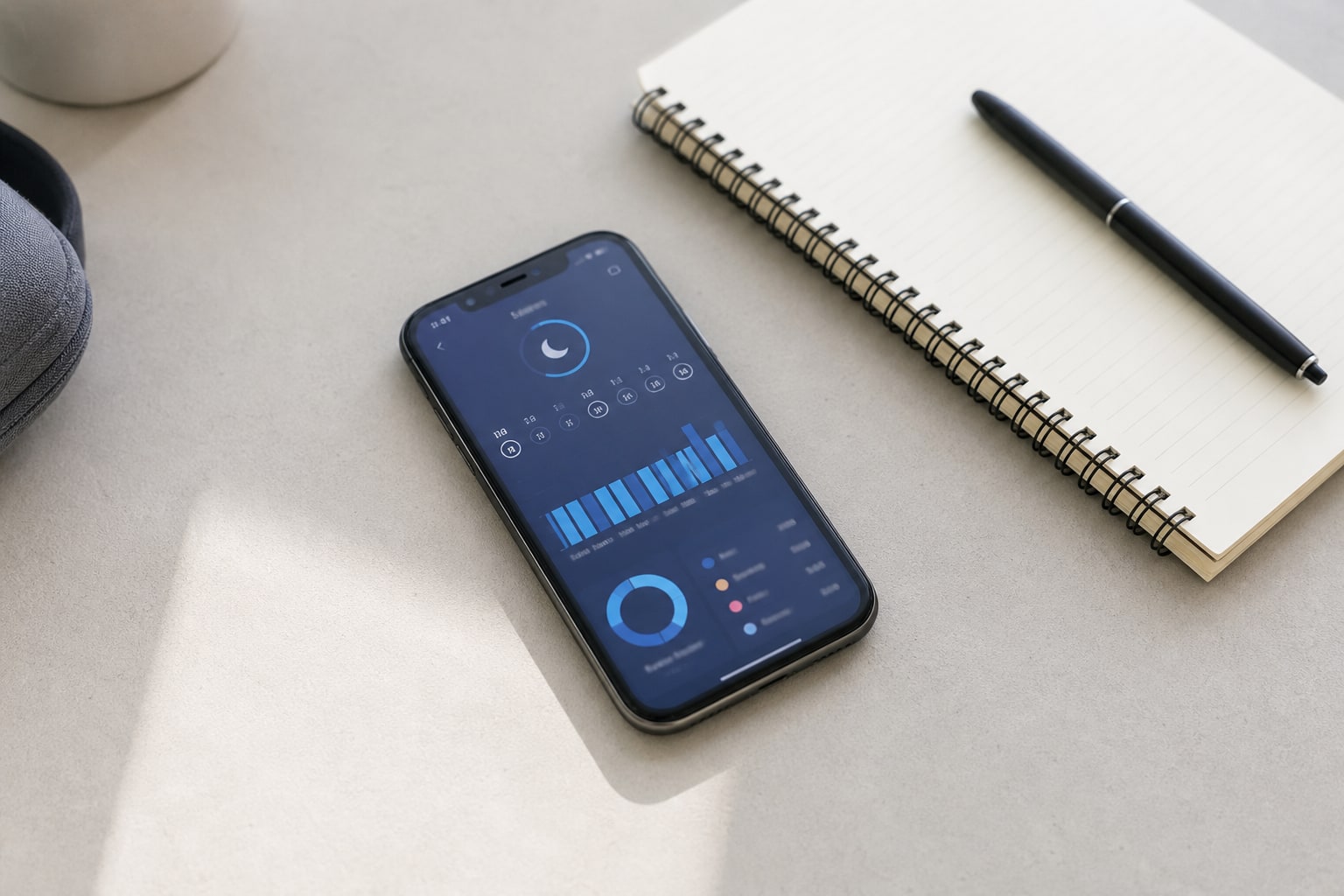
Aqui está a diferença entre "programar um horário" e "medir o que acontece quando dormes". O Apple Watch regista as fases (REM, profundo, núcleo) e a frequência cardíaca durante a noite.
Para o ativar:
- No iPhone, abre a app Watch.
- Vai a Sono.
- Ativa Acompanhamento do sono e Usar o Modo Repouso na hora de deitar.
- Ativa também Lembretes de carregamento para que o relógio te avise se não tiver bateria suficiente antes de dormir.
O Apple Watch Series 9, Series 10 e Ultra 2 medem também a temperatura do pulso, um dado útil para detetar padrões hormonais ou doença. Vês isto em Saúde → Explorar → Temperatura do pulso após algumas noites.
Se dormires com um Apple Watch SE, terás fases e frequência cardíaca, mas não temperatura. Também não tens a apneia do sono, que chegou com Series 9 e Ultra 2.
Rotinas prévias ao sono: automatizações úteis
Para além do ajuste manual, podes encadear ações automáticas com Atalhos:
- Ao ativar o Modo Repouso, que reproduza sons de fundo de chuva (Definições → Acessibilidade → Áudio e visual → Sons de fundo).
- Acender o candeeiro HomeKit do quarto em tom âmbar a 20 %.
- Iniciar uma meditação na app Mindfulness.
Para criá-lo: Atalhos → Automatização → Modo de concentração → Repouso → Ao ativar. Adicionas as ações e pronto. Se usares a app Notas para manter um diário, podes integrá-la inclusive como substituto sério de apps como Obsidian ou Bear e registar como te sentes ao acordar.
Como interpretar os dados de sono sem obsessão
A app Saúde mostra gráficos giros, mas é preciso saber lê-los:
- Tempo na cama vs tempo a dormir: a diferença é a tua latência. Se dormes 95 % do tempo na cama, estás bem. Menos de 80 %, há problema.
- Sono profundo: o normal é 13–23 % do total. Se vês menos, costuma ser álcool, jantares pesados ou ecrã até tarde.
- REM: 20–25 % é o intervalo saudável. Desce com stress e com despertares frequentes.
- Frequência cardíaca em repouso noturna: a tua linha de base pessoal. Um pico de 5–10 ppm acima da tua média costuma indicar que estás a incubar algo ou que bebeste ontem.
Não compares com o vizinho. Compara contigo próprio em janelas de 30 dias.
Problemas comuns e como resolvê-los
- O Modo Repouso não se ativa sozinho: verifica que em Definições → Modos de concentração → Repouso → Horário inteligente está ativado e que a hora coincide com o horário de sono.
- O Apple Watch não regista o sono: tem de estar colocado ao dormir e com pelo menos 30 % de bateria. Se o carregares durante a noite, não haverá dados.
- O alarme toca mas o Watch não vibra: verifica no Watch, Definições → Repouso → Despertador no Apple Watch.
- Continuam a entrar notificações: revê a lista de Pessoas e Apps permitidas no Modo Repouso. Alguma app terá entrado por engano.
- Não aparecem fases, só "na cama": precisas de Apple Watch. Sem ele, o iPhone só estima o tempo na cama pela utilização do telefone.
Alternativas e apps complementares
Se quiseres mais dados do que os nativos, há opções sérias:
- AutoSleep (5,99 €): análise muito mais fina do que a Saúde, com readiness diário.
- Pillow: boa para quem não tem Apple Watch; usa o microfone do iPhone.
- Oura Ring: se não quiseres usar relógio à noite, o anel mede fases e recuperação. Sincroniza-se com a Saúde.
Os dados de todas elas podem ser transferidos para a Saúde para ficarem centralizados. É o melhor do ecossistema: não te prendes a uma única app.
Perguntas frequentes
O acompanhamento do sono funciona sem Apple Watch? Sim, mas só regista o tempo na cama com base na utilização do iPhone, não as fases. Para fases e FC precisas de Apple Watch ou de um dispositivo compatível (Oura, Whoop).
Posso ter um horário de sono diferente aos fins de semana? Sim. Em Saúde → Sono → Horário completo e opções podes adicionar vários horários e atribuir-lhes os dias que quiseres.
O Modo Repouso bloqueia chamadas de emergência? Não. Se alguém te ligar duas vezes em 3 minutos, a segunda chamada entra (se tiveres ativada essa opção em Definições → Modos de concentração → Repouso → Pessoas → Permitir chamadas repetidas).
Pode usar-se com um iPad em vez de iPhone? Os modos de concentração sincronizam-se entre dispositivos com a mesma conta iCloud, mas o acompanhamento do sono é gerido a partir do iPhone.
O que acontece se eu dormir com o iPhone em modo avião? O horário de sono e o Modo Repouso continuam a funcionar porque são locais. A única coisa que se perde é a sincronização em tempo real com o Apple Watch (atualiza-se ao sair do modo avião).
Como Afiliado da Amazon, obtenho receitas com as compras qualificadas que cumprem os requisitos aplicáveis.