كيفية إعداد Time Sleep وتطبيق الصحة على iPhone لتحسين النوم
دليل عملي لإعداد وضع النوم وجدول النوم وتتبع النوم باستخدام Apple Watch من iPhone. خطوات دقيقة لنظام iOS 18 وكيفية تفسير المقاييس دون أن تُصاب بالجنون.
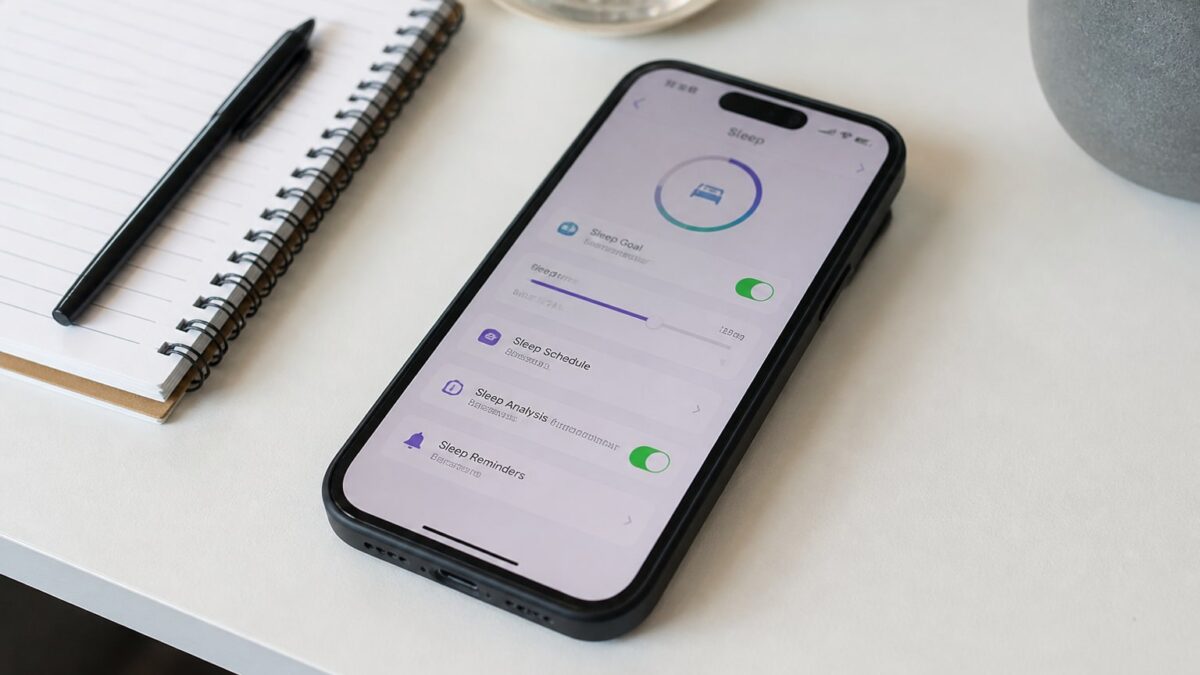
النوم السيئ يظهر تأثيره في اليوم التالي، وiPhone يملك أدوات قوية لمساعدتك دون تنزيل أي شيء إضافي. في هذا الدليل سأشرح لك كيفية إعداد وضع النوم (المعروف باسم “Time Sleep” أو Sleep Focus)، وجدول النوم في تطبيق الصحة، وتتبع النوم باستخدام Apple Watch. كل ذلك خطوة بخطوة، مع مسارات القوائم الفعلية وما تفعله كل إعدادة حقًا.
الوقت المقدَّر: نحو 15 دقيقة لتجهيز كل شيء. صالح لجهاز iPhone يعمل بنظام iOS 18 أو أحدث، واختياريًا Apple Watch يعمل بنظام watchOS 11.
ما هو Time Sleep ولماذا يهم للنوم
“Time Sleep” ليس اسمًا رسميًا من Apple، بل هكذا يسمي كثيرون وضع Sleep Focus (وضع النوم بالعربية). وهو وضع تركيز يُفعَّل في الوقت الذي تحدده، ويكتم الإشعارات، ويخفت شاشة القفل، ويبدأ روتينًا تمهيديًا لتهيئة النوم.
عند دمجه مع جدول النوم في تطبيق الصحة، ينتقل iPhone من كونه أكبر سارق لنومك إلى أداة تدفعك نحو السرير. الأمر ليس سحرًا، بل هو نظافة للنوم تعمل تلقائيًا.
ملخص الوظائف الأساسية
| الوظيفة | مكان الإعداد | فائدتها |
|---|---|---|
| وضع النوم (Sleep Focus) | الإعدادات ← أوضاع التركيز | كتم الإشعارات أثناء الليل |
| جدول النوم | تطبيق الصحة ← النوم | جدولة وقت النوم والاستيقاظ |
| فترة التحضير | تطبيق الصحة ← النوم ← الخيارات | تنبيهك قبل موعد النوم |
| تتبع باستخدام Apple Watch | تطبيق الصحة ← النوم ← الخيارات | قياس مراحل النوم ومعدل ضربات القلب |
| منبه الاستيقاظ | تطبيق الصحة أو الساعة | الاستيقاظ دون ضجيج مزعج |
المتطلبات الأساسية قبل البدء
قبل أن تلمس أي شيء، تأكد مما يلي:
- iPhone يعمل بنظام iOS 18.2 أو أحدث. اذهب إلى الإعدادات ← عام ← معلومات وتحقق من إصدار البرنامج.
- تطبيق الصحة مثبَّت (يأتي مع الجهاز؛ وإن حذفته فنزِّله من App Store).
- اختياري: Apple Watch مقترن بجهاز iPhone ويعمل بنظام watchOS 11 أو أحدث لتتبع المراحل تلقائيًا.
- خصص 10 دقائق دون استعجال. إن فعلت ذلك وأنت نعسان فستتركه نصف منجز.
كيفية تفعيل وضع النوم خطوة بخطوة
وضع النوم هو المفتاح الرئيسي. وهذا ما يجب فعله:
- افتح الإعدادات ← أوضاع التركيز.
- اضغط على النوم (ويحمل أيقونة سرير).
- في قسم الأشخاص، حدد من يمكنه تجاوز الكتم. أنا أترك العائلة المباشرة فقط، والباقي خارجًا.
- في قسم التطبيقات، أضف التطبيقات الضرورية فقط. توصيتي: الهاتف وقليل غيره.
- فعّل تخفيت شاشة القفل وإخفاء شارات الإشعارات.
- في قسمي شاشات القفل والشاشة الرئيسية، اختر شاشة بسيطة (يمكنك إنشاء شاشة خاصة بوضع النوم).
النتيجة: عند تفعيله، يصبح iPhone داكنًا، لا يهتز، ولا يعرض عليك سيل رسائل WhatsApp المتراكمة إن استيقظت لتذهب إلى الحمام في الرابعة فجرًا.
كيفية جدولة جدول النوم في تطبيق الصحة
هنا تخبر iPhone بالساعة التي يجب أن تذهب فيها إلى السرير، والساعة التي تستيقظ فيها.
- افتح تطبيق الصحة.
- اضغط على استكشاف ← النوم.
- اضغط على البدء أو إعداد النوم إن كانت هذه أول مرة.
- حدد هدف النوم (مثلًا 7 ساعات و30 دقيقة).
- حدد موعد النوم: ساعة الذهاب إلى السرير وساعة الاستيقاظ. يمكن أن تكون المواعيد مختلفة بين أيام الأسبوع وعطلة نهاية الأسبوع.
- فعّل وقت المنبه واختر الصوت. الصوت الافتراضي مناسب.
إذا أردت أكثر من جدول (وهذا شائع لدى من يعملون بنظام الورديات)، فاضغط على إضافة جدول لأيام مختلفة وأنشئ جدولًا إضافيًا. سيحترم iPhone الجدول المناسب لكل يوم من أيام الأسبوع.
فترة التحضير: المنبّه الصادق
ضمن الصحة ← النوم ← الخيارات، سترى فترة التحضير. وهي تحدد عدد الدقائق قبل النوم التي يُفعَّل فيها وضع النوم. إذا اخترت 45 دقيقة، فعند تلك الساعة سينبهك iPhone، ويخفت الواجهة، ويبدأ في إزالة المشتتات.
هذه أكثر ميزة مظلومة في النظام كله. إن لم تفعّلها، يصبح الجدول مجرد زينة.
إعداد منبهات ذكية للاستيقاظ دون فزع
لم تعد بحاجة لاستخدام تطبيق الساعة لمنبه الصباح. فجدول النوم يدير المنبه نيابة عنك.
- ضمن الصحة ← النوم ← الجدول الكامل والخيارات، فعّل المنبه.
- اختر الصوت والاهتزاز وجرّب اللحن المبكر أو الضوء المبكر. وهي أنعم من الصوت التقليدي Radar.
- فعّل غفوة فقط إن كنت ممن يستخدمونها بضبط النفس. وإلا فعطّلها: ستنام بشكل أفضل.
إن كنت تستخدم Apple Watch، يمكنك تفعيل الاهتزاز الصامت على المعصم حتى لا توقظ من ينام بجوارك. ويُضبط من تطبيق الساعة على الساعة نفسها.
تتبع النوم باستخدام Apple Watch
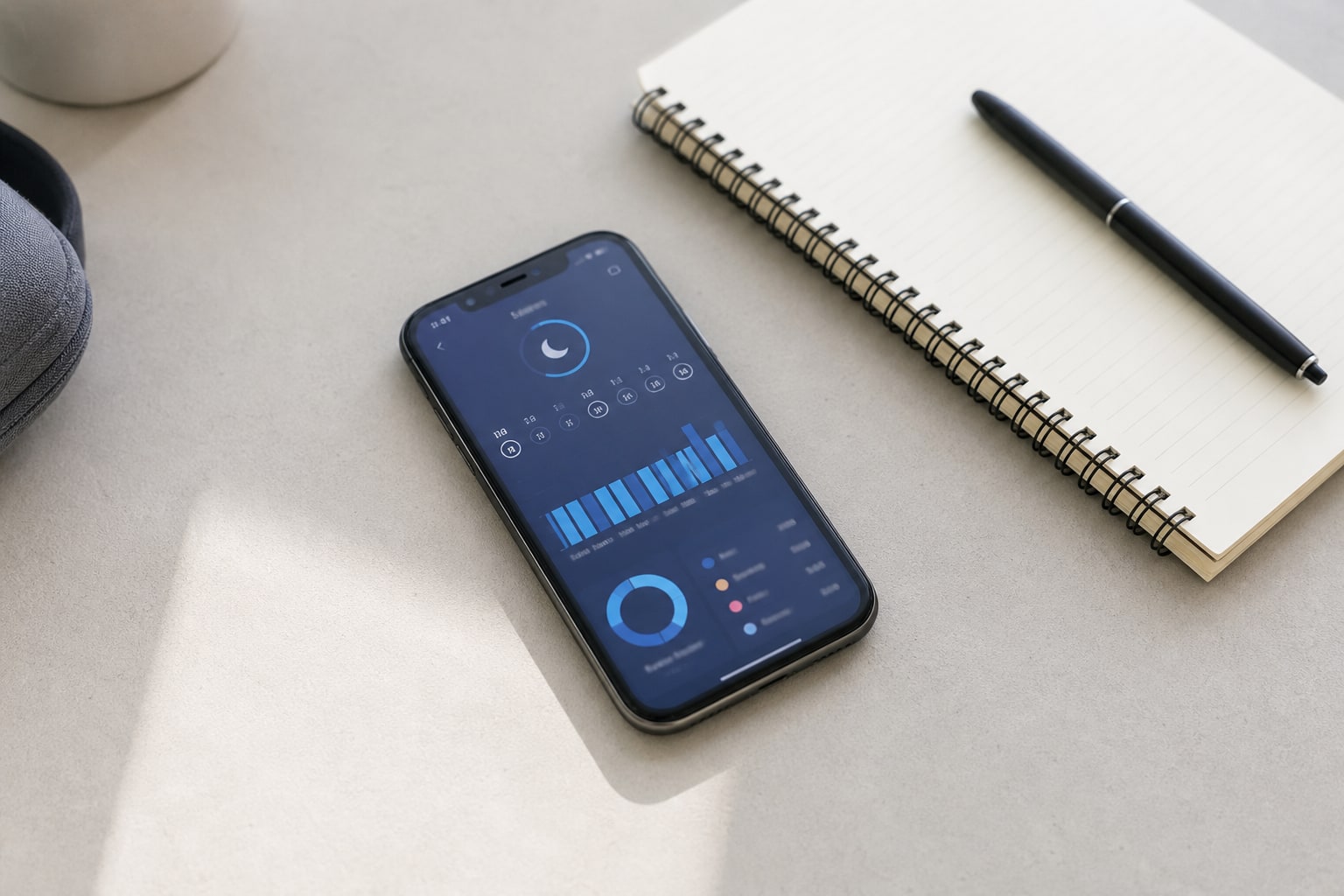
هنا يكمن الفرق بين “جدولة موعد” و”قياس ما يحدث أثناء نومك”. فالـ Apple Watch يسجل المراحل (REM، العميق، الخفيف) ومعدل ضربات القلب طوال الليل.
لتفعيله:
- على iPhone، افتح تطبيق Watch.
- اذهب إلى النوم.
- فعّل تتبع النوم واستخدام وضع النوم عند موعد النوم.
- فعّل أيضًا تذكيرات الشحن ليخبرك الساعة إن لم تكن بطاريتها كافية قبل النوم.
تقيس ساعات Apple Watch Series 9 وSeries 10 وUltra 2 كذلك حرارة المعصم، وهي معلومة مفيدة لاكتشاف أنماط هرمونية أو مرض. وستراها في الصحة ← استكشاف ← حرارة المعصم بعد بضع ليالٍ.
إن كنت تنام بساعة Apple Watch SE، فستحصل على المراحل ومعدل ضربات القلب، لكن دون حرارة المعصم. ولا يتوفر فيها أيضًا تتبع انقطاع النفس أثناء النوم، الذي جاء مع Series 9 وUltra 2.
روتينات ما قبل النوم: أتمتة مفيدة
بعيدًا عن الإعداد اليدوي، يمكنك ربط إجراءات تلقائية باستخدام الاختصارات:
- عند تفعيل وضع النوم، تشغيل أصوات خلفية للمطر (الإعدادات ← إمكانية الوصول ← الصوت والمرئيات ← أصوات الخلفية).
- تشغيل مصباح HomeKit في غرفة النوم بلون كهرماني بنسبة 20%.
- تشغيل جلسة تأمل من تطبيق التأمل.
لإنشائه: الاختصارات ← الأتمتة ← وضع التركيز ← النوم ← عند التفعيل. أضف الإجراءات وانتهيت. وإن كنت تستخدم تطبيق الملاحظات لكتابة يومياتك، فيمكنك دمجه حتى كبديل جدي لتطبيقات مثل Obsidian أو Bear وتدوين شعورك عند الاستيقاظ.
كيفية تفسير بيانات النوم دون أن تهوس بها
يعرض تطبيق الصحة رسومًا بيانية جذابة، لكن يجب أن تعرف كيف تقرأها:
- الوقت في السرير مقابل وقت النوم الفعلي: الفرق هو زمن الاستغراق في النوم. إن كنت تنام 95% من وقتك في السرير فأنت بخير. وإن كانت أقل من 80% فهناك مشكلة.
- النوم العميق: الطبيعي هو 13–23% من الإجمالي. وإن رأيت أقل من ذلك، فغالبًا السبب الكحول أو العشاء الثقيل أو الشاشة حتى وقت متأخر.
- REM: النطاق الصحي هو 20–25%. ينخفض مع التوتر والاستيقاظات المتكررة.
- معدل ضربات القلب الليلي في الراحة: خط الأساس الشخصي لك. ارتفاع بمقدار 5–10 نبضات في الدقيقة فوق متوسطك يعني غالبًا أنك تحمل شيئًا ما، أو أنك شربت البارحة.
لا تقارن نفسك بجارك. قارن نفسك بنفسك خلال نوافذ زمنية مدتها 30 يومًا.
المشكلات الشائعة وحلولها
- وضع النوم لا يُفعَّل تلقائيًا: تحقق من أن الإعدادات ← أوضاع التركيز ← النوم ← الجدولة الذكية مفعّلة، وأن وقت جدول النوم متطابق.
- الـ Apple Watch لا يسجل النوم: يجب أن يكون مرتديًا أثناء النوم وبطاريته 30% على الأقل. فإن كنت تشحنه ليلًا، فلن تتوفر بيانات.
- المنبه يرن لكن الساعة لا تهتز: تحقق على الساعة من الإعدادات ← النوم ← المنبه على Apple Watch.
- ما زالت الإشعارات تصل: راجع قائمة الأشخاص والتطبيقات المسموح بها في وضع النوم. لا بد أن تطبيقًا ما تسلل إليها.
- لا تظهر المراحل، بل فقط “في السرير”: تحتاج إلى Apple Watch. ومن دونه يقدّر iPhone وقت السرير فقط من استخدامك للهاتف.
بدائل وتطبيقات مكملة
إن أردت بيانات أكثر من البيانات الأصلية، فهناك خيارات جدية:
- AutoSleep (5.99 يورو): تحليلات أدق بكثير من الصحة، مع مؤشر جاهزية يومي.
- Pillow: جيد لمن لا يملك Apple Watch؛ يستخدم ميكروفون iPhone.
- Oura Ring: إن كنت لا تريد ارتداء ساعة ليلًا، فالخاتم يقيس المراحل والاستشفاء. ويتزامن مع الصحة.
يمكن نقل بيانات كل هذه التطبيقات إلى الصحة لتجميعها في مكان واحد. وهذه ميزة المنظومة: فلا ترتبط بتطبيق واحد فقط.
الأسئلة الشائعة
هل يعمل تتبع النوم دون Apple Watch؟ نعم، لكنه يسجل وقت السرير فقط اعتمادًا على استخدام iPhone، لا المراحل. وللحصول على المراحل ومعدل ضربات القلب تحتاج إلى Apple Watch أو جهاز متوافق (Oura أو Whoop).
هل يمكنني أن أحظى بجدول نوم مختلف في عطلة نهاية الأسبوع؟ نعم. ضمن الصحة ← النوم ← الجدول الكامل والخيارات يمكنك إضافة عدة جداول وتحديد الأيام لكل منها.
هل يحجب وضع النوم مكالمات الطوارئ؟ لا. إن اتصل بك أحدهم مرتين خلال 3 دقائق، فستمر المكالمة الثانية (إن كان هذا الخيار مفعّلًا في الإعدادات ← أوضاع التركيز ← النوم ← الأشخاص ← السماح بالمكالمات المتكررة).
هل يمكن استخدامه مع iPad بدلًا من iPhone؟ تتزامن أوضاع التركيز بين الأجهزة المرتبطة بالحساب نفسه في iCloud، لكن تتبع النوم يُدار من iPhone.
ماذا يحدث إن نمت والـ iPhone في وضع الطيران؟ يستمر جدول النوم ووضع النوم في العمل لأنهما محليان. وما يضيع فقط هو المزامنة الفورية مع Apple Watch (تُحدَّث عند الخروج من وضع الطيران).
بصفتي شريكًا في برنامج Amazon للتسويق بالعمولة، أحصل على عائدات من عمليات الشراء المؤهلة التي تستوفي الشروط المعمول بها.