iPhoneでTime Sleepと「ヘルスケア」アプリを設定して睡眠の質を高める方法
iPhoneからおやすみモード、就寝時刻の設定、Apple Watchによる睡眠トラッキングを設定するための実践ガイドです。iOS 18の正確な手順と、指標をどう読み解くかを解説します。
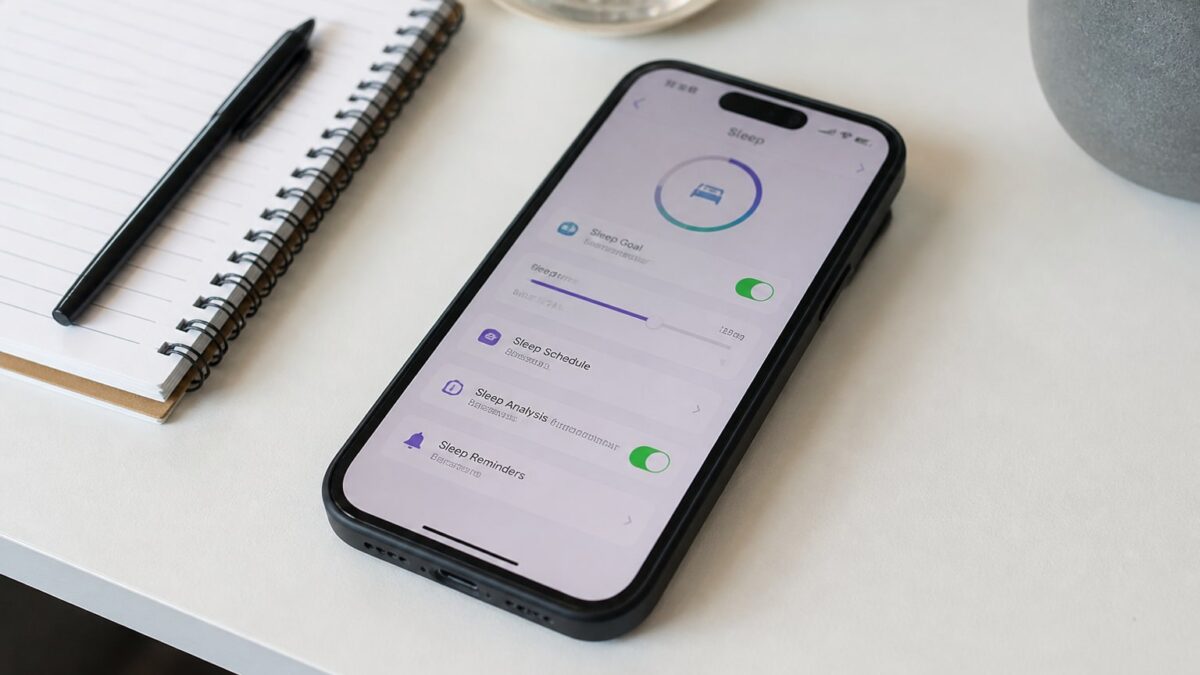
寝不足は翌日に響きますが、iPhoneには追加のアプリをダウンロードしなくても使える本格的な機能があります。このガイドでは、おやすみモード(いわゆる「Time Sleep」またはSleep Focus)、ヘルスケアアプリでの就寝スケジュール、Apple Watchによる睡眠トラッキングの設定方法を、実際のメニュー操作と各設定の効果を含めてステップごとに説明します。
所要時間は約15分です。iOS 18以降のiPhoneと、必要に応じてwatchOS 11以降のApple Watch
が対象です。
Time Sleepとは何か、そして睡眠にとってなぜ重要なのか
「Time Sleep」はAppleの正式名称ではありません。多くの人がSleep Focus(日本語では「おやすみモード」)をこう呼んでいます。指定した時刻に自動で有効になる集中モードで、通知を消し、ロック画面を暗くし、就寝前のルーティンを開始して眠る準備を整えます。
ヘルスケアアプリの就寝スケジュールと組み合わせると、iPhoneは睡眠を妨げる最大の要因から、ベッドへ誘導してくれる道具に変わります。魔法のような仕組みではなく、睡眠衛生を自動化したものです。
主な機能の概要
| 機能 | 設定場所 | 用途 |
|---|---|---|
| おやすみモード(Sleep Focus) | 設定 → 集中モード | 夜間の通知を消音する |
| 就寝スケジュール | ヘルスケアアプリ → 睡眠 | 就寝時刻と起床時刻を設定する |
| 準備時間 | ヘルスケアアプリ → 睡眠 → オプション | 就寝前に知らせる |
| Apple Watchでのトラッキング | ヘルスケアアプリ → 睡眠 → オプション | 睡眠段階と心拍数を測定する |
| アラーム | ヘルスケアアプリまたは時計アプリ | 不快な音を出さずに起きる |
始める前の前提条件
作業を始める前に、次の点を確認してください。
- iOS 18.2以降のiPhone。設定 → 一般 → 情報でソフトウェアのバージョンを確認します。
- ヘルスケアアプリがインストールされていること(標準搭載です。削除した場合はApp Storeから再ダウンロードしてください)。
- 任意:自動の睡眠段階トラッキングを使う場合は、Apple WatchをwatchOS 11以降でペアリングしておいてください。
- 10分ほど時間をとってじっくり取り組んでください。眠い状態で始めると、途中で投げ出すことになります。
おやすみモードを有効にする手順
おやすみモードは主要なスイッチです。次の手順で設定します。
- 設定 → 集中モードを開きます。
- おやすみ(ベッドのアイコン)をタップします。
- 連絡先で、消音を越えて通知できる相手を決めます。私は家族だけにしていますが、それ以外は除外しています。
- Appでは、どうしても必要なアプリだけを追加します。おすすめは電話と、あと少しだけです。
- ロック画面を暗くすると通知バッジを隠すを有効にします。
- ロック画面とホーム画面では、シンプルな画面を選びます(おやすみモード専用の画面を作成することもできます)。
これで、モードが有効になるとiPhoneは暗くなり、振動せず、午前4時にトイレで起きたときに溜まったWhatsAppの通知を見せることもありません。
ヘルスケアアプリで就寝スケジュールを設定する
ここで、いつベッドに入り、いつ起きるかをiPhoneに伝えます。
- ヘルスケアアプリを開きます。
- ブラウズ → 睡眠をタップします。
- 初めての場合は§h162;§始めるまたは睡眠を設定をタップします。
- 睡眠の目標を入力します(例:7時間30分)。
- 睡眠のスケジュール、つまり就寝時刻と起床時刻を設定します。平日と週末で別々に設定することもできます。
- アラーム時刻を有効にして音を選びます。初期設定のままで問題ありません。
交代勤務の方などで複数のスケジュールが必要な場合は、曜日ごとにスケジュールを追加をタップして追加のスケジュールを作成します。iPhoneはその曜日に該当するスケジュールに従います。
準備時間:正直な予告機能
ヘルスケア → 睡眠 → オプションの中に準備時間があります。ここで、就寝の何分前におやすみモードを開始するかを設定します。45分を選ぶと、その時刻にiPhoneが知らせ、画面を暗くし、気が散るものを減らし始めます。
システム全体の中で最も過小評価されている機能です。これを有効にしないと、就寝スケジュールは飾りにすぎません。
驚かされずに起きられるようスマートアラームを設定する
朝のアラームにもう時計アプリを使う必要はありません。就寝スケジュールがアラームも管理してくれます。
- ヘルスケア → 睡眠 → すべてのスケジュールとオプションの中で、アラームを有効にします。
- サウンドとバイブレーションを選び、早朝の音楽または早朝の光を試してください。従来のRadarより穏やかです。
- スヌーズは、自分でコントロールできるタイプの方だけオンにしてください。そうでなければオフにしてください。その方がよく眠れます。
Apple Watchを使っている場合は、隣で寝ている人を起こさないよう、手首へのサイレント振動を有効にできます。設定は、Watch本体の時計アプリから行います。
Apple Watchによる睡眠トラッキング
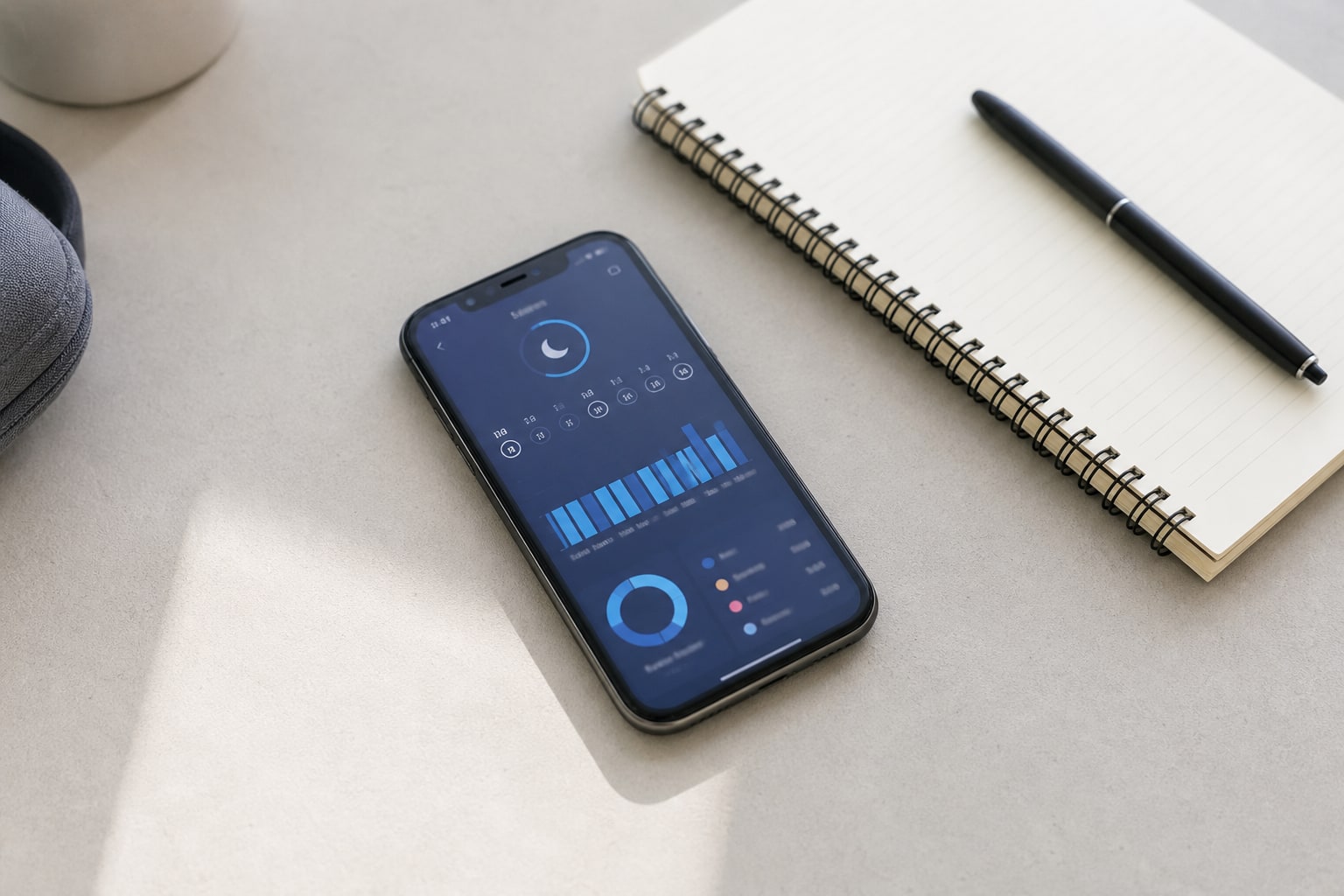
ここが「スケジュールを設定する」ことと「眠っている間に何が起きているかを測る」ことの違いです。Apple Watchは、夜間の睡眠段階(REM、深い睡眠、コア睡眠)と心拍数を記録します。
有効にする手順:
- iPhoneでWatchアプリを開きます。
- 睡眠に移動します。
- 睡眠トラッキングと就寝時におやすみモードを使用を有効にします。
- あわせて充電リマインダーも有効にすると、寝る前にバッテリーが足りないときにWatchが知らせてくれます。
Apple Watch Series 9、Series 10、Ultra 2は、手首の温度も測定します。これはホルモンのパターンや体調不良を検出するのに役立つデータです。数晩後にヘルスケア → ブラウズ → 手首の温度で確認できます。
Apple Watch SEで寝る場合は、睡眠段階と心拍数は得られますが、手首の温度は得られません。睡眠時無呼吸の検出もありません。これはSeries 9とUltra 2から搭載された機能です。
就寝前のルーティン:役立つ自動化
手動の設定以外にも、ショートカットで自動操作を連携させられます。
- おやすみモードが有効になったら、雨の環境音を再生する(設定 → アクセシビリティ → オーディオとビジュアル → バックグラウンドサウンド)。
- 寝室のHomeKitランプを20%のアンバー色で点灯する。
- §h277;マインドフルネスアプリで瞑想を開始する。
作成方法:ショートカット → オートメーション → 集中モード → おやすみ → 有効になったとき。アクションを追加すれば完了です。日記としてメモアプリを使っている場合は、ObsidianやBearのような本格的なアプリの代わりとして統合することもできます。起きたときの感覚を書き留めておけます。
睡眠データに振り回されずに読み解く方法
ヘルスケアアプリにはきれいなグラフが表示されますが、読み方を知っておく必要があります。
- ベッドにいた時間と実際に眠っていた時間の差が入眠までの時間です。ベッドにいた時間の95%以上眠れていれば問題ありません。80%未満なら問題があります。
- 深い睡眠:通常は全体の13〜23%です。これより少ない場合は、多くの場合アルコール、重い夕食、夜遅くまでの画面の使用が原因です。
- REM:20〜25%が健全な範囲です。ストレスや頻繁な覚醒で低下します。
- 夜間の安静時心拍数:あなた個人の基準値です。平均より5〜10 bpm高い急上昇は、何かの不調が始まっているか、前日にお酒を飲んだことを示すことが多いです。
隣の人と比べないでください。30日間の期間で自分自身と比較してください。
よくある問題と解決方法
- おやすみモードが自動で有効にならない:設定 → 集中モード → おやすみ → スマートスケジュールがオンになっているか、就寝スケジュールの時刻が一致しているか確認してください。
- Apple Watchが睡眠を記録しない:寝るときに装着されており、バッテリーが少なくとも30%以上ある必要があります。夜間に充電していると、データは残りません。
- アラームは鳴るのにWatchが振動しない:Watchで設定 → 集中モード → Apple Watchのアラームを確認してください。
- 通知が届き続ける:おやすみモードの許可された連絡先とAppの一覧を確認してください。気づかないうちにアプリが追加されているかもしれません。
- 段階が表示されず「ベッドにいる」としか出ない:Apple Watchが必要です。Watchがない場合、iPhoneは電話の使用状況から、ベッドにいた時間を推定するだけです。
代替手段と補完アプリ
標準のデータ以上の情報が欲しい場合は、本格的な選択肢があります。
- AutoSleep(5.99ユーロ):ヘルスケアよりはるかに詳細な分析と、毎日のコンディション(readiness)を提供します。
- Pillow:Apple Watchを持っていない方に向いています。iPhoneのマイクを使います。
- Oura Ring:夜に時計をつけたくない場合、リングで睡眠段階と回復を測定できます。ヘルスケアと同期します。
これらすべてのデータはヘルスケアに書き出して一元管理できます。エコシステムの利点はそこにあります。1つのアプリに縛られる必要はありません。
よくある質問
¿Apple Watchがなくても睡眠トラッキングは使えますか?はい。ただし、段階ではなく、iPhoneの使用状況に基づいてベッドにいた時間だけを記録します。段階と心拍数には、Apple WatchまたはOuraやWhoopなどの対応デバイスが必要です。
週末に別の睡眠スケジュールを設定できますか?はい。ヘルスケア → 睡眠 → すべてのスケジュールとオプションで複数のスケジュールを追加し、任意の曜日に割り当てられます。
おやすみモードは緊急電話もブロックしますか?いいえ。3分以内に同じ人から2回電話がかかってきた場合、2回目の電話は着信します(設定 → 集中モード → おやすみ → 連絡先 → 繰り返しの通話を許可でこのオプションが有効になっている場合)。
iPhoneの代わりにiPadで使えますか?集中モードは同じiCloudアカウントのデバイス間で同期されますが、睡眠トラッキングはiPhoneから管理されます。
iPhoneを機内モードにして寝るとどうなりますか?就寝スケジュールとおやすみモードは端末内で動作するため、引き続き機能します。失われるのは、Apple Watchとのリアルタイム同期だけです(機内モードを解除すると更新されます)。
Amazonアソシエイトとして、対象となる条件を満たす適格な購入から収益を得ています。