So richten Sie Time Sleep und die Health-App auf dem iPhone für besseren Schlaf ein
Praktische Anleitung zur Einrichtung des Schlaf-Fokus, der Schlafenszeit und der Schlafverfolgung mit Apple Watch über das iPhone. Genaue Schritte für iOS 18 und wie du die Werte deuten kannst, ohne dich verrückt zu machen.
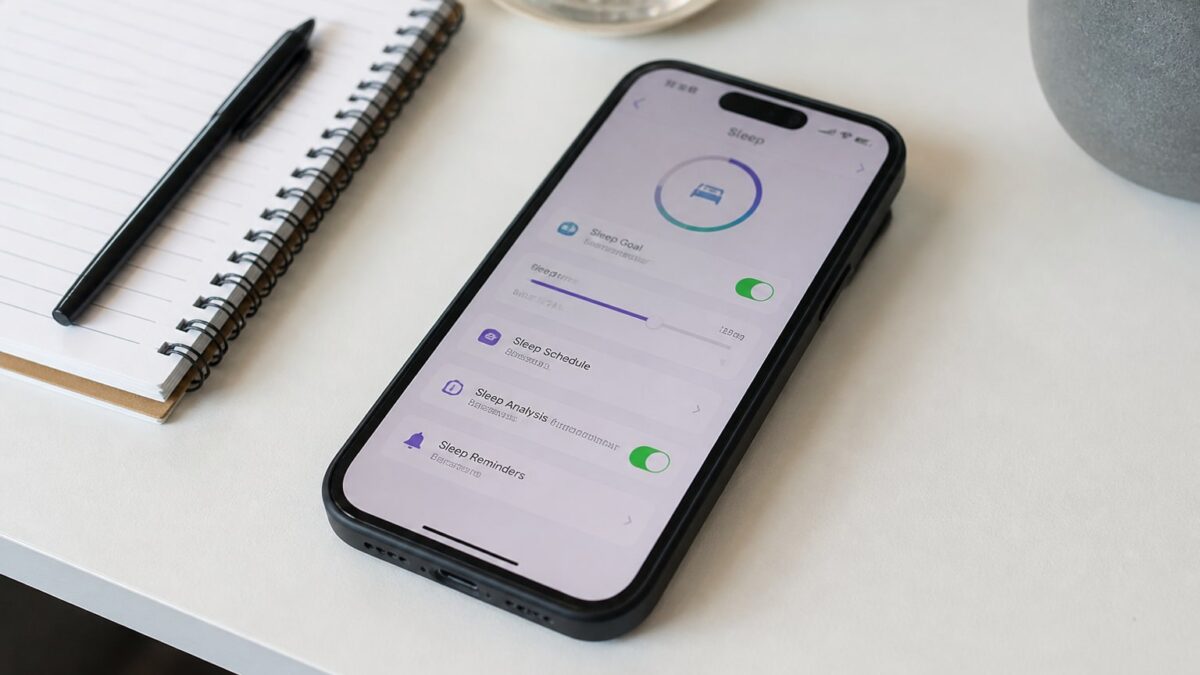
Schlechter Schlaf merkt man am nächsten Tag, und das iPhone bietet ernsthafte Werkzeuge, die dir helfen, ohne dass du etwas Zusätzliches herunterladen musst. In diesem Leitfaden zeige ich dir, wie du den Schlaf-Fokus (das bekannte „Time Sleep“ bzw. Sleep Focus), die Schlafenszeit in der App Health und die Verfolgung mit der Apple Watch einrichtest. Alles Schritt für Schritt, mit echten Menüpfaden und dem, was jede Einstellung tatsächlich bewirkt.
Geschätzte Dauer: etwa 15 Minuten, bis alles bereit ist. Gilt für iPhone mit iOS 18 oder neuer und optional für Apple Watch mit watchOS 11.
Was Time Sleep ist und warum es für den Schlaf wichtig ist
„Time Sleep“ ist kein offizieller Name von Apple, sondern so nennen viele den Sleep Focus (auf Deutsch Schlaf-Fokus). Es handelt sich um einen Fokusmodus, der zur gewünschten Uhrzeit aktiviert wird, Benachrichtigungen stummschaltet, den Sperrbildschirm abdunkelt und eine Abendroutine startet, um den Schlaf vorzubereiten.
In Kombination mit der Schlafenszeit der App Health wird das iPhone vom größten Schlafräuber zu einem Werkzeug, das dich ins Bett bringt. Das ist keine Magie, sondern automatisierte Schlafhygiene.
Übersicht der wichtigsten Funktionen
| Funktion | Wo einzurichten | Wofür sie dient |
|---|---|---|
| Schlaf-Fokus (Sleep Focus) | Einstellungen → Fokus | Benachrichtigungen nachts stummschalten |
| Schlafenszeit | App Health → Schlaf | Schlafenszeit und Weckzeit planen |
| Vorbereitungszeit | App Health → Schlaf → Optionen | Vor der Schlafenszeit erinnern |
| Verfolgung mit Apple Watch | App Health → Schlaf → Optionen | Schlafphasen und Herzfrequenz messen |
| Wecker | App Health oder Uhr | Ohne störendes Geräusch aufwachen |
Voraussetzungen vor dem Start
Bevor du irgendetwas änderst, prüfe Folgendes:
- iPhone mit iOS 18.2 oder neuer. Gehe zu Einstellungen → Allgemein → Info und sieh dir die Softwareversion an.
- App Health installiert (ist standardmäßig vorhanden; falls du sie gelöscht hast, lade sie aus dem App Store herunter).
- Optional: Apple Watch mit watchOS 11 oder neuer gekoppelt, für die automatische Erfassung der Schlafphasen.
- Nimm dir 10 Minuten ohne Eile Zeit. Wenn du es nebenbei und müde machst, bleibt es halbfertig.
So aktivierst du den Schlaf-Fokus Schritt für Schritt
Der Schlaf-Fokus ist der zentrale Schalter. So gehst du vor:
- Öffne Einstellungen → Fokus.
- Tippe auf Schlafen (es hat ein Bett-Symbol).
- Lege unter Personen fest, wer die Stummschaltung umgehen darf. Ich lasse nur die engste Familie zu; alle anderen bleiben außen vor.
- Füge unter Apps nur das Wichtigste hinzu. Meine Empfehlung: Telefon und wenig mehr.
- Aktiviere Sperrbildschirm abdunkeln und Benachrichtigungsabzeichen ausblenden.
- Wähle unter Sperrbildschirme und Home-Bildschirm einen minimalistischen Bildschirm (du kannst dafür einen eigenen für den Schlaf-Fokus erstellen).
Das Ergebnis: Wenn er aktiviert ist, wird dein iPhone dunkel, vibriert nicht und zeigt dir nicht den Schwall an ausstehenden WhatsApp-Nachrichten, wenn du um 4 Uhr aufwachst, weil du auf die Toilette musst.
So planst du die Schlafenszeit in der App Health
Hier legst du fest, wann du ins Bett gehen und wann du aufstehen willst.
- Öffne die App Health.
- Tippe auf Entdecken → Schlaf.
- Tippe auf Loslegen oder Schlaf einrichten, wenn du es zum ersten Mal machst.
- Gib dein Schlafziel an (zum Beispiel 7 Std. 30 Min.).
- Lege die Schlafenszeit fest: Zeit zum Schlafengehen und Aufstehen. Du kannst unter der Woche und am Wochenende unterschiedliche Zeiten haben.
- Aktiviere Weckzeit und wähle den Ton. Der Standardton passt meistens gut.
Wenn du mehr als einen Zeitplan brauchst (typisch für Schichtarbeit), tippe auf Zeitplan für andere Tage hinzufügen und lege einen zusätzlichen an. Das iPhone hält sich an den Plan, der für den jeweiligen Wochentag gilt.
Vorbereitungszeit: der ehrliche Erinnerer
Unter Health → Schlaf → Optionen findest du Vorbereitungszeit. Hier legst du fest, wie viele Minuten vor dem Schlafengehen der Schlaf-Fokus aktiviert wird. Wählst du 45 Minuten, erinnert dich das iPhone zu dieser Zeit, dimmt die Oberfläche und beginnt, Ablenkungen auszublenden.
Das ist die am meisten unterschätzte Funktion des ganzen Systems. Ohne sie ist der Zeitplan nur Dekoration.
Intelligente Wecker einrichten, um ohne Schreck aufzuwachen
Du musst die Uhr-App für den Morgenwecker nicht mehr verwenden. Die Schlafenszeit übernimmt den Wecker für dich.
- Unter Health → Schlaf → Vollständiger Zeitplan und Optionen aktivierst du Wecker.
- Wähle Ton und Vibration und probiere Frühe Melodie oder Frühes Licht. Sie sind sanfter als der klassische Radar-Ton.
- Aktiviere Schlummern nur, wenn du es kontrolliert nutzt. Andernfalls schalte es aus: Du wirst besser schlafen.
Wenn du eine Apple Watch nutzt, kannst du eine lautlose Vibration am Handgelenk aktivieren, damit du niemanden weckst, der neben dir schläft. Das richtest du in der App Uhr auf der Watch selbst ein.
Schlafverfolgung mit Apple Watch
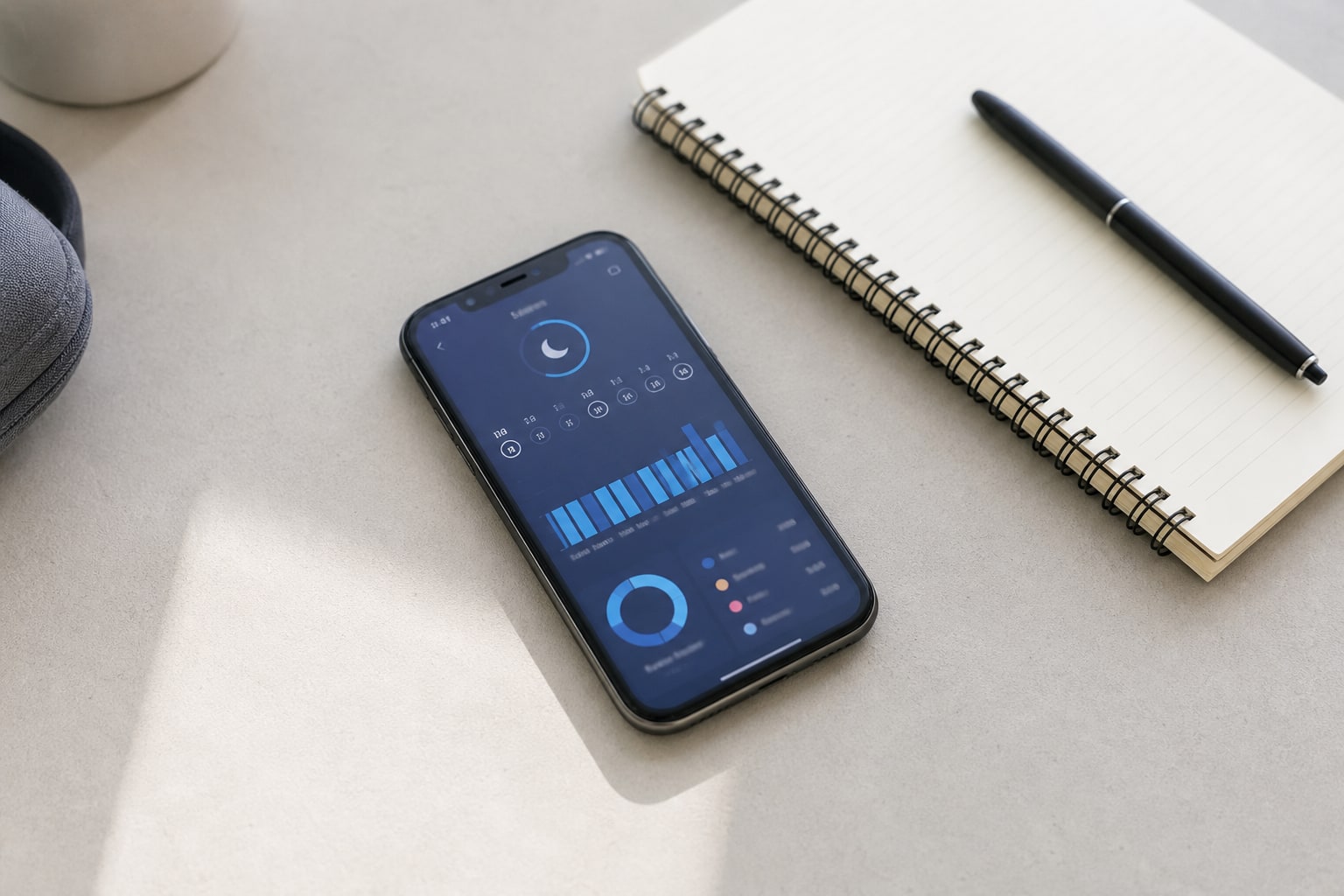
Hier liegt der Unterschied zwischen „einen Zeitplan festlegen“ und „messen, was beim Schlafen passiert“. Die Apple Watch erfasst nachts Schlafphasen (REM, Tiefschlaf, Kernschlaf) und die Herzfrequenz.
So aktivierst du es:
- Öffne auf dem iPhone die App Watch.
- Gehe zu Schlaf.
- Aktiviere Schlafverfolgung und Schlaf-Fokus zur Schlafenszeit verwenden.
- Aktiviere außerdem Ladeerinnerungen, damit die Uhr dich warnt, wenn der Akku vor dem Schlafen nicht reicht.
Die Apple Watch Series 9, Series 10 und Ultra 2 messen außerdem die Hauttemperatur am Handgelenk, ein nützlicher Wert, um hormonelle Muster oder Krankheit zu erkennen. Nach einigen Nächten findest du ihn unter Health → Entdecken → Handgelenktemperatur.
Wenn du mit einer Apple Watch SE schläfst, erhältst du Schlafphasen und Herzfrequenz, aber keine Temperatur. Auch die Schlafapnoe-Erkennung fehlt, die mit der Series 9 und der Ultra 2 eingeführt wurde.
Abendroutinen: sinnvolle Automatisierungen
Über die manuelle Einstellung hinaus kannst du mit Kurzbefehle automatische Aktionen verketten:
- Beim Aktivieren des Schlaf-Fokus startet eine Regen-Hintergrundgeräusch (Einstellungen → Bedienungshilfen → Audio/Visuell → Hintergrundgeräusche).
- Die HomeKit-Lampe im Schlafzimmer schaltet sich in warmem Bernsteinton mit 20 % ein.
- Eine Meditation in der App Achtsamkeit startet.
Zum Erstellen: Kurzbefehle → Automation → Fokus → Schlafen → Beim Aktivieren. Du fügst die Aktionen hinzu, und fertig. Wenn du die App Notizen für ein Tagebuch nutzt, kannst du sie sogar als ernsthaften Ersatz für Apps wie Obsidian oder Bear einbinden und dein Gefühl beim Aufwachen festhalten.
Schlafdaten richtig deuten, ohne sich verrückt zu machen
Die App Health zeigt schicke Diagramme, aber man muss sie richtig lesen:
- Zeit im Bett vs. Schlafzeit: Der Unterschied ist deine Einschlaflatenz. Schläfst du 95 % der Zeit im Bett, ist alles in Ordnung. Unter 80 % gibt es ein Problem.
- Tiefschlaf: Normal sind 13–23 % der Gesamtzeit. Siehst du weniger, sind meist Alkohol, schwere Abendessen oder spätes Bildschirmlicht die Ursache.
- REM: 20–25 % ist der gesunde Bereich. Er sinkt bei Stress und häufigem Aufwachen.
- Nächtliche Ruheherzfrequenz: deine persönliche Grundlinie. Ein Anstieg von 5–10 Schlägen pro Minute über deinem Durchschnitt deutet oft darauf hin, dass du etwas ausbrütest oder gestern Alkohol getrunken hast.
Vergleiche dich nicht mit dem Nachbarn. Vergleiche dich mit dir selbst über Zeiträume von 30 Tagen.
Häufige Probleme und ihre Lösung
- Der Schlaf-Fokus schaltet sich nicht von selbst ein: Prüfe unter Einstellungen → Fokus → Schlafen → Intelligenter Zeitplan, ob er aktiviert ist und ob die Uhrzeit mit der Schlafenszeit übereinstimmt.
- Die Apple Watch erfasst keinen Schlaf: Sie muss beim Schlafen getragen werden und mindestens 30 % Akku haben. Wenn du sie nachts lädst, gibt es keine Daten.
- Der Wecker klingelt, aber die Watch vibriert nicht: Prüfe auf der Watch unter Einstellungen → Fokus → Wecker auf der Apple Watch.
- Benachrichtigungen kommen weiterhin durch: Prüfe im Schlaf-Fokus die Liste der erlaubten Personen und Apps. Irgendeine App hat sich wohl eingeschlichen.
- Es erscheinen keine Phasen, nur „im Bett“: Du brauchst eine Apple Watch. Ohne sie schätzt das iPhone nur die Zeit im Bett anhand der Telefonnutzung.
Alternativen und ergänzende Apps
Wenn du mehr Daten als die integrierten haben möchtest, gibt es ernsthafte Optionen:
- AutoSleep (5,99 €): deutlich feinere Auswertung als Health, mit täglicher Bereitschaftsanzeige.
- Pillow: gut für alle ohne Apple Watch; nutzt das Mikrofon des iPhones.
- Oura Ring: Wenn du nachts keine Uhr tragen möchtest, misst der Ring Schlafphasen und Erholung. Er synchronisiert sich mit Health.
Die Daten all dieser Apps lassen sich in Health übertragen, damit alles zentral vorliegt. Das ist das Gute am Ökosystem: Du bindest dich nicht an eine einzige App.
Häufig gestellte Fragen
Funktioniert die Schlafverfolgung ohne Apple Watch? Ja, aber sie erfasst nur die Zeit im Bett anhand der iPhone-Nutzung, keine Phasen. Für Phasen und Herzfrequenz brauchst du eine Apple Watch oder ein kompatibles Gerät (Oura, Whoop).
Kann ich am Wochenende einen anderen Schlafplan haben? Ja. Unter Health → Schlaf → Vollständiger Zeitplan und Optionen kannst du mehrere Zeitpläne hinzufügen und ihnen die gewünschten Tage zuweisen.
Lässt der Schlaf-Fokus Notrufe durch? Nein. Wenn dich jemand zweimal innerhalb von 3 Minuten anruft, kommt der zweite Anruf durch (sofern du diese Option unter Einstellungen → Fokus → Schlafen → Personen → Wiederholte Anrufe zulassen aktiviert hast).
Kann man es mit einem iPad statt dem iPhone nutzen? Fokusmodi werden zwischen Geräten mit demselben iCloud-Konto synchronisiert, die Schlafverfolgung wird aber über das iPhone verwaltet.
Was passiert, wenn ich mit dem iPhone im Flugmodus schlafe? Schlafplan und Schlaf-Fokus funktionieren weiter, da sie lokal arbeiten. Verloren geht nur die Echtzeit-Synchronisation mit der Apple Watch (sie wird nach dem Verlassen des Flugmodus aktualisiert).
Als Partner des Amazon-Partnerprogramms verdiene ich an qualifizierten Käufen, die die geltenden Bedingungen erfüllen.