كيفية استخدام مساعد الترحيل للانتقال من MacBook بمعالج Intel إلى MacBook Air M3
دليل شامل خطوة بخطوة لنقل جميع بياناتك وتطبيقاتك وإعداداتك من MacBook بمعالج Intel إلى MacBook Air M3 باستخدام مساعد الترحيل. يتضمن المتطلبات والمشكلات الشائعة والبدائل.
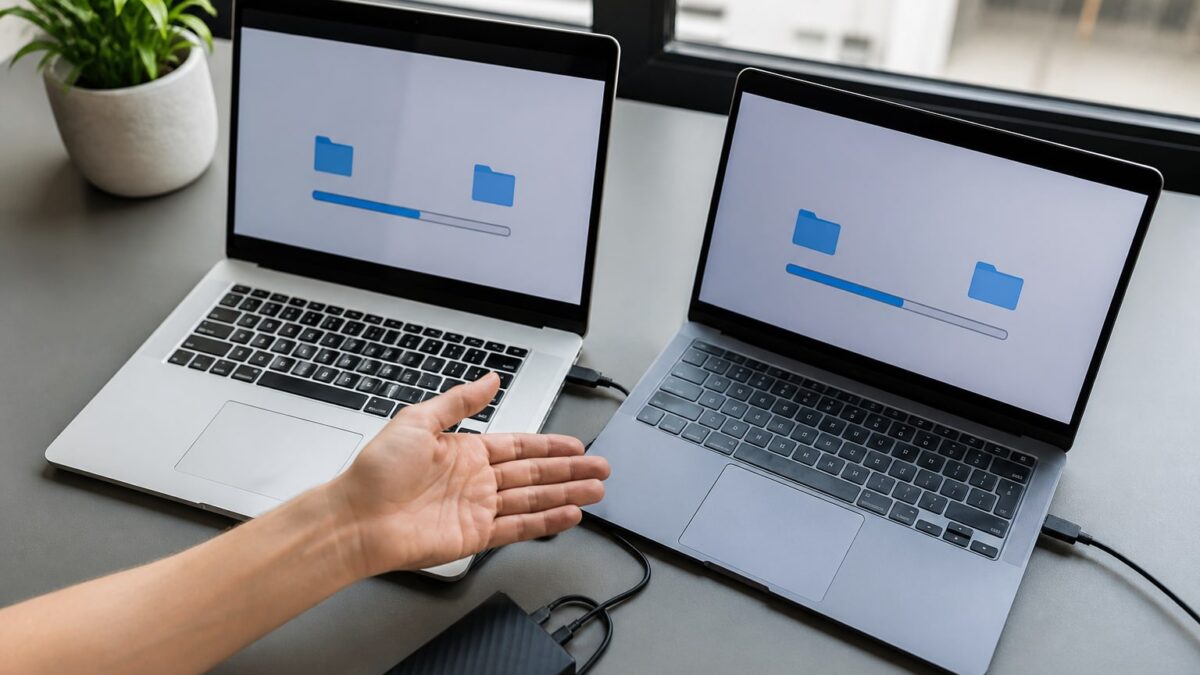
وصلك MacBook Air M3 بشاشة 13 بوصة لعام 2024 الجديد، ولديك MacBook بمعالج Intel يحتوي على سنوات من الصور والمستندات وكلمات مرور شبكات Wi-Fi المحفوظة، وذلك الملف من Word الذي لا أحد يتذكر سبب وجوده هناك. الخبر الجيد أنك لست بحاجة إلى نقل أي شيء يدوياً. مساعد الترحيل (Migration Assistant) يتولى المهمة الشاقة نيابةً عنك: ينسخ حسابات المستخدمين والتطبيقات والمستندات وإعدادات النظام في عملية واحدة.
تستغرق العملية الكاملة، حسب حجم بياناتك وطريقة الاتصال، ما بين 40 دقيقة و3 إلى 4 ساعات. وهذا ليس مبالغة: إذا كنت تنقل من قرص صلب ميكانيكي بسعة 1 تيرابايت ممتلئ وتستخدم Wi-Fi، فاستعد لأمسية طويلة. أما إذا استخدمت كابلاً وقرص SSD، فالأمر يختلف كثيراً.
المتطلبات المسبقة
قبل أن تبدأ الترحيل، راجع النقاط التالية:
- نظام macOS محدَّث على الجهازين. يأتي MacBook Air M3 بنظام macOS Sequoia 15 مثبتاً من المصنع. ينبغي أن يكون جهاز Intel لديك على إصدار متوافق على الأقل مع مساعد الترحيل الحديث، والأفضل macOS Monterey 12 أو أحدث. كلما كان إصدار نظام جهاز Intel أقدم، زادت احتمالات حدوث مشكلات.
- مساحة تخزين كافية في MacBook Air M3. إذا كان جهاز Intel يشغل 500 غيغابايت وكان جهاز Air الجديد بسعة 256 غيغابايت، فسيُظهر مساعد الترحيل تحذيراً ولن تتمكن من إكمال النقل الكامل. ستحتاج إلى اختيار ما تريد نقله.
- توصيل الجهازين بالكهرباء. ليس إلزامياً، لكنه يتفادى المفاجآت أثناء العملية.
- معرّف Apple ID نفسه على الجهازين إذا كنت تريد أن تتم عملية نقل بيانات iCloud والرسائل وسلسلة المفاتيح بسلاسة.
- تعطيل برنامج مكافحة الفيروسات أو برامج الأمان الخارجية مؤقتاً على جهاز Intel. فبعض حزم الأمان تحظر عمليات الشبكة الضرورية للنقل.
النسخ الاحتياطي قبل الترحيل: لماذا هو إلزامي
قبل أي خطوة، أنشئ نسخة احتياطية باستخدام Time Machine. هذا ليس اختيارياً. مساعد الترحيل موثوق، لكنك تنقل سنوات من العمل بين بنيتين مختلفتين للمعالج (Intel x86 مقابل Apple Silicon ARM)، وأي انقطاع للكهرباء أو كابل USB معيب أو تعليق في منتصف النقل قد يتركك بنسخة ناقصة.
خطوات سريعة للنسخ الاحتياطي:
- وصّل قرصاً خارجياً بمساحة تساوي أو تزيد على المساحة المشغولة في جهاز Intel.
- انتقل إلى الإعدادات ← عام ← Time Machine على جهاز Intel.
- اختر القرص وفعّل النسخ الاحتياطي تلقائياً.
- انتظر حتى تكتمل النسخة الاحتياطية الأولى قبل بدء الترحيل.
إذا حدث خطأ أثناء النقل إلى M3، فلديك النسخة الاحتياطية في Time Machine لتبدأ من جديد دون أن تفقد أي شيء.
خطوات الترحيل باستخدام مساعد الترحيل
الخطوة 1: اختر طريقة الاتصال
لديك ثلاثة خيارات فعلية:
- كابل Thunderbolt/USB-C مباشر بين الجهازين. وهو الخيار الأسرع بفارق كبير. إذا كان MacBook Intel لديك من عام 2016 فما بعد، فهو يحتوي بالفعل على منافذ USB-C/Thunderbolt 3 متوافقة.
- Wi-Fi. يعمل، لكن في الشبكات المنزلية العادية تصل السرعة الفعلية إلى نحو 20 إلى 50 ميغابايت في الثانية. مع 300 غيغابايت من البيانات، احسب: قد تتجاوز المدة ساعتين إلى ثلاث ساعات.
- الترحيل من نسخة Time Machine. إذا كنت تفضل عدم توصيل الجهازين في الوقت نفسه، يمكنك الاستعادة مباشرة من قرص Time Machine أثناء الإعداد الأولي لجهاز M3.
بالنسبة لمعظم المستخدمين الذين لديهم أكثر من 100 غيغابايت من البيانات، يبقى الكابل الخيار الذي يوفر الوقت ويجنّب المتاعب.
الخطوة 2: شغّل مساعد الترحيل على MacBook Air M3
إذا كانت هذه أول مرة تشغّل فيها جهاز M3 الجديد، فإن مساعد الإعداد نفسه سيسألك إن كنت تريد نقل البيانات من جهاز Mac آخر. اختر نعم، وسيبدأ مساعد الترحيل تلقائياً.
إذا كنت قد أعددت جهاز M3 بالفعل وتريد الترحيل لاحقاً، فافتحه يدوياً:
- انتقل إلى Finder ← التطبيقات ← الأدوات المساعدة ← مساعد الترحيل.
- اختر من Mac أو نسخة Time Machine احتياطية أو قرص تشغيل.
- اضغط متابعة.
الخطوة 3: جهّز جهاز MacBook Intel كمصدر
على جهاز Intel القديم، افتح أيضاً مساعد الترحيل (المسار نفسه: Finder ← التطبيقات ← الأدوات المساعدة). اختر خيار إلى Mac آخر. سيغلق النظام بقية التطبيقات المفتوحة لتحرير الموارد، لذا احفظ ما لديك من أعمال قبل ذلك.
الخطوة 4: تحقق من رمز الأمان
سيعرض الجهازان رمزاً رقمياً متطابقاً على الشاشة. تأكد من تطابقه على الجهازين قبل المتابعة. هذا يمنع اتصالك عن طريق الخطأ بجهاز ليس لك، إذا كنت على شبكة مشتركة (مكتب أو مساحة عمل مشتركة).
الخطوة 5: اختر ما تريد ترحيله
هنا تتحكم في العملية. يتيح لك مساعد الترحيل تحديد أو إلغاء تحديد:
- حسابات المستخدمين (يُنصح بترحيل الكل إذا كان لديك حساب واحد فقط).
- التطبيقات.
- إعدادات النظام والشبكة.
- ملفات ومجلدات أخرى (المستندات، سطح المكتب، التنزيلات…).
إذا كان قرص المصدر شبه ممتلئ بينما تملك جهاز M3 سعة أقل، فألغِ تحديد المجلدات الثقيلة مثل التنزيلات أو الأفلام، وانقلها لاحقاً يدوياً عبر قرص خارجي.
الخطوة 6: انتظر حتى الاكتمال ثم أعد التشغيل
اضغط متابعة ولا تلمس الكابل ولا تغلق غطاء أي من الجهازين. عند الانتهاء، سيطلب منك جهاز M3 إعادة تسجيل الدخول. ستجد سطح المكتب وتطبيقاتك ومستنداتك كما كانت على جهاز Intel تماماً.

ماذا يحدث لتطبيقات Intel على جهاز M3
هنا يكمن الجزء الذي يثير أكثر الأسئلة. كان جهاز MacBook Intel لديك يشغّل تطبيقات مترجمة لمعمارية x86. أما M3 فهو معالج Apple Silicon مبني على معمارية ARM. ماذا يحدث لتلك التطبيقات بعد نقلها؟
ينقل مساعد الترحيل التطبيقات كما هي، ويشغّلها macOS Sequoia عبر Rosetta 2، وهي طبقة الترجمة من Apple. إذا لم تكن مثبتة، فسيعرضها عليك النظام تلقائياً عند فتح تطبيق Intel للمرة الأولى. يعمل Rosetta 2 بأداء جيد مع معظم تطبيقات الإنتاجية (Office والمتصفحات القديمة والأدوات المساعدة)، لكنك ستلاحظ فرقاً في التطبيقات الثقيلة لتحرير الفيديو أو ثلاثي الأبعاد التي لا تملك نسخة أصلية لـ Apple Silicon.
قبل الترحيل، راجع ما إذا كانت لديك نسخ محدّثة وأصلية (Apple Silicon) من تطبيقاتك الرئيسية: Adobe Creative Cloud وDaVinci Resolve وMicrosoft Office ومعظم تطبيقات Mac App Store تملك نسخة عالمية منذ فترة طويلة. وإذا كنت تستخدم أدوات التطوير أو بيئات مثل Docker، فمن المستحسن أن تتحقق أولاً من أدائها على Apple Silicon: لدينا دليل مخصص حول كيفية استخدام Docker Desktop على MacBook بمعالج Apple Silicon دون أن يتباطأ قد يوفر عليك مفاجآت إذا كنت تعمل مع الحاويات.
المشكلات الشائعة
يبقى مساعد الترحيل عالقاً في حالة “جارٍ التحضير” لفترة طويلة. هذا طبيعي في المراحل الأولى إذا كان هناك عدد كبير من الملفات الصغيرة (آلاف الصور مثلاً). امنحه 20 إلى 30 دقيقة على الأقل قبل أن تفترض أنه تعطّل.
لا يظهر جهاز المصدر في القائمة. تحقق من أن الجهازين على شبكة Wi-Fi نفسها أو متصلان بالكابل المباشر نفسه. وعطّل مؤقتاً الشبكات الافتراضية الخاصة (VPN) وجدار الحماية الخارجي، فهما غالباً ما يمنعان اكتشاف الأجهزة لبعضها.
خطأ في نقص المساحة. يحسب جهاز M3 المساحة المطلوبة قبل أن يبدأ. إذا فشل، ارجع إلى الخطوة 5 وألغِ تحديد المجلدات الثقيلة لنقلها لاحقاً يدوياً بقرص خارجي.
لا تُفتح تطبيقات Intel أو تطلب تثبيت Rosetta. هذا متوقع في المرة الأولى. اقبل التثبيت عندما يعرضه macOS؛ فهو يستغرق أقل من دقيقة.
لا تُنقل سلسلة المفاتيح بشكل صحيح أو تطلب إعادة إدخال كلمات المرور. يحدث هذا أحياناً إذا لم يشترك الجهازان في معرّف Apple ID نفسه أو إذا تداخل التحقق بخطوتين. وإذا كنت تفضل تجنب هذه المشكلات من المصدر، فقد يهمك الانتقال إلى مدير مركزي لكلمات المرور: لدينا دليل حول كيفية إدارة كلمات المرور بتطبيق كلمات المرور في iOS 18 وmacOS Sequoia يبسّط هذه النقطة كثيراً بعد الترحيل.
بدائل لمساعد الترحيل
إذا لم يعجبك مساعد الترحيل أو تعرّض لأعطال متكررة، فهناك طرق أخرى:
| الطريقة | متى تستخدمها | القيد الرئيسي |
|---|---|---|
| الاستعادة من Time Machine | إذا كانت لديك نسخة احتياطية جاهزة وتفضل عدم توصيل الجهازين | أبطأ من الكابل المباشر |
| iCloud (الصور وجهات الاتصال والتقويم) | لمزامنة بيانات محددة فقط، دون ترحيل كامل | لا تنقل التطبيقات ولا إعدادات النظام |
| نسخ يدوي عبر قرص خارجي | إذا كنت تحتاج فقط إلى نقل مجلدات معينة | تفقد إعدادات التطبيقات والتهيئات |
| إعداد من الصفر + إعادة تثبيت التطبيقات | إذا كنت تريد “البدء من جديد” دون جرّ الفوضى القديمة | عملية أطول، ويجب إعادة تثبيت كل شيء يدوياً |
للإعداد من الصفر جمهوره: أشخاص تراكمت لديهم التطبيقات لسنوات ويفضلون استغلال الجهاز الجديد لتنظيف ما لم يعودوا يستخدمونه. إنه يتطلب عملاً أكثر على المدى القصير، لكنه يجعل النظام أخف.
الأسئلة الشائعة
هل يمكنني الترحيل من جهاز Mac بمعالج Intel إلى MacBook Air M3 دون كابل، عبر Wi-Fi فقط؟ نعم، وهو متوافق تماماً. فقط انتبه إلى أن الأحجام الكبيرة من البيانات (200 غيغابايت أو أكثر) قد تطيل العملية لساعات عدة، مقارنة بـ 30 إلى 60 دقيقة عبر الكابل.
هل تضيع صور Live Photos أو الفيديوهات أثناء الترحيل؟ لا. ينقل مساعد الترحيل مكتبة الصور كاملة، بما في ذلك Live Photos والبيانات الوصفية والألبومات، شريطة أن تختار حساب المستخدم كاملاً في الخطوة 5.
ماذا عن التطبيقات التي لم تعد متوفرة في Mac App Store؟ تُنسخ بالطريقة نفسها إذا كانت مثبتة محلياً على جهاز Intel. تظهر المشكلة إذا احتجت إلى إعادة تفعيل الترخيص، أو إذا لم يعد المطوّر يقدّم دعماً لـ Apple Silicon.
هل يمكنني ترحيل جزء من البيانات فقط وليس القرص كاملاً؟ نعم. في الخطوة 5 من مساعد الترحيل يمكنك إلغاء تحديد حسابات مستخدمين أو مجلدات معينة أو تطبيقات محددة قبل بدء النقل.
هل يعمل مساعد الترحيل بالطريقة نفسها إذا كنت أنتقل من MacBook Pro بمعالج Intel أقدم، مثل جهاز من عام 2015؟ يعمل، لكن تحقق أولاً من إصدار macOS المثبت. إذا كان ما زال على macOS Catalina أو أقدم، فحدّثه أولاً أو استخدم خيار الاستعادة من Time Machine، وهو عادةً أقل مشكلات مع الأنظمة القديمة جداً.
بصفتي شريكاً في برنامج أمازون للتسويق بالعمولة، أحصل على عمولات من عمليات الشراء المؤهلة وفقاً للشروط المعمول بها.