Как использовать Migration Assistant для переноса данных с MacBook на Intel на MacBook Air M3
Полное пошаговое руководство по переносу всех ваших данных, приложений и настроек с MacBook на Intel на MacBook Air M3 с помощью Migration Assistant. Включает требования, распространённые проблемы и альтернативные способы.
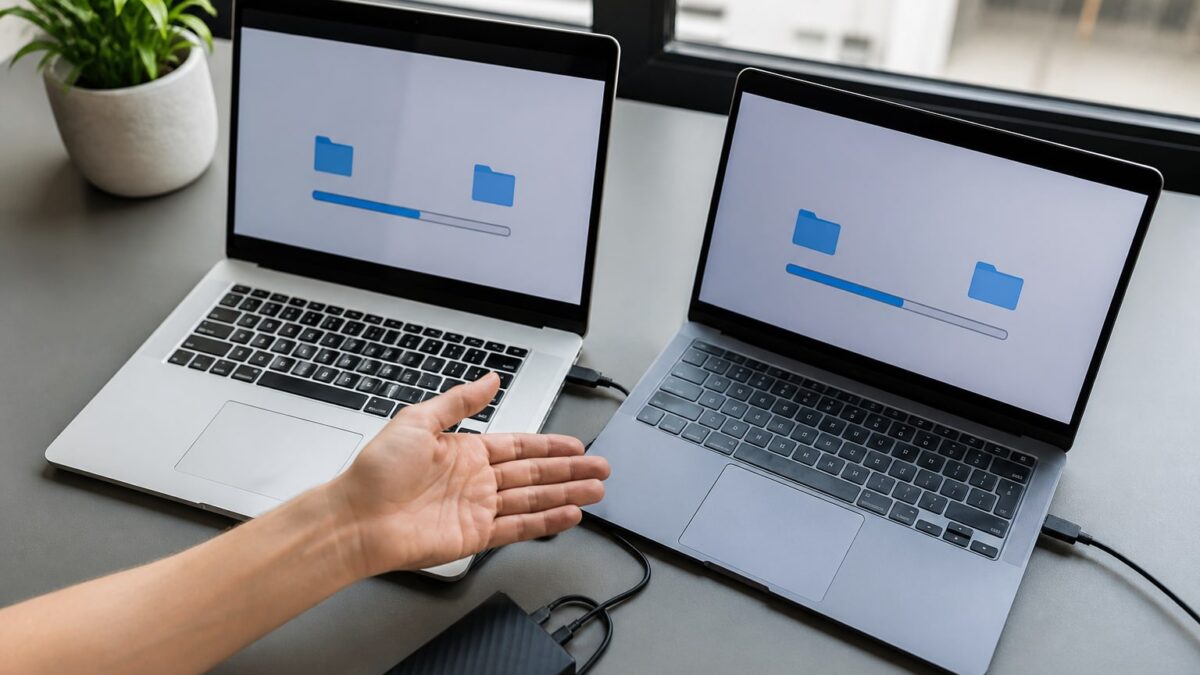
Вам пришёл новый MacBook Air M3 13" 2024, а у вас есть MacBook на Intel с годами накопленных фотографий, документов, сохранённых паролей Wi-Fi и того Word-файла, про который уже никто не помнит, зачем он нужен. Хорошая новость в том, что ничего не нужно переносить вручную. Migration Assistant (Ассистент миграции) сделает всю чёрную работу: за одну операцию скопирует учётные записи пользователей, приложения, документы и системные настройки.
Весь процесс, в зависимости от объёма данных и способа подключения, занимает от 40 минут до 3–4 часов. Это не преувеличение: если у вас полностью заполненный механический жёсткий диск на 1 ТБ и подключение по Wi-Fi, готовьтесь к долгому вечеру. Если используется кабель и SSD, ситуация сильно меняется.
Предварительные требования
Прежде чем приступить к миграции, проверьте следующее:
- Актуальная macOS на обоих компьютерах. MacBook Air M3 поставляется с macOS Sequoia 15. Ваш MacBook на Intel должен быть как минимум в версии, совместимой с современным Migration Assistant, желательно macOS Monterey 12 или новее. Чем старше версия на Mac с Intel, тем больше вероятность проблем.
- Достаточно места на накопителе в MacBook Air M3. Если на вашем Mac с Intel занято 500 ГБ, а новый Air имеет 256 ГБ, Migration Assistant предупредит вас, и полный перенос не выполнится. Придётся выбрать, что переносить.
- Оба Mac подключены к питанию. Это не обязательно, но позволяет избежать неприятных сюрпризов в процессе.
- Один и тот же Apple ID на обоих устройствах, если вы хотите, чтобы перенос данных iCloud, Сообщений и Связки ключей прошёл без сбоев.
- Антивирус или стороннее ПО безопасности временно отключены на Mac с Intel. Некоторые пакеты безопасности блокируют сетевые процессы, необходимые для передачи.
Резервное копирование перед миграцией: почему это обязательно
Прежде чем что-либо трогать, сделайте резервную копию с помощью Time Machine. Это не необязательно. Migration Assistant надёжен, но вы переносите годы работы между двумя разными архитектурами процессоров (Intel x86 и Apple Silicon ARM), и любой сбой питания, неисправный USB-кабель или зависание в середине передачи может оставить вас с неполной копией.
Краткая инструкция по резервному копированию:
- Подключите внешний диск, свободного места на котором не меньше, чем занято на вашем Mac с Intel.
- На Mac с Intel откройте Настройки → Основные → Time Machine.
- Выберите диск и включите Автоматическое резервное копирование.
- Дождитесь завершения первой полной копии, прежде чем начинать миграцию.
Если что-то пойдёт не так при переносе на M3, у вас будет резервная копия Time Machine, чтобы начать с нуля, ничего не потеряв.
Шаги миграции с помощью Migration Assistant
Шаг 1: Выберите способ подключения
Есть три реальных варианта:
- Прямой кабель Thunderbolt/USB-C между двумя Mac. Это самый быстрый вариант с большим отрывом. Если ваш MacBook на Intel выпущен в 2016 году или позже, у него уже есть совместимые порты USB-C/Thunderbolt 3.
- Wi-Fi. Работает, но в обычных домашних сетях реальная скорость составляет около 20–50 МБ/с. Для 300 ГБ данных посчитайте сами: это может занять 2–3 часа и больше.
- Миграция из резервной копии Time Machine. Если вы не хотите подключать два устройства одновременно, можно восстановить данные прямо с диска Time Machine в процессе первоначальной настройки M3.
Для большинства пользователей с более чем 100 ГБ данных кабель — вариант, который экономит время и нервы.
Шаг 2: Запустите Migration Assistant на MacBook Air M3
Если вы впервые включаете новый M3, Ассистент настройки сам спросит, хотите ли вы перенести данные с другого Mac. Скажите «да», и Migration Assistant запустится автоматически.
Если M3 уже настроен и вы хотите перенести данные позже, откройте его вручную:
- Перейдите в Finder → Программы → Утилиты → Ассистент миграции.
- Выберите С Mac, резервной копии Time Machine или загрузочного диска.
- Нажмите Продолжить.
Шаг 3: Подготовьте MacBook на Intel как источник
На старом Mac с Intel также откройте Ассистент миграции (тот же путь: Finder → Программы → Утилиты). Выберите вариант На другой Mac. Система закроет остальные открытые приложения, чтобы освободить ресурсы, поэтому заранее сохраните всё незавершённое.
Шаг 4: Проверьте код безопасности
На обоих Mac появится одинаковый цифровой код. Убедитесь, что он совпадает на обоих устройствах, прежде чем продолжить. Это защищает от подключения к чужому Mac, если вы находитесь в общей сети (офис, коворкинг).
Шаг 5: Выберите, что переносить
Здесь вы контролируете процесс. Migration Assistant позволяет отметить или снять отметку с:
- Учётных записей пользователей (рекомендуется переносить все, если она у вас одна).
- Приложений.
- Системных настроек и настроек сети.
- Других файлов и папок (Документы, Рабочий стол, Загрузки…).
Если исходный диск почти заполнен, а на M3 меньше места, снимите отметку с тяжёлых папок, например «Загрузки» или «Фильмы», и перенесите их позже вручную через внешний диск.
Шаг 6: Дождитесь завершения и перезагрузите
Нажмите Продолжить и не трогайте кабель и не закрывайте крышку ни на одном из Mac. По завершении M3 попросит войти в систему. Вы увидите рабочий стол, приложения и документы в том же виде, в каком они были на MacBook с Intel.

Что происходит с вашими приложениями для Intel на M3
Здесь возникает больше всего вопросов. Ваш MacBook на Intel запускал приложения, собранные под x86. M3 — это чип Apple Silicon с архитектурой ARM. Что будет с перенесёнными приложениями?
Migration Assistant скопирует их как есть, а macOS Sequoia запустит их через Rosetta 2 — слой трансляции от Apple. Если Rosetta 2 не установлена, система предложит её установить при первом запуске приложения для Intel. Производительность Rosetta 2 хороша для большинства программ для работы (Office, старые браузеры, утилиты), но вы заметите разницу в тяжёлых приложениях для монтажа видео или 3D, у которых нет нативной версии для Apple Silicon.
Перед миграцией проверьте, есть ли у ваших основных приложений актуальные нативные (Apple Silicon) версии: Adobe Creative Cloud, DaVinci Resolve, Microsoft Office и большинство приложений из Mac App Store уже давно выпускаются в универсальной сборке. Если вы используете инструменты разработки или такие среды, как Docker, стоит заранее проверить, как они работают на Apple Silicon: у нас есть отдельное руководство о том, как использовать Docker Desktop на MacBook с Apple Silicon без замедления, которое поможет избежать сюрпризов при работе с контейнерами.
Распространённые проблемы
Migration Assistant долго остаётся на этапе «Подготовка». Это нормально на ранних фазах, если много мелких файлов (например, тысячи фотографий). Подождите хотя бы 20–30 минут, прежде чем считать, что процесс завис.
Mac-источник не появляется в списке. Убедитесь, что оба Mac находятся в одной Wi-Fi сети или подключены одним прямым кабелем. Временно отключите VPN и сторонние файрволы, которые обычно блокируют обнаружение устройств друг другом.
Ошибка нехватки места. M3 вычисляет необходимое место до начала переноса. Если возникла ошибка, вернитесь к Шагу 5 и снимите отметку с тяжёлых папок, чтобы перенести их позже вручную через внешний диск.
Приложения для Intel не открываются или просят установить Rosetta. Это ожидаемо при первом запуске. Соглашайтесь на установку, когда macOS её предложит; она занимает меньше минуты.
Связка ключей переносится некорректно или просит заново ввести пароли. Такое иногда случается, если два Mac не используют один Apple ID или если двухфакторная аутентификация мешает переносу. Если хотите избежать таких проблем с источником, возможно, стоит перейти на централизованный менеджер паролей: у нас есть руководство о том, как управлять паролями с помощью приложения «Пароли» в iOS 18 и macOS Sequoia, которое заметно упрощает этот момент после миграции.
Альтернативы Migration Assistant
Если по каким-то причинам Migration Assistant вас не устраивает или постоянно выдаёт ошибки, есть и другие варианты:
| Способ | Когда использовать | Главное ограничение |
|---|---|---|
| Восстановление из Time Machine | Если копия уже есть и вы не хотите подключать два Mac | Медленнее прямого кабеля |
| iCloud (Фото, Контакты, Календарь) | Для синхронизации только определённых данных без полной миграции | Не переносит приложения и системные настройки |
| Ручное копирование на внешний диск | Если нужно перенести только определённые папки | Теряются настройки приложений и конфигурации |
| Настройка с нуля + переустановка приложений | Если хотите «начать чисто» и не тянуть старый мусор | Самый долгий процесс: всё придётся переустанавливать вручную |
Настройка с нуля востребована у тех, кто годами копит приложения и хочет воспользоваться новым Mac, чтобы навести порядок в том, чем больше не пользуется. Краткосрочно это больше работы, но система в итоге становится легче.
Часто задаваемые вопросы
Можно ли перенести данные с Mac на Intel на MacBook Air M3 без кабеля, только по Wi-Fi? Да, это полностью поддерживается. Учтите лишь, что при больших объёмах данных (200 ГБ и больше) процесс может растянуться на несколько часов по сравнению с 30–60 минутами при кабельном подключении.
Теряются ли Live Photos или видео при миграции? Нет. Migration Assistant переносит полную медиатеку «Фото», включая Live Photos, метаданные и альбомы, если на шаге 5 вы выбрали всю учётную запись пользователя.
Что будет с приложениями, которых больше нет в Mac App Store? Они скопируются, если были установлены локально на Mac с Intel. Проблемы возникают, если нужно повторно активировать лицензию или если разработчик больше не поддерживает Apple Silicon.
Можно ли перенести только часть данных, а не весь диск? Да. На шаге 5 Migration Assistant можно снять отметку с учётных записей, отдельных папок или конкретных приложений перед началом переноса.
Работает ли Migration Assistant так же, если я переношу данные с более старого MacBook Pro на Intel, например, 2015 года? Работает, но сначала проверьте версию macOS. Если система осталась на macOS Catalina или более ранней, сначала обновите её или используйте восстановление из Time Machine, которое обычно даёт меньше проблем со старыми системами.
Как Партнёр Amazon, я получаю доход от соответствующих покупок, которые отвечают применимым требованиям.