MacBook Intel から MacBook Air M3 へ移行する際の Migration Assistant の使い方
Migration Assistant を使って、MacBook Intel から MacBook Air M3 へすべてのデータ、アプリ、設定を移行するための完全なステップバイステップガイドです。必要条件、よくある問題、代替手段も解説します。
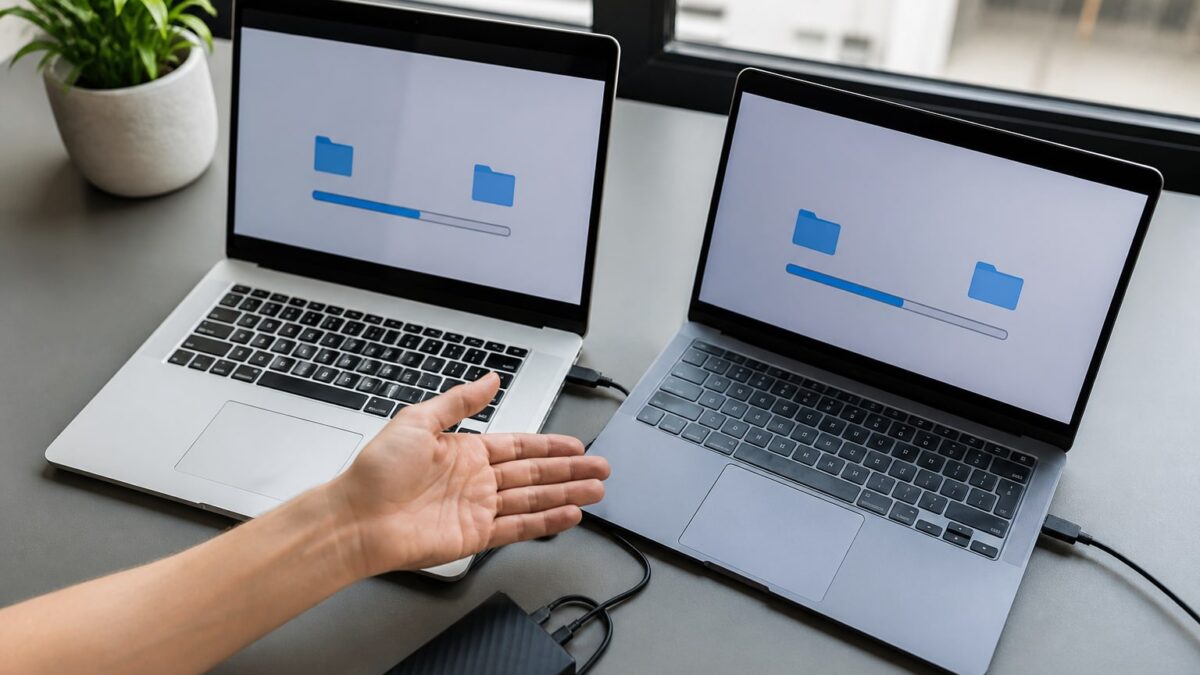
新しい MacBook Air M3 13" 2024 が届いたのに、手元には何年分もの写真、書類、保存済みの Wi-Fi パスワード、そしてなぜ残っているのか誰も覚えていない Word ファイルが詰まった MacBook Intel がある、という状況かもしれません。良いニュースは、手作業で何かを移す必要がないことです。Migration Assistant(移行アシスタント)が面倒な作業をまとめて行い、ユーザアカウント、アプリケーション、書類、システム設定を一度の操作でコピーしてくれます。
全体の所要時間は、データ量と接続方法によって 40 分から 3〜4 時間ほどです。誇張ではありません。容量いっぱいの 1 TB HDD から Wi-Fi で移行する場合は、長い午後を覚悟してください。ケーブルと SSD を使えば、かかる時間はずっと短くなります。
事前準備
移行を始める前に、次の点を確認してください。
- 両方の Mac で macOS が最新であること。 MacBook Air M3 には出荷時から macOS Sequoia 15 がインストールされています。MacBook Intel は、少なくとも最新の Migration Assistant に対応したバージョン、できれば macOS Monterey 12 以降である必要があります。Intel Mac の OS が古いほど、トラブルが起きやすくなります。
- MacBook Air M3 に十分な空き容量があること。 Intel Mac の使用量が 500 GB で、新しい Air が 256 GB の場合、Migration Assistant は警告を表示し、全データの移行は完了できません。移行するデータを選ぶ必要があります。
- 両方の Mac を電源に接続すること。 必須ではありませんが、途中で電源が切れるといった予期せぬ事態を防げます。
- 両方の Mac で同じ Apple ID を使うこと。iCloud、メッセージ、キーチェーンのデータをスムーズに移行したい場合に必要です。
- Intel Mac のサードパーティ製セキュリティソフトを一時的に無効にすること。一部のセキュリティスイートは、転送に必要なネットワークプロセスをブロックします。
移行前のバックアップ:なぜ必須なのか
何か操作する前に、Time Machine でバックアップを取ってください。これは任意ではありません。Migration Assistant は信頼性の高いツールですが、異なるチップアーキテクチャ(Intel x86 と Apple Silicon ARM)の間で長年分のデータを移動するため、停電、USB ケーブルの不具合、転送途中のフリーズなどによって、データが中途半端な状態で残る可能性があります。
バックアップの手順(簡易版):
- Intel Mac のデータ量以上の空き容量がある外付けディスクを接続します。
- Intel Mac で 「設定」→「一般」→「Time Machine」 を開きます。
- ディスクを選択し、§h56;「自動的にバックアップを作成」§h57;をオンにします。
- 移行を開始する前に、最初のフルバックアップが完了するまで待ちます。
M3 への転送中に問題が起きても、Time Machine のバックアップがあれば、何も失わずにやり直せます。
Migration Assistant で移行する手順
手順 1:接続方法を選ぶ
現実的な選択肢は 3 つあります。
- Thunderbolt/USB-C の直接ケーブル接続。2 台の Mac を直接つなぐ方法で、圧倒的に速い選択肢です。MacBook Intel が 2016 年以降のモデルであれば、対応する USB-C/Thunderbolt 3 ポートを備えています。
- Wi-Fi。 動作はしますが、一般的な家庭用ネットワークでは実効速度が 20〜50 MB/s 程度です。300 GB のデータなら、2〜3 時間を超える可能性があります。
- Time Machine のバックアップからの移行。 2 台を同時に接続したくない場合は、M3 の初期設定時に Time Machine ディスクから直接復元できます。
100 GB を超えるデータがある多くのユーザーにとっては、ケーブル接続が時間と手間を最も節約できる方法です。
手順 2:MacBook Air M3 で Migration Assistant を起動する
新しい M3 を初めて起動する場合、セットアップアシスタント が別の Mac からデータを転送するかどうかを尋ねます。「はい」を選ぶと、Migration Assistant が自動的に起動します。
すでに M3 の初期設定を済ませていて、後から移行したい場合は、手動で起動します。
- Finder → アプリケーション → ユーティリティ → 移行アシスタント を開きます。
- 別の Mac、Time Machine のバックアップ、または起動ディスクから を選択します。
- §h104;「続ける」§h105;を押します。
手順 3:Intel Mac を移行元として準備する
古い Intel Mac でも 移行アシスタント(同じ経路:Finder → アプリケーション → ユーティリティ)を開きます。別の Mac へ を選びます。システムはリソースを解放するため、開いている他のアプリを閉じます。作業中のものは事前に保存してください。
手順 4:セキュリティコードを確認する
両方の Mac に同じ数字のコードが表示されます。続行する前に、両方の画面で一致していることを確認してください。これは、共有ネットワーク(オフィスやコワーキングスペースなど)で、誤って他人の Mac に接続するのを防ぐためです。
手順 5:移行する内容を選ぶ
ここで移行のプロセスを管理できます。Migration Assistant では、次の項目をオン・オフできます。
- ユーザアカウント(アカウントが 1 つだけなら、すべて移行することをおすすめします)。
- アプリケーション。
- システム設定とネットワーク設定。
- その他のファイルとフォルダ(書類、デスクトップ、ダウンロードなど)。
移行元のディスクがほぼ満杯で、M3 の容量が少ない場合は、「ダウンロード」や「ムービー」などの大きなフォルダの選択を外し、後で外付けディスク経由で手動で移してください。
手順 6:完了を待ち、再起動する
続ける を押したら、どちらの Mac のケーブルにも触れず、ふたも閉じないでください。完了すると、M3 がサインインを求めます。Intel Mac にあったデスクトップ、アプリ、書類がそのまま表示されます。

Intel 版アプリは M3 でどうなるか
ここが最も疑問の多い部分です。MacBook Intel は x86 向けにコンパイルされたアプリを実行していました。M3 は ARM アーキテクチャの Apple Silicon チップです。移行した Intel 版アプリはどうなるのでしょうか。
Migration Assistant はそれらをそのままコピーし、macOS Sequoia は Apple の変換レイヤーである Rosetta 2 を通してアプリを実行します。Rosetta 2 がインストールされていない場合、Intel 版アプリを初めて開いたときに自動的にインストールが案内されます。Rosetta 2 でも、Office、古いブラウザ、ユーティリティなど、ほとんどの生産性アプリは快適に動作します。ただし、Apple Silicon 向けのネイティブ版がない重い動画編集や 3D アプリでは、差を感じることがあります。
移行前に、主要なアプリのネイティブ(Apple Silicon)対応版があるか確認してください。Adobe Creative Cloud、DaVinci Resolve、Microsoft Office、そして Mac App Store のほとんどのアプリは、以前からユニバーサル版が提供されています。Docker などの開発ツールや環境を使う場合は、まず Apple Silicon での動作を確認することをおすすめします。コンテナで作業するなら、MacBook の Apple Silicon で Docker Desktop を遅くさせずに使う方法 に関する専用ガイドが、思わぬ問題を避けるのに役立つでしょう。
よくある問題
Migration Assistant が長時間「準備中」のまま止まって見える。 小さなファイルが大量にある場合(数千枚の写真など)、最初の段階ではよくあることです。フリーズしていると判断する前に、少なくとも 20〜30 分は待ってください。
移行元の Mac がリストに表示されない。 両方の Mac が同じ Wi-Fi ネットワークに接続されているか、同じ直接ケーブルで接続されているか確認してください。Mac 同士の検出を妨げがちな VPN やサードパーティ製ファイアウォールは、一時的に無効にしてください。
空き容量不足のエラー。 M3 は、開始前に必要な容量を計算します。エラーが出た場合は、手順 5 に戻り、大きなフォルダの選択を外し、後で外付けディスクを使って手動で移してください。
Intel 版アプリが開かない、または Rosetta のインストールを求められる。 初回は想定どおりの動作です。macOS が表示したらインストールを承諾してください。1 分以内で終わります。
キーチェーンのパスワードがうまく移行されない、またはパスワードの再入力を求められる。 両方の Mac が同じ Apple ID を共有していない場合や、二段階認証が干渉している場合に起こることがあります。このような移行元の問題を避けたいなら、一元管理できるパスワードマネージャーへの移行も検討できます。iOS 18 と macOS Sequoia のパスワード App で パスワードを管理する方法 に関するガイドがあり、移行後の管理がかなり簡単になります。
Migration Assistant の代替手段
何らかの理由で Migration Assistant が合わない、または何度も失敗する場合は、ほかの方法もあります。
| 方法 | 使いどころ | 主な制限 |
|---|---|---|
| Time Machine からの復元 | すでにバックアップがあり、2 台の Mac を接続したくない場合 | 直接ケーブル接続より遅い |
| iCloud(写真、連絡先、カレンダー) | 特定のデータだけを同期したい場合で、完全な移行は不要な場合 | アプリやシステム設定は移行されない |
| 外付けディスクによる手動コピー | 特定のフォルダだけを移したい場合 | アプリの設定や構成が失われる |
| 新規セットアップ + アプリの再インストール | 古いゴミを持ち越さず「まっさらな状態」で始めたい場合 | 時間がかかり、すべてを手動で再インストールする必要がある |
新規セットアップには、長年アプリを溜め込んできた人が、新しい Mac を機会に不要なものを整理したいという需要があります。短期的には手間がかかりますが、システムはより軽快になります。
よくある質問
ケーブルを使わず、Wi-Fi だけで Intel Mac から MacBook Air M3 へ移行できますか? はい、完全に対応しています。ただし、データ量が多い場合(200 GB 以上)は、ケーブル接続の 30〜60 分に比べて、数時間かかることがあります。
移行の際に、ライブフォトや動画は失われますか? いいえ。Migration Assistant は、ライブフォト、メタデータ、アルバムを含む「写真」ライブラリ全体を転送します。手順 5 でユーザアカウント全体を選択していれば問題ありません。
Mac App Store で配信されなくなったアプリはどうなりますか? Intel Mac にローカルでインストールされていれば、そのままコピーされます。問題が起きるのは、ライセンスの再有効化が必要な場合や、開発元が Apple Silicon のサポートを終了している場合です。
ディスク全体ではなく、一部のデータだけを移行できますか? はい。手順 5 で、転送を開始する前に、ユーザアカウント、特定のフォルダ、特定のアプリの選択を外すことができます。
2015 年製などの古い Intel MacBook Pro からでも、Migration Assistant は同じように使えますか? 使えますが、まずインストールされている macOS のバージョンを確認してください。macOS Catalina 以前のままであれば、先にアップデートするか、Time Machine からの復元を利用してください。古いシステムでは、こちらの方が問題が少ない傾向があります。
Amazon アソシエイトとして、対象となる適格販売から収入を得ています。