Como usar o Assistente de Migração para passar de um MacBook Intel para um MacBook Air M3
Guia completo e passo a passo para migrar todos os seus dados, apps e definições de um MacBook Intel para um MacBook Air M3 com o Assistente de Migração. Inclui requisitos, problemas comuns e alternativas.
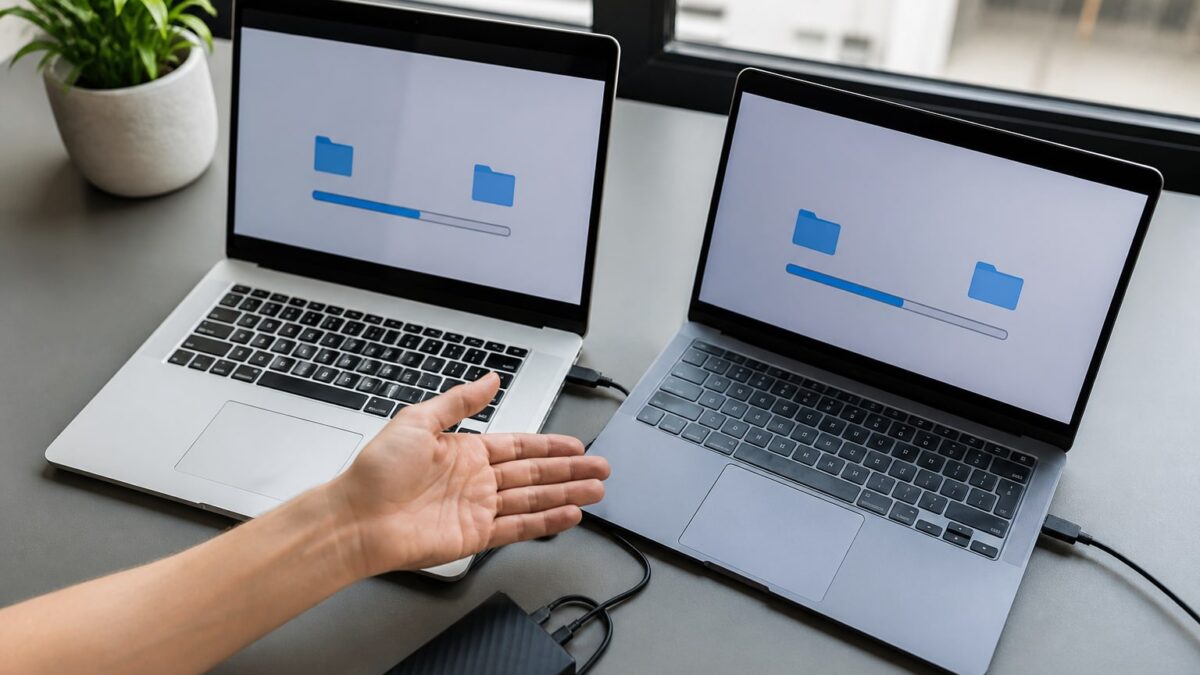
Chegou-lhe o MacBook Air M3 13" 2024 novo e tem um MacBook Intel com anos de fotos, documentos, palavras-passe de Wi-Fi guardadas e aquele Word que ninguém se lembra porque ainda lá está. A boa notícia é que não precisa de mover nada à mão. O Assistente de Migração (Migration Assistant) faz o trabalho pesado por si: copia contas de utilizador, aplicações, documentos e definições do sistema numa única operação.
O processo completo, dependendo da quantidade de dados e do método de ligação, demora entre 40 minutos e 3-4 horas. Não é exagero: se vem de um disco rígido mecânico de 1 TB cheio e usa Wi-Fi, prepare-se para uma tarde longa. Se usar um cabo e um SSD, a situação muda muito.
Requisitos prévios
Antes de começar a migrar, reveja o seguinte:
- macOS atualizado em ambos os equipamentos. O MacBook Air M3 vem com o macOS Sequoia 15 de origem. O seu MacBook Intel deveria estar, no mínimo, numa versão compatível com o Assistente de Migração moderno: idealmente macOS Monterey 12 ou superior. Quanto mais antiga for a versão do Mac Intel, maior a probabilidade de atritos.
- Espaço de armazenamento suficiente no MacBook Air M3. Se o seu Mac Intel tem 500 GB ocupados e o Air novo é de 256 GB, o Assistente avisá-lo-á e não poderá concluir a transferência completa. Terá de escolher o que mover.
- Ambos os Mac ligados à corrente. Não é obrigatório, mas evita surpresas a meio do processo.
- Mesmo ID da Apple em ambos os equipamentos se quiser que a migração dos dados do iCloud, Mensagens e Porta-chaves corra bem.
- Antivírus ou software de segurança de terceiros desativado temporariamente no Mac Intel. Algumas suites de segurança bloqueiam processos de rede necessários para a transferência.
Cópia de segurança antes de migrar: porque é obrigatória
Antes de tocar em nada, faça uma cópia de segurança com o Time Machine. Não é opcional. O Assistente de Migração é fiável, mas move anos de trabalho entre duas arquiteturas de chip distintas (Intel x86 vs Apple Silicon ARM) e qualquer corte de energia, cabo USB defeituoso ou bloqueio a meio da transferência pode deixá-lo com uma cópia incompleta.
Passos rápidos para a cópia de segurança:
- Ligue um disco externo com espaço igual ou superior ao ocupado pelo seu Mac Intel.
- Vá a Definições do Sistema → Geral → Time Machine no seu Mac Intel.
- Selecione o disco e ative Efetuar cópias de segurança automaticamente.
- Aguarde que termine a primeira cópia completa antes de iniciar a migração.
Se algo falhar durante a transferência para o M3, tem a cópia no Time Machine para começar do zero sem perder nada.
Passos para migrar com o Assistente de Migração
Passo 1: Escolha o método de ligação
Tem três opções reais:
- Cabo Thunderbolt/USB-C direto entre os dois Mac. É a opção mais rápida, de longe. Se o seu MacBook Intel é de 2016 em diante, já tem portas USB-C/Thunderbolt 3 compatíveis.
- Wi-Fi. Funciona, mas em redes domésticas normais a velocidade real ronda os 20-50 MB/s. Com 300 GB de dados, faça as contas: pode ultrapassar as 2-3 horas.
- Migração a partir de uma cópia do Time Machine. Se preferir não ligar os dois equipamentos ao mesmo tempo, pode restaurar diretamente a partir do disco do Time Machine durante a configuração inicial do M3.
Para a maioria dos utilizadores com mais de 100 GB de dados, o cabo é a opção que poupa tempo e dores de cabeça.
Passo 2: Inicie o Assistente de Migração no MacBook Air M3
Se é a primeira vez que liga o M3 novo, o próprio Assistente de Configuração perguntar-lhe-á se quer transferir dados de outro Mac. Diga que sim e o Assistente de Migração arranca automaticamente.
Se já configurou o M3 e quer migrar depois, abra-o manualmente:
- Vá a Finder → Aplicações → Utilitários → Assistente de Migração.
- Selecione A partir de um Mac, cópia de segurança do Time Machine ou disco de arranque.
- Clique em Continuar.
Passo 3: Prepare o MacBook Intel como origem
No Mac Intel antigo, abra também o Assistente de Migração (mesmo caminho: Finder → Aplicações → Utilitários). Selecione a opção Para outro Mac. O sistema fechará as restantes aplicações abertas para libertar recursos, por isso guarde o que tiver pendente antes.
Passo 4: Verifique o código de segurança
Ambos os Mac mostrarão um código numérico idêntico no ecrã. Confirme que coincide nos dois equipamentos antes de continuar. Isto evita que se ligue por engano a um Mac que não é o seu, se estiver numa rede partilhada (escritório, espaço de coworking).
Passo 5: Selecione o que quer migrar
É aqui que controla o processo. O Assistente de Migração permite-lhe marcar ou desmarcar:
- Contas de utilizador (recomendado migrar todas se só tiver uma).
- Aplicações.
- Definições do sistema e de rede.
- Outros ficheiros e pastas (Documentos, Secretária, Transferências…).
Se o disco de origem está quase cheio mas o M3 tem menos capacidade, desmarque pastas pesadas como Transferências ou Filmes e mova-as depois manualmente através de um disco externo.
Passo 6: Deixe terminar e reinicie
Clique em Continuar e não toque no cabo nem feche a tampa de nenhum dos dois Mac. No fim, o M3 pedir-lhe-á para iniciar sessão. Verá o seu ambiente de trabalho, as suas apps e os seus documentos tal como estavam no Mac Intel.

O que acontece com as suas aplicações Intel no M3
Aqui surge a parte que mais dúvidas gera. O seu MacBook Intel executava apps compiladas para x86. O M3 é um chip Apple Silicon com arquitetura ARM. O que acontece com essas apps migradas?
O Assistente de Migração copia-as na mesma, e o macOS Sequoia executa-as através do Rosetta 2, a camada de tradução da Apple. Se não a tiver instalada, o sistema oferecer-lha-á automaticamente na primeira vez que abrir uma app Intel. O desempenho com o Rosetta 2 é bom para a maioria das apps de produtividade (Office, navegadores antigos, utilitários), mas notará diferença em apps pesadas de edição de vídeo ou 3D que não tenham versão nativa para Apple Silicon.
Antes de migrar, verifique se tem versões atualizadas e nativas (Apple Silicon) das suas apps principais: Adobe Creative Cloud, DaVinci Resolve, Microsoft Office e a maioria das apps da Mac App Store já têm versão universal há algum tempo. Se usa ferramentas de desenvolvimento ou ambientes como o Docker, convém rever primeiro como funcionam em Apple Silicon: temos um guia específico sobre como usar o Docker Desktop num MacBook com Apple Silicon sem que fique lento, que pode poupar-lhe surpresas se trabalha com contentores.
Problemas comuns
O Assistente de Migração fica “a preparar” durante muito tempo. É normal nas primeiras fases se houver muitos ficheiros pequenos (milhares de fotos, por exemplo). Dê-lhe pelo menos 20-30 minutos antes de assumir que está bloqueado.
O Mac de origem não aparece na lista. Verifique que ambos os Mac estão na mesma rede Wi-Fi ou ligados pelo mesmo cabo direto. Desative temporariamente a VPN e a firewall de terceiros, que costumam bloquear a deteção entre equipamentos.
Erro de espaço insuficiente. O M3 calcula o espaço necessário antes de começar. Se falhar, volte ao Passo 5 e desmarque pastas pesadas para as migrar depois manualmente com um disco externo.
As apps Intel não abrem ou pedem para instalar o Rosetta. É esperado na primeira vez. Aceite a instalação quando o macOS a oferecer; demora menos de um minuto.
O porta-chaves de palavras-passe não se transfere bem ou pede para reintroduzir palavras-passe. Isto acontece por vezes se os dois Mac não partilharem o mesmo ID da Apple ou se a verificação em dois passos interferir. Se preferir evitar estas complicações de origem, pode interessar-lhe migrar para um gestor centralizado: temos um guia sobre como gerir palavras-passe com a app Palavras-passe do iOS 18 e macOS Sequoia que simplifica bastante este ponto após a migração.
Alternativas ao Assistente de Migração
Se, por algum motivo, o Assistente de Migração não o convencer ou falhar repetidamente, tem outras vias:
| Método | Quando usá-lo | Limitação principal |
|---|---|---|
| Restaurar a partir do Time Machine | Se já tem cópia feita e prefere não ligar os dois Mac | Mais lento do que o cabo direto |
| iCloud (Fotos, Contactos, Calendário) | Para sincronizar apenas certos dados, sem migração completa | Não move apps nem definições do sistema |
| Cópia manual com disco externo | Se só precisa de mover pastas concretas | Perde definições de apps e configurações |
| Configuração do zero + reinstalação das apps | Se quer “começar limpo” sem arrastar lixo antigo | Processo mais longo, é preciso reinstalar tudo manualmente |
A configuração do zero tem o seu público: quem acumula apps há anos e prefere aproveitar o Mac novo para limpar o que já não usa. Dá mais trabalho a curto prazo, mas deixa o sistema mais leve.
Perguntas frequentes
Posso migrar de um Mac Intel para um MacBook Air M3 sem cabo, só por Wi-Fi? Sim, é totalmente compatível. Tenha em conta apenas que, com grandes volumes de dados (200 GB ou mais), o processo pode prolongar-se por várias horas em comparação com os 30-60 minutos de uma ligação por cabo.
Perdem-se as fotos Live Photos ou os vídeos ao migrar? Não. O Assistente de Migração transfere a biblioteca de Fotos completa, incluindo Live Photos, metadados e álbuns, desde que selecione a conta de utilizador completa no Passo 5.
O que acontece com as apps que já não estão disponíveis na Mac App Store? São copiadas na mesma se estavam instaladas localmente no Mac Intel. O problema surge se precisar de reativar a licença ou se o programador já não oferecer suporte para Apple Silicon.
Posso migrar apenas uma parte dos dados e não o disco inteiro? Sim. No Passo 5 do Assistente de Migração pode desmarcar contas de utilizador, pastas específicas ou apps concretas antes de iniciar a transferência.
O Assistente de Migração funciona da mesma forma se vier de um MacBook Pro Intel mais antigo, como um de 2015? Funciona, mas verifique primeiro a versão do macOS instalada. Se ficou no macOS Catalina ou anterior, atualize-o primeiro ou use a opção de restaurar a partir do Time Machine, que costuma dar menos problemas com sistemas muito antigos.
Como Afiliado da Amazon, obtenho receitas com as compras associadas que cumpram os requisitos aplicáveis.