كيفية استخدام "معاينة" على Mac لتوقيع ملفات PDF وملء النماذج ودمج الملفات
دليل عملي للاستفادة القصوى من "معاينة" على macOS: توقيع ملفات PDF باستخدام لوحة التتبع أو iPhone، وملء النماذج، ودمج عدة ملفات في ملف واحد دون تثبيت Adobe.
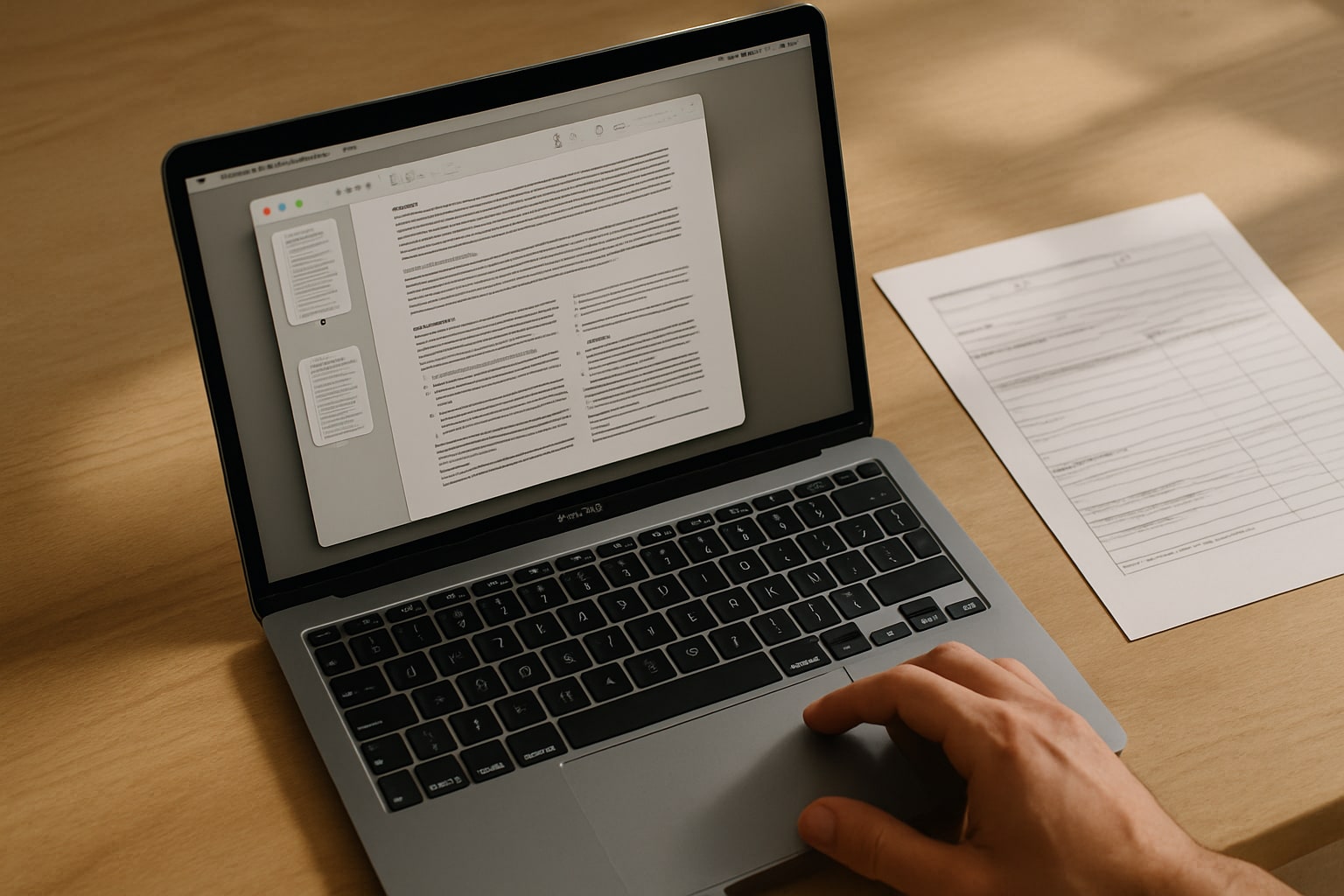
“معاينة” من التطبيقات التي موجودة على الـ Mac منذ زمن طويل، ومع ذلك قلّ من يستخدمها بشكل معمّق. تفتحها لعرض صورة، ثم تغلقها وتنتقل إلى شيء آخر. لكنها منذ macOS Sequoia 15.1 (وفي الإصدارات السابقة أيضاً، في الواقع منذ سنوات) تقوم عملياً بكل ما يحتاجه معظم الناس من محرر PDF: التوقيع، وملء النماذج، ودمج الملفات، وإعادة ترتيب الصفحات، والتصدير، وحماية الملف بكلمة مرور.
إذا كنت تفكر في دفع اشتراك Adobe Acrobat فقط لتوقيع أربعة عقود في السنة، فتوقف. ما هو مثبت لديك يكفيك تماماً. في هذا الدليل سأشرح لك التدفق الكامل، مع الاختصارات والمسارات الدقيقة في القائمة. الوقت المقدّر لإتقان الأساسيات: 15 دقيقة.
المتطلبات الأساسية
- جهاز Mac يعمل بنظام macOS Sonoma 14 أو أحدث (والأفضل macOS Sequoia 15.1 أو أعلى لضمان استقرار النماذج).
- تطبيق معاينة (يأتي مثبتاً افتراضياً؛ وإذا حذفته، يمكن استعادته من حساب آخر أو بإعادة تثبيت النظام).
- اختياري لكنه مُستحسن: iPhone أو iPad يعمل بنظام iPadOS 17 أو أحدث إذا أردت التوقيع بالإصبع أو بقلم Apple Pencil.
- لوحة تتبع (trackpad) إذا أردت التوقيع مباشرة على الـ Mac (أجهزة MacBook تحتوي عليها؛ أما iMac أو Mac mini فتحتاج إلى Magic Trackpad).
لا حسابات ولا اشتراكات ولا تثبيت إضافات. كل شيء يعمل بدون اتصال بالإنترنت.
فتح ملف PDF في “معاينة”
بشكل افتراضي، تفتح كثير من أجهزة Mac ملفات PDF في Safari أو في Adobe إذا كان مثبتاً. لفرض فتحها في “معاينة”:
- انقر بالزر الأيمن على ملف PDF في Finder.
- فتح باستخدام ← معاينة.
إذا أردت أن تكون هي البرنامج الافتراضي بشكل دائم:
- انقر بالزر الأيمن على أي ملف PDF ← الحصول على معلومات (أو ⌘ + I).
- في قسم فتح باستخدام ← اختر معاينة.
- اضغط تغيير الكل… وأكّد.
من هذه اللحظة، النقر المزدوج يفتح الملفات دائماً في “معاينة”.
الواجهة الأساسية: شريط أدوات التعليق
مع فتح ملف PDF، اضغط على أيقونة القلم التحديدي (أو ⇧ + ⌘ + A) لإظهار شريط التعليق. هنا توجد 90% من الأدوات التي ستستخدمها:
- تحديد النص والتحديد المستطيل.
- الأشكال (أسهم، دوائر، مربعات).
- مربع نص.
- التوقيع.
- إعدادات اللون والسمك والتعبئة.
- تدوير واقتصاص.
في الشريط الجانبي الأيسر (⇧ + ⌘ + D لإظهاره بوضع الصور المصغّرة) تجد كل الصفحات. ومن هناك يمكنك إعادة الترتيب أو الحذف أو الإضافة.
كيفية توقيع ملف PDF على Mac خطوة بخطوة
هنا تتألق “معاينة”. لديك ثلاث طرق لإنشاء توقيع. تُحفظ على الـ Mac ويمكنك إعادة استخدامها دائماً.
التوقيع بلوحة التتبع
- افتح الملف واضغط ⇧ + ⌘ + A لفتح التعليق.
- انقر على أيقونة التوقيع (إمضاء بخط اليد).
- إنشاء توقيع ← لوحة التتبع.
- اضغط انقر هنا للبدء ووقّع بإصبعك على لوحة التتبع.
- اضغط أي مفتاح عند الانتهاء ثم موافق.
نصيحة: وقّع ببطء ومع إسناد الإصبع بالكامل. يخرج التوقيع أنظف من التسرّع.
التوقيع بالكاميرا
مفيد إذا كان لديك توقيعك على الورق وتريد رقمنته:
- وقّع على ورقة بيضاء بقلم أسود.
- في “معاينة”: توقيع ← إنشاء توقيع ← الكاميرا.
- أمسك الورقة أمام كاميرا الويب مع محاذاة التوقيع مع الخط الأزرق.
- عندما يكتشفه، اضغط موافق.
النتيجة مقبولة بشكل مفاجئ، لكن لوحة التتبع عادةً تكون أوضح.
التوقيع بـ iPhone أو iPad (طريقتي المفضلة)
إذا كان لديك iPhone قريب، فهذه أفضل طريقة:
- توقيع ← إنشاء توقيع ← iPhone أو iPad.
- اختر الجهاز.
- على الـ iPhone تظهر شاشة بيضاء: وقّع بإصبعك أو بـ Apple Pencil إذا كان الجهاز iPad.
- اضغط قبول على الـ iPhone.
يظهر التوقيع فوراً على الـ Mac. مع Apple Pencil يبدو احترافياً: ضغط متغيّر وخط ناعم.
إدراج التوقيع في المستند
- انقر على أيقونة التوقيع في شريط التعليق.
- اختر التوقيع المحفوظ.
- يظهر في وسط الملف. اسحبه إلى مكانه.
- غيّر حجمه من الزوايا.
احفظ بـ ⌘ + S. انتهى الأمر.
كيفية ملء نماذج PDF على Mac
هناك نوعان من النماذج، و”معاينة” تتعامل مع الاثنين.
نماذج ذات حقول تفاعلية
النماذج القابلة للتعرف (مثل نماذج البنك أو مصلحة الضرائب) لها حقول تتميز تلقائياً:
- افتح الملف.
- انقر على أي حقل. يتفعّل مؤشر الكتابة.
- اكتب. استخدم Tab للانتقال إلى الحقل التالي.
- في مربعات الاختيار، النقر يُعلّم أو يُلغي التعليم.
- ⌘ + S للحفظ.
نصيحة: إذا لم يتصرف النموذج بشكل جيد (وهذا شائع مع ملفات PDF المولّدة من جهات حكومية قديمة)، استخدم خيار “PDF مسطّح” الذي أشرحه أدناه.
نماذج “مسطّحة” بدون حقول تفاعلية
كثير من النماذج عبارة عن مسح ضوئي أو ملفات PDF بدون حقول مبرمجة. وهنا تعمل “معاينة” أيضاً:
- افتح وضع التعليق (⇧ + ⌘ + A).
- اختر أداة مربع النص (أيقونة “T” داخل مستطيل).
- انقر على السطر الذي تريد الكتابة فيه.
- اكتب. اضبط الخط والحجم من أيقونة A في الشريط.
- كرر لكل حقل.
للمربعات، استخدم أداة الأشكال وأدرج مربعاً مملوءاً، أو علامة X بأداة النص.
كيفية دمج ملفات PDF على Mac باستخدام “معاينة”
لدمج عدة ملفات PDF في ملف واحد دون تثبيت أي شيء:
- افتح الملف الأول في “معاينة”.
- أظهر الشريط الجانبي بالصور المصغّرة: عرض ← الصور المصغّرة (أو ⌥ + ⌘ + 2).
- اسحب الملف الثاني من Finder مباشرة إلى الشريط الجانبي.
- أفلته في الموضع الذي تريد إدراجه فيه (قبل، بعد، أو بين صفحات محددة).
- كرر مع الملفات التي تحتاجها.
- ملف ← تصدير كملف PDF لحفظ النتيجة المدمجة.
مهم: إذا ضغطت ⌘ + S، فسيتم الحفظ فوق الملف الأصلي. وإذا أردت الاحتفاظ بالأول سليماً، استخدم ملف ← نسخ مكرر (⇧ + ⌘ + S) قبل أن تبدأ.
إعادة ترتيب الصفحات وحذفها
مع فتح شريط الصور المصغّرة:
- السحب لصورة مصغّرة لأعلى أو لأسفل ينقلها.
- تحديد + Delete يحذف الصفحة.
- ⌘ + النقر للتحديد المتعدد.
- تحرير ← إدراج ← صفحة من ملف… يضيف صفحات محددة فقط.
تصدير الملف وضغطه وحمايته
تتيح لك “معاينة” ثلاثة أشياء مفيدة عند التصدير:
ملف ← تصدير… أو ملف ← تصدير كملف PDF…
- مرشح Quartz ← تقليل حجم الملف: يضغط ملفات PDF الثقيلة. انتبه، فهو يقلل جودة الصور. لمستندات النص فهو ممتاز. أما لملفات PDF التي تحتوي صوراً ستطبعها، فلا.
- تشفير: علّم المربع واكتب كلمة مرور. سيطلب الملف الناتج هذه الكلمة لفتحه.
- الصلاحيات: في الإصدارات الحديثة يمكنك تقييد الطباعة أو النسخ (من خيارات التصدير المتقدمة).
للملفات الثقيلة جداً التي يُفسد فيها مرشح Quartz الجودة، توجد بديل عبر Terminal باستخدام sips، لكن في معظم الحالات يكفي المرشح القياسي.
المشكلات الشائعة
التوقيع يظهر مُبهماً عند الطباعة. أعد إنشاءه باستخدام iPhone أو iPad. لوحة التتبع والكاميرا تعطيان دقة أقل.
يُفتح ملف PDF في Safari أو Chrome بدلاً من “معاينة”. غيّر البرنامج الافتراضي: انقر بالزر الأيمن ← الحصول على معلومات ← فتح باستخدام ← معاينة ← تغيير الكل…
حقول النموذج لا تقبل النص. الملف محمي أو هو صورة ممسوحة ضوئياً. استخدم أداة مربع النص في التعليق كبديل.
يضيع الترتيب عند دمج الملفات. أنت تسحب إلى اللوحة الرئيسية بدلاً من الشريط الجانبي للصور المصغّرة. فعّله بـ ⌥ + ⌘ + 2.
أحفظ التغييرات ولا تُطبّق. تحفظ “معاينة” تلقائياً فوق الملف الأصلي منذ سنوات. إذا لم تظهر التغييرات، أغلق الملف وأعد فتحه. وإذا أردت الاحتفاظ بالأصل، نسخ مكرر أولاً (⇧ + ⌘ + S).
بدائل إذا لم تكفِ “معاينة”
تغطي “معاينة” الاستخدام المنزلي والمهني الأساسي. للحالات الأكثر تطلباً:
- PDF Expert (من Readdle، بسعر 79.99 يورو ترخيص دائم أو 6.99 يورو شهرياً): تحرير نص حقيقي داخل الملف، وOCR، ومدير تعليقات أفضل. يستحق العناء إذا كنت تتعامل مع ملفات PDF يومياً.
- Adobe Acrobat Pro (19.45 يورو شهرياً): المعيار في القطاع إذا كنت تعمل مع نماذج معقدة أو توقيع رقمي معتمد (eIDAS) أو مع عملاء يطالبون بـ Acrobat.
- ملاحظات Apple: إذا أردت فقط التوقيع السريع من iPhone، فسحب ملف PDF إلى ملاحظة ثم توقيعه بالإصبع يعمل بشكل مدهش.
إذا كنت تؤتمت تدفق المستندات كثيراً، ألقِ نظرة على كيفية استخدام الاختصارات في macOS Sequoia لأتمتة المهام مع المجلدات والملفات: يمكنك إنشاء اختصار يدمج ملفات PDF ويضغطها ويعيد تسميتها بنقرة واحدة.
الأسئلة الشائعة
هل لتوقيع “معاينة” قيمة قانونية؟ هو توقيع إلكتروني بسيط، صالح لكثير من العقود الخاصة في إسبانيا. أما للإجراءات مع الإدارة العامة أو العقود التي تتطلب توقيعاً معترفاً به، فتحتاج إلى شهادة رقمية (FNMT، Cl@ve) أو خدمات مثل Autofirma أو VidSigner.
هل يمكنني استخدام “معاينة” لتعديل نص مكتوب مسبقاً في ملف PDF؟ لا. تضيف “معاينة” عناصر فوق الملف (نص، أشكال، توقيعات) لكنها لا تعدّل النص الأصلي. لذلك تحتاج إلى PDF Expert أو Adobe Acrobat.
هل يمكن حذف توقيع محفوظ؟ نعم. في القائمة المنسدلة للتواقيع في التعليق، مرّر المؤشر فوق التوقيع واضغط على X التي تظهر. يُحذف من الـ Mac.
هل تعمل “معاينة” مع ملفات PDF المحمية بكلمة مرور؟ نعم. تطلب كلمة المرور عند الفتح. إذا كانت لديك صلاحيات التحرير يمكنك تعديله، وإذا كان مقفلاً للتحرير فلا.
هل يمكنني توقيع ملف PDF من iPhone دون المرور بالـ Mac؟ نعم. افتح الملف في الملفات، واضغط على أيقونة التعليق (القلم)، ثم اضغط + ← توقيع. النظام نفسه والتوقيعات تتزامن عبر iCloud إذا كنت مسجلاً في الجهازين.



