Как пользоваться Просмотром на Mac для подписи PDF, заполнения форм и объединения файлов
Практическое руководство по работе с Просмотром в macOS: подписывайте PDF трекпадом или iPhone, заполняйте формы и объединяйте несколько файлов в один без установки Adobe.
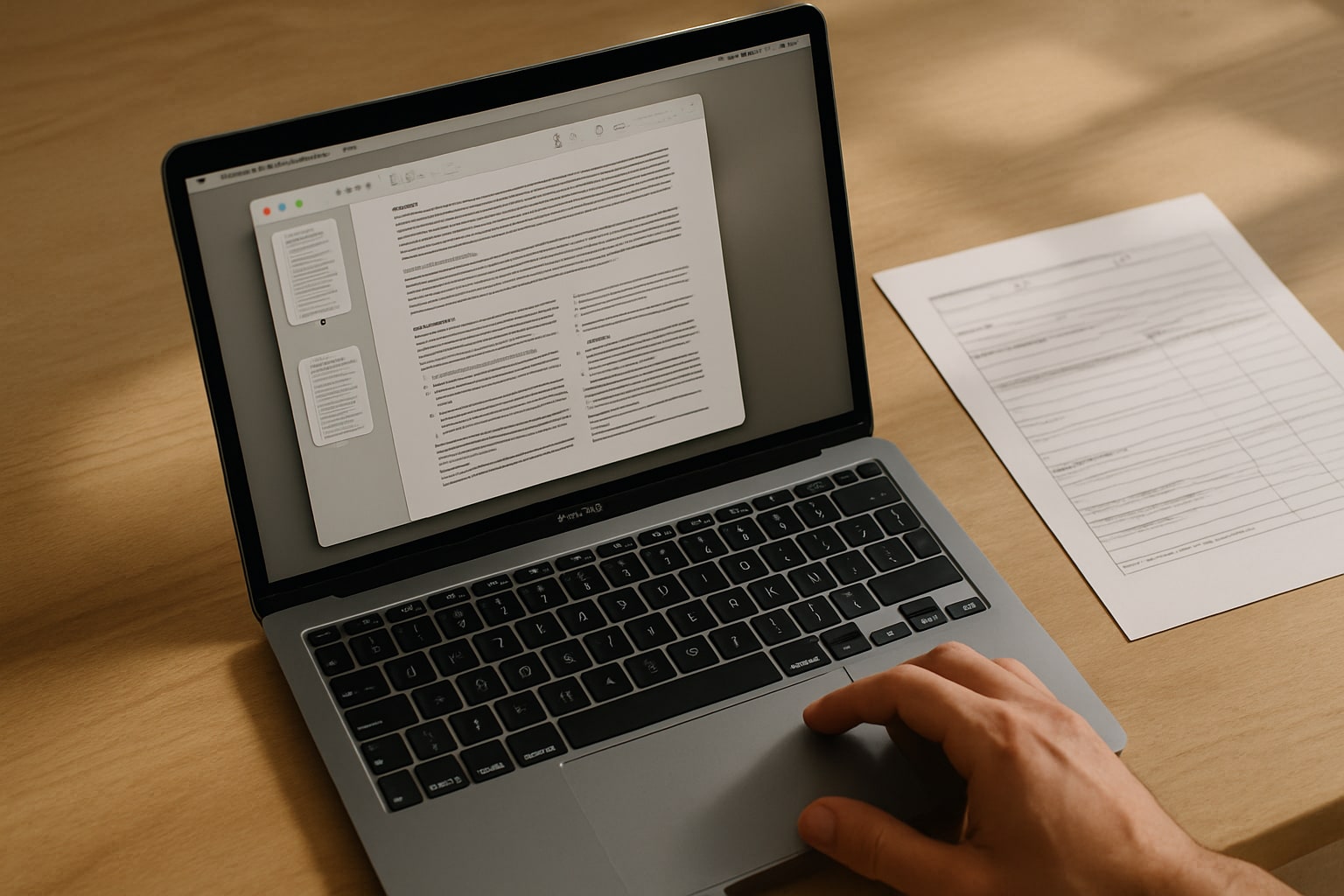
Просмотр — одна из тех программ, которые стоят на Mac с самого начала и которыми почти никто не пользуется в полную силу. Открываешь, чтобы посмотреть изображение, закрываешь и переходишь к другим делам. Но начиная с macOS Sequoia 15.1 (а на самом деле и в более ранних версиях, уже много лет) он умеет почти всё, что большинству нужно от редактора PDF: подписывать, заполнять формы, объединять файлы, менять порядок страниц, экспортировать, защищать паролем.
Если вы собирались платить за Adobe Acrobat только ради того, чтобы подписать четыре договора в год, остановитесь. Того, что уже установлено, вам более чем достаточно. В этом руководстве я покажу полный порядок действий, с горячими клавишами и точными путями в меню. Время, которое нужно, чтобы освоить основы: 15 минут.
Необходимые условия
- Mac с macOS Sonoma 14 или новее (лучше всего — macOS Sequoia 15.1 или выше, для стабильной работы с формами).
- Программа Просмотр (поставляется вместе с системой; если вы её удалили, её можно восстановить из другой учётной записи или переустановив систему).
- Необязательно, но рекомендуется: iPhone или iPad с iPadOS 17 или новее, если хотите подписывать пальцем или Apple Pencil.
- Трекпад, если хотите подписывать прямо на Mac (в MacBook он есть; для iMac или Mac mini нужен Magic Trackpad).
Никаких учётных записей, подписок или установки плагинов. Всё работает без подключения к интернету.
Открытие PDF в Просмотре
По умолчанию многие Mac открывают PDF в Safari или в Adobe, если он установлен. Чтобы открыть в Просмотре:
- Щёлкните правой кнопкой мыши по PDF в Finder.
- Открыть в программе → Просмотр.
Если хотите, чтобы он был программой по умолчанию навсегда:
- Правый клик по любому PDF → Свойства (или ⌘ + I).
- Раздел Открыть в программе → выберите Просмотр.
- Нажмите Изменить для всех… и подтвердите.
С этого момента двойной щелчок всегда открывает PDF в Просмотре.
Базовый интерфейс: панель инструментов разметки
С открытым PDF нажмите значок маркера (или ⇧ + ⌘ + A), чтобы развернуть панель разметки. Там находится 90% того, что вам понадобится:
- Выделение текста и прямоугольная область.
- Фигуры (стрелки, круги, прямоугольники).
- Текстовое поле.
- Подпись.
- Настройки цвета, толщины и заливки.
- Поворот и обрезка.
На левой боковой панели (⇧ + ⌘ + D, чтобы показать её в режиме миниатюр) отображаются все страницы. Здесь можно менять их порядок, удалять или добавлять содержимое.
Как подписать PDF на Mac пошагово
Вот где Просмотр проявляет себя по-настоящему. Есть три способа создать подпись. Они сохраняются на Mac, и вы можете использовать их снова и снова.
Подпись трекпадом
- Откройте PDF и нажмите ⇧ + ⌘ + A, чтобы открыть разметку.
- Нажмите на значок подписи (росчерк).
- Создать подпись → Трекпад.
- Нажмите Нажмите здесь, чтобы начать и распишитесь пальцем на трекпаде.
- Когда закончите, нажмите любую клавишу, затем OK.
Совет: подписывайте медленно и с полностью опёртым пальцем. Получается аккуратнее, чем при спешке.
Подпись с помощью камеры
Удобно, если у вас уже есть подпись на бумаге и вы хотите её оцифровать:
- Распишитесь на белом листе чёрным маркером.
- В Просмотре: Подпись → Создать подпись → Камера.
- Держите бумагу перед веб-камерой, совмещая подпись с синей линией.
- Когда подпись распознана, нажмите OK.
Результат удивительно достойный, хотя трекпад обычно даёт более чёткую картинку.
Подпись с iPhone или iPad (мой любимый способ)
Если рядом есть iPhone, это лучший вариант:
- Подпись → Создать подпись → iPhone или iPad.
- Выберите устройство.
- На iPhone откроется пустой экран: распишитесь пальцем или, на iPad, с помощью Apple Pencil.
- Нажмите Готово на iPhone.
Подпись мгновенно появится на Mac. С Apple Pencil результат выглядит профессионально: переменное нажатие, плавный штрих.
Вставка подписи в документ
- Нажмите значок подписи на панели разметки.
- Выберите сохранённую подпись.
- Она появится в центре PDF. Перетащите её на нужное место.
- Измените размер, потянув за углы.
Сохраните с помощью ⌘ + S. Готово.
Как заполнять PDF-формы на Mac
Существует два типа форм. Просмотр работает с обоими.
Формы с интерактивными полями
Распознаваемые формы (из банка, налоговой и т. п.) имеют поля, которые подсвечиваются автоматически:
- Откройте PDF.
- Щёлкните по любому полю. Появится текстовый курсор.
- Печатайте. Используйте Tab, чтобы перейти к следующему полю.
- В флажках одно нажатие ставит или снимает отметку.
- ⌘ + S, чтобы сохранить.
Лайфхак: если форма работает некорректно (что нередко бывает с PDF, созданными старыми государственными системами), используйте опцию «плоский PDF», описанную ниже.
«Плоские» формы без интерактивных полей
Многие формы — это сканы или PDF без запрограммированных полей. Здесь Просмотр тоже работает:
- Откройте разметку (⇧ + ⌘ + A).
- Выберите инструмент текстовое поле (значок «T» в рамке).
- Щёлкните по строке, где нужно написать.
- Печатайте. Настройте шрифт и размер значком A на панели.
- Повторите для каждого поля.
Для флажков используйте инструмент фигуры и вставьте квадрат с заливкой или X инструментом текста.
Как объединить PDF на Mac с помощью Просмотра
Чтобы объединить несколько PDF в один, ничего не устанавливая:
- Откройте первый PDF в Просмотре.
- Покажите боковую панель в режиме миниатюр: Вид → Миниатюры (или ⌥ + ⌘ + 2).
- Перетащите второй PDF из Finder прямо на боковую панель.
- Отпустите там, где хотите его вставить (до, после или между конкретными страницами).
- Повторите с нужными файлами.
- Файл → Экспортировать как PDF, чтобы сохранить объединённый результат.
Важно: если нажать ⌘ + S, изменения сохранятся в исходный PDF. Если хотите сохранить первый файл неизменным, сначала используйте Файл → Дублировать (⇧ + ⌘ + S).
Изменение порядка и удаление страниц
При открытой панели миниатюр:
- Перетаскивание миниатюры вверх или вниз перемещает страницу.
- Выделить + Delete удаляет страницу.
- ⌘ + клик для выделения нескольких страниц.
- Правка → Вставить → Страницу из файла… добавляет только выбранные страницы.
Экспорт, сжатие и защита PDF
При экспорте Просмотр даёт три полезные возможности:
Файл → Экспортировать… или Файл → Экспортировать как PDF…
- Фильтр Quartz → Уменьшить размер файла: сжимает тяжёлые PDF. Внимание: ухудшает качество изображений. Для текстовых документов — идеально. Для PDF с фотографиями, которые будете печатать, не подходит.
- Шифровать: отметьте галочку и задайте пароль. Для открытия полученного PDF будет запрашиваться этот пароль.
- Права доступа: в новых версиях можно ограничить печать или копирование (в меню расширенных параметров экспорта).
Для очень тяжёлых PDF, где фильтр Quartz сильно портит качество, есть альтернатива через Терминал с sips, но для большинства случаев стандартного фильтра достаточно.
Распространённые проблемы
Подпись выглядит пикселизированной при печати. Сделайте её заново с iPhone или iPad. Трекпад и камера дают меньшее разрешение.
PDF открывается в Safari или Chrome, а не в Просмотре. Измените программу по умолчанию: правый клик → Свойства → Открыть в программе → Просмотр → Изменить для всех…
Поля формы не принимают текст. PDF защищён или является отсканированным изображением. Используйте в качестве альтернативы инструмент текстовое поле в разметке.
При объединении PDF теряется порядок. Вы перетаскиваете на основную область, а не на боковую панель миниатюр. Включите её сочетанием ⌥ + ⌘ + 2.
Я сохраняю изменения, но они не применяются. Просмотр уже много лет автоматически сохраняет изменения в оригинал. Если не видите изменений, закройте и снова откройте файл. Если нужно сохранить оригинал, сначала выполните Дублировать (⇧ + ⌘ + S).
Альтернативы, если Просмотра недостаточно
Просмотр покрывает базовые домашние и профессиональные задачи. Для более сложных случаев:
- PDF Expert (Readdle, 79,99 € бессрочная лицензия или 6,99 €/мес.): настоящее редактирование текста внутри PDF, OCR, более удобный менеджер аннотаций. Стоит того, если вы работаете с PDF каждый день.
- Adobe Acrobat Pro (19,45 €/мес.): отраслевой стандарт при работе со сложными формами, сертифицированной цифровой подписью (eIDAS) или с клиентами, которые требуют Acrobat.
- Apple Notes: если нужно быстро подписать с iPhone, перетащите PDF в заметку и подпишите пальцем — работает на удивление хорошо.
Если вы много автоматизируете работу с документами, посмотрите как использовать Команды в macOS Sequoia для автоматизации задач с папками и файлами: можно создать команду, которая объединяет, сжимает и переименовывает PDF одним нажатием.
Часто задаваемые вопросы
Имеет ли подпись Просмотра юридическую силу? Это простая электронная подпись, которая действительна для многих частных договоров в Испании. Для процедур с государственными органами или договоров, требующих квалифицированной подписи, нужен цифровой сертификат (FNMT, Cl@ve) или такие сервисы, как Autofirma или VidSigner.
Можно ли с помощью Просмотра редактировать текст уже написанного PDF? Нет. Просмотр добавляет элементы поверх PDF (текст, фигуры, подписи), но не редактирует исходный текст. Для этого нужны PDF Expert или Adobe Acrobat.
Можно ли удалить сохранённую подпись? Да. В выпадающем списке подписей в разметке наведите курсор на подпись и нажмите появившийся значок X. Она будет удалена с Mac.
Работает ли Просмотр с PDF, защищёнными паролем? Да. Он запросит пароль при открытии. Если у вас есть права на редактирование, можно изменять файл. Если редактирование заблокировано, нельзя.
Можно ли подписать PDF на iPhone без Mac? Да. Откройте PDF в Файлах, нажмите значок разметки (маркер), затем + → Подпись. Это та же система, и подписи синхронизируются через iCloud, если вы вошли в один аккаунт на обоих устройствах.



