Como usar a Pré-visualização no Mac para assinar PDFs, preencher formulários e combinar ficheiros
Guia prático para tirar partido da Pré-visualização no macOS: assinar PDFs com trackpad ou iPhone, preencher formulários e juntar vários ficheiros num só sem instalar o Adobe.
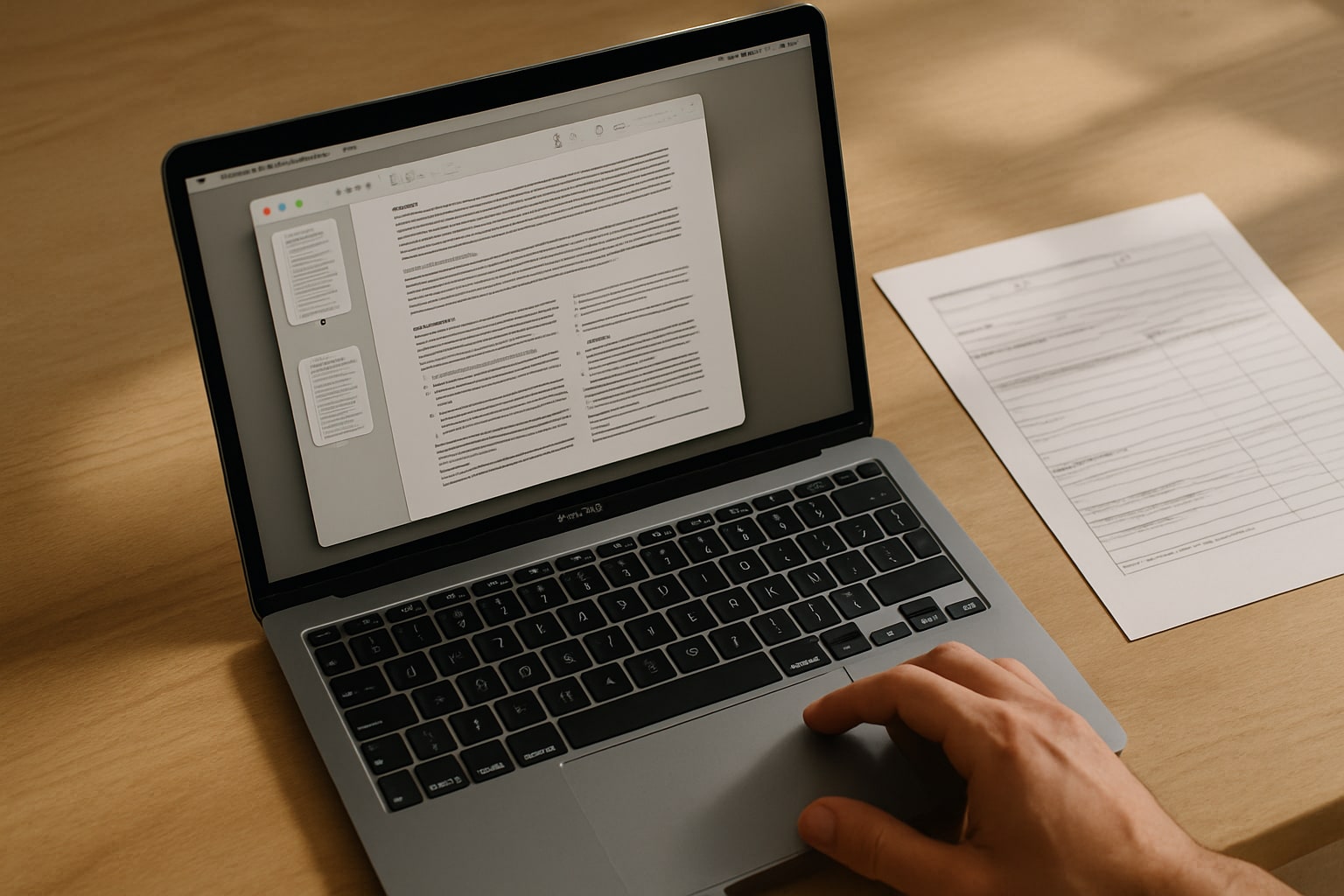
A Pré-visualização é uma dessas apps que estão no Mac desde sempre e que quase ninguém usa a fundo. Abres para ver uma imagem, fechas e segues em frente. Mas desde o macOS Sequoia 15.1 (e em versões anteriores, na verdade desde há anos) faz praticamente tudo o que a maioria precisa de um editor de PDF: assinar, preencher formulários, combinar ficheiros, reordenar páginas, exportar, proteger com palavra-passe.
Se pensaste em pagar o Adobe Acrobat só para assinar quatro contratos por ano, para. Com o que já tens instalado tens de sobra. Neste guia mostro-te o fluxo completo, com os atalhos e os caminhos exatos do menu. Tempo estimado para dominar o básico: 15 minutos.
Requisitos prévios
- Um Mac com macOS Sonoma 14 ou posterior (o ideal é o macOS Sequoia 15.1 ou superior, por estabilidade com formulários).
- A app Pré-visualização (vem instalada de origem; se a apagaste, recupera-se a partir de outra conta ou reinstalando o sistema).
- Opcional mas recomendado: um iPhone ou iPad com iPadOS 17 ou superior se quiseres assinar com o dedo ou com Apple Pencil.
- Um trackpad se quiseres assinar diretamente no Mac (os MacBook têm; no iMac ou Mac mini precisas de um Magic Trackpad).
Nada de contas, subscrições nem instalar plugins. Tudo funciona sem ligação.
Abrir um PDF na Pré-visualização
Por defeito, muitos Macs abrem os PDFs com o Safari ou com o Adobe, se o tiveres instalado. Para forçar a Pré-visualização:
- Clica com o botão direito sobre o PDF no Finder.
- Abrir com → Pré-visualização.
Se queres que seja a app predefinida para sempre:
- Clique com o botão direito sobre qualquer PDF → Obter informações (ou ⌘ + I).
- Secção Abrir com → seleciona Pré-visualização.
- Carrega em Alterar tudo… e confirma.
A partir daí, duplo clique abre sempre na Pré-visualização.
Interface básica: barra de ferramentas de anotação
Com um PDF aberto, carrega no ícone do marcador (ou ⇧ + ⌘ + A) para mostrar a barra de anotação. Aí está 90% do que vais usar:
- Seleção de texto e retangular.
- Formas (setas, círculos, retângulos).
- Caixa de texto.
- Assinatura.
- Definições de cor, espessura e preenchimento.
- Rodar e recortar.
Na barra lateral esquerda (⇧ + ⌘ + D para a mostrar em modo miniaturas) tens todas as páginas. Daí reordenas, eliminas ou acrescentas conteúdo.
Como assinar um PDF no Mac passo a passo
É aqui que a Pré-visualização brilha. Tens três formas de criar uma assinatura. Ficam guardadas no Mac e reutilizas-las sempre.
Assinar com o trackpad
- Abre o PDF e carrega em ⇧ + ⌘ + A para abrir a anotação.
- Clica no ícone da assinatura (uma rubrica).
- Criar assinatura → Trackpad.
- Carrega em Clique aqui para começar e assina com o dedo sobre o trackpad.
- Carrega em qualquer tecla quando acabares e depois OK.
Dica: assina devagar e com o dedo bem apoiado. Sai mais limpa do que à pressa.
Assinar com a câmara
Útil se já tens a tua assinatura em papel e a queres digitalizar:
- Assina numa folha branca com marcador preto.
- Na Pré-visualização: Assinatura → Criar assinatura → Câmara.
- Segura o papel em frente à webcam alinhando a assinatura com a linha azul.
- Quando a detetar, carrega em OK.
O resultado é surpreendentemente razoável, embora o trackpad costume ficar mais nítido.
Assinar com iPhone ou iPad (o meu método favorito)
Se tens um iPhone por perto, isto é o melhor:
- Assinatura → Criar assinatura → iPhone ou iPad.
- Seleciona o dispositivo.
- No iPhone abre-se um ecrã em branco: assina com o dedo ou com o Apple Pencil se for iPad.
- Carrega em Aceitar no iPhone.
A assinatura aparece de imediato no Mac. Com Apple Pencil fica profissional: pressão variável, traço suave.
Inserir a assinatura no documento
- Clica no ícone de assinatura na barra de anotação.
- Seleciona a assinatura guardada.
- Aparece no centro do PDF. Arrasta-a para o sítio.
- Redimensiona-a com os cantos.
Guarda com ⌘ + S. Pronto.
Como preencher formulários PDF no Mac
Há dois tipos de formulários. A Pré-visualização trata dos dois.
Formulários com campos interativos
Os reconhecíveis (os do banco, das Finanças, etc.) têm campos que se destacam sozinhos:
- Abre o PDF.
- Clica sobre qualquer campo. Ativa-se o cursor de texto.
- Escreve. Usa Tab para saltar para o campo seguinte.
- Nas caixas de verificação, um clique marca ou desmarca.
- ⌘ + S para guardar.
Truque: se o formulário não se comporta bem (algo comum em PDFs gerados por administrações antigas), usa a opção de “PDF plano” que explico abaixo.
Formulários “planos” sem campos interativos
Muitos formulários são digitalizações ou PDFs sem campos programados. Aqui a Pré-visualização também funciona:
- Abre a anotação (⇧ + ⌘ + A).
- Seleciona a ferramenta de caixa de texto (ícone “T” com moldura).
- Clica sobre a linha onde queres escrever.
- Escreve. Ajusta tipografia e tamanho com o ícone A da barra.
- Repete para cada campo.
Para as caixas, usa a ferramenta de formas e insere um quadrado com preenchimento ou um X com a ferramenta de texto.
Como combinar PDFs no Mac com a Pré-visualização
Juntar vários PDFs num só sem instalar nada:
- Abre o primeiro PDF na Pré-visualização.
- Mostra a barra lateral em miniaturas: Visualização → Miniaturas (ou ⌥ + ⌘ + 2).
- Arrasta o segundo PDF do Finder diretamente para a barra lateral.
- Larga-o na posição onde o queres inserir (antes, depois, entre páginas concretas).
- Repete com os ficheiros que precisares.
- Ficheiro → Exportar como PDF para guardar o resultado combinado.
Importante: se fizeres ⌘ + S, gravas por cima do PDF original. Se queres conservar o primeiro intacto, usa Ficheiro → Duplicar (⇧ + ⌘ + S) antes de começar.
Reordenar e eliminar páginas
Com a barra de miniaturas aberta:
- Arrastar uma miniatura para cima ou para baixo move-a.
- Selecionar + Apagar elimina a página.
- ⌘ + clique para seleção múltipla.
- Editar → Inserir → Página a partir de ficheiro… acrescenta apenas páginas concretas.
Exportar, comprimir e proteger o PDF
A Pré-visualização oferece três coisas úteis ao exportar:
Ficheiro → Exportar… ou Ficheiro → Exportar como PDF…
- Filtro Quartz → Reduzir tamanho do ficheiro: comprime PDFs pesados. Atenção, degrada a qualidade das imagens. Para documentos de texto, perfeito. Para PDFs com fotos que vás imprimir, não.
- Encriptar: marca a caixa e define uma palavra-passe. O PDF resultante pedirá essa palavra-passe para abrir.
- Permissões: nas versões recentes podes limitar a impressão ou a cópia (menu de opções avançadas de exportação).
Para PDFs muito pesados onde o filtro Quartz destrói a qualidade, há uma alternativa via Terminal com sips, mas para a maioria dos casos o filtro padrão chega.
Problemas comuns
A assinatura fica pixelizada ao imprimir. Refaz com o iPhone ou iPad. O trackpad e a câmara dão menos resolução.
O PDF abre no Safari ou no Chrome em vez da Pré-visualização. Muda a predefinição: clique com o botão direito → Obter informações → Abrir com → Pré-visualização → Alterar tudo…
Os campos do formulário não aceitam texto. O PDF está protegido ou é uma imagem digitalizada. Usa a ferramenta de caixa de texto na anotação como alternativa.
Ao combinar PDFs perde-se a ordem. Estás a arrastar para o painel principal em vez da barra lateral de miniaturas. Ativa-a com ⌥ + ⌘ + 2.
Guardo as alterações e não se aplicam. A Pré-visualização grava automaticamente no original há anos. Se não vês as alterações, fecha e volta a abrir. Se precisas de conservar o original, Duplicar primeiro (⇧ + ⌘ + S).
Alternativas se a Pré-visualização ficar aquém
A Pré-visualização cobre o uso doméstico e profissional básico. Para casos mais exigentes:
- PDF Expert (Readdle, 79,99 € licença perpétua ou 6,99 €/mês): edição de texto real dentro do PDF, OCR, melhor gestor de anotações. Vale a pena se mexes em PDFs todos os dias.
- Adobe Acrobat Pro (19,45 €/mês): padrão do setor se trabalhas com formulários complexos, assinatura digital certificada (eIDAS) ou fluxos com clientes que exigem o Acrobat.
- Apple Notes: se só queres assinar depressa a partir do iPhone, arrastar o PDF para uma nota e assiná-lo com o dedo funciona surpreendentemente bem.
Se automatizas muito o fluxo de documentos, dá uma olhada em como usar os Atalhos no macOS Sequoia para automatizar tarefas com pastas e ficheiros: podes montar um atalho que combine, comprima e renomeie PDFs com um só clique.
Perguntas frequentes
A assinatura da Pré-visualização tem validade legal? É uma assinatura eletrónica simples, válida para muitos contratos privados em Espanha. Para trâmites com a Administração Pública ou contratos que exijam assinatura reconhecida, precisas de certificado digital (FNMT, Cl@ve) ou serviços tipo Autofirma ou VidSigner.
Posso usar a Pré-visualização para editar o texto de um PDF já escrito? Não. A Pré-visualização acrescenta elementos por cima do PDF (texto, formas, assinaturas), mas não edita o texto original. Para isso precisas do PDF Expert ou do Adobe Acrobat.
Pode eliminar-se uma assinatura guardada? Sim. No menu pendente das assinaturas na anotação, passa o rato sobre a assinatura e carrega no X que aparece. Apaga-se do Mac.
A Pré-visualização funciona com PDFs protegidos por palavra-passe? Sim. Pede a palavra-passe ao abrir. Se tiveres permissões de edição, podes alterá-lo. Se o PDF estiver bloqueado para edição, não.
Posso assinar um PDF a partir do iPhone sem passar pelo Mac? Sim. Abre o PDF em Ficheiros, carrega no ícone da anotação (marcador), toca em + → Assinatura. É o mesmo sistema e as assinaturas sincronizam-se via iCloud se tiveres a sessão iniciada nos dois dispositivos.



