Come usare Anteprima su Mac per firmare PDF, compilare moduli e unire file
Guida pratica per sfruttare al massimo Anteprima su macOS: firmare PDF con il trackpad o l'iPhone, compilare moduli e unire più file in uno solo senza installare Adobe.
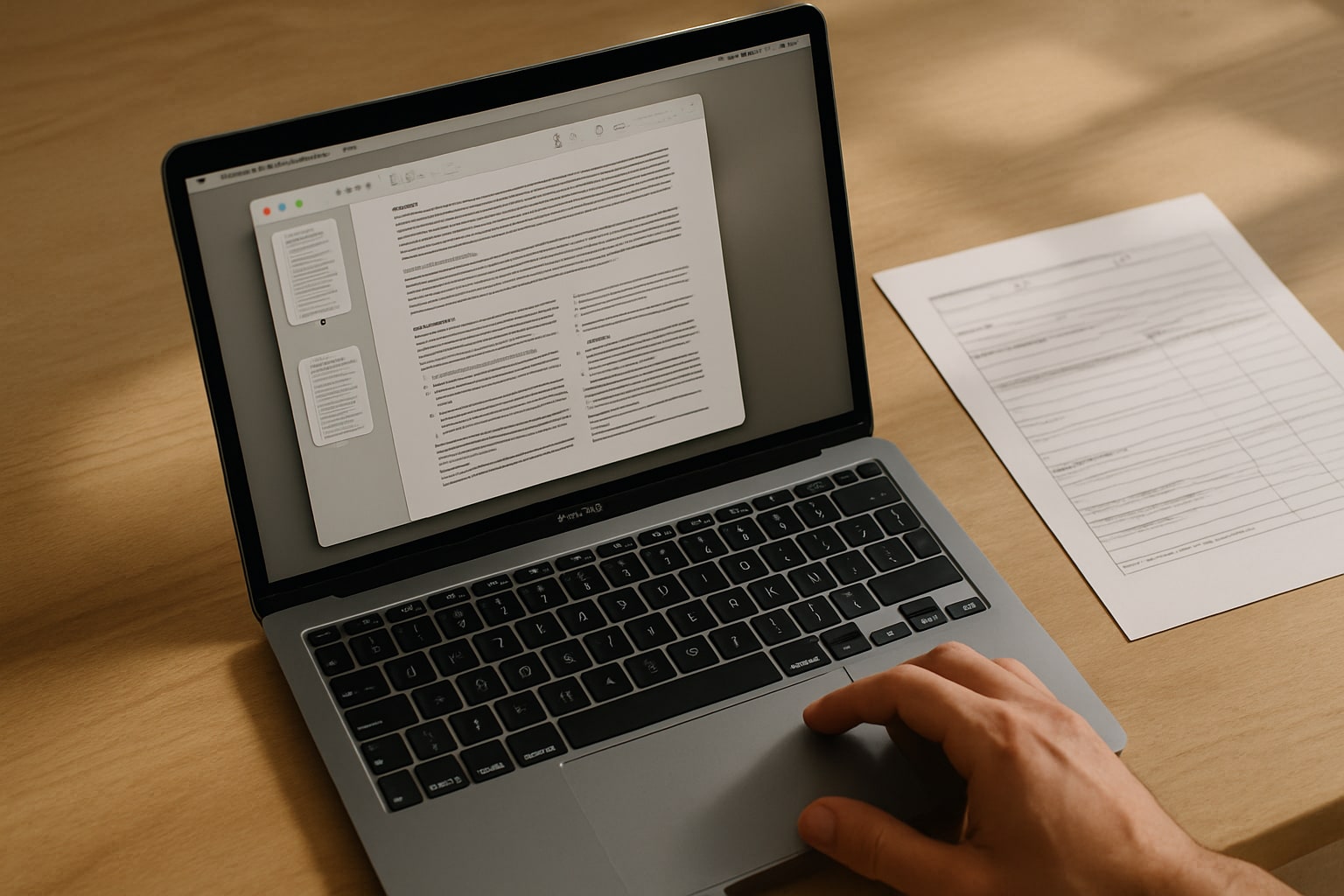
Anteprima è una di quelle app che si trovano sul Mac da sempre e che quasi nessuno usa a fondo. La apri per vedere un’immagine, chiudi e passi ad altro. Ma da macOS Sequoia 15.1 (e in realtà anche nelle versioni precedenti, da anni) fa praticamente tutto ciò che la maggior parte delle persone si aspetta da un editor di PDF: firmare, compilare moduli, unire file, riordinare pagine, esportare, proteggere con password.
Se stai pensando di pagare Adobe Acrobat solo per firmare quattro contratti all’anno, fermati. Con quello che hai già installato ti basta e avanza. In questa guida ti mostro il flusso completo, con le scorciatoie e i percorsi esatti dei menu. Tempo stimato per padroneggiare le basi: 15 minuti.
Requisiti
- Un Mac con macOS Sonoma 14 o successivo (idealmente macOS Sequoia 15.1 o superiore, per maggiore stabilità con i moduli).
- L’app Anteprima (è installata di serie; se l’hai eliminata, puoi recuperarla da un altro account o reinstallando il sistema).
- Opzionale ma consigliato: un iPhone o un iPad con iPadOS 17 o successivo se vuoi firmare con il dito o con l’Apple Pencil.
- Un trackpad se vuoi firmare direttamente sul Mac (i MacBook ce l’hanno; su iMac o Mac mini serve un Magic Trackpad).
Nessun account, abbonamento o plugin da installare. Tutto funziona offline.
Aprire un PDF con Anteprima
Per impostazione predefinita, molti Mac aprono i PDF con Safari o con Adobe, se installato. Per forzare Anteprima:
- Fai clic destro sul PDF nel Finder.
- Apri con → Anteprima.
Se vuoi che diventi l’app predefinita per sempre:
- Clic destro su un PDF qualsiasi → Ottieni informazioni (oppure ⌘ + I).
- Nella sezione Apri con seleziona Anteprima.
- Premi Cambia tutto… e conferma.
Da quel momento, il doppio clic aprirà sempre il file in Anteprima.
Interfaccia di base: barra degli strumenti di markup
Con un PDF aperto, premi l’icona della penna (o ⇧ + ⌘ + A) per mostrare la barra di markup. Lì si trova il 90% di ciò che ti servirà:
- Selezione di testo e selezione rettangolare.
- Forme (frecce, cerchi, rettangoli).
- Casella di testo.
- Firma.
- Impostazioni di colore, spessore e riempimento.
- Ruota e ritaglia.
Nella barra laterale sinistra (⇧ + ⌘ + D per mostrarla in modalità miniature) trovi tutte le pagine. Da lì puoi riordinarle, eliminarle o aggiungere contenuti.
Come firmare un PDF su Mac passo dopo passo
Qui è dove Anteprima dà il meglio di sé. Hai tre modi per creare una firma. Vengono salvate sul Mac e le puoi riutilizzare sempre.
Firmare con il trackpad
- Apri il PDF e premi ⇧ + ⌘ + A per aprire il markup.
- Fai clic sull’icona della firma (uno scarabocchio).
- Crea firma → Trackpad.
- Premi Clicca qui per iniziare e firma con il dito sul trackpad.
- Premi un tasto qualsiasi quando hai finito, poi OK.
Consiglio: firma lentamente e con il dito ben appoggiato. Il risultato è più pulito che se lo fai di fretta.
Firmare con la fotocamera
Utile se hai già la firma su carta e vuoi digitalizzarla:
- Firma su un foglio bianco con un pennarello nero.
- In Anteprima: Firma → Crea firma → Fotocamera.
- Tieni il foglio davanti alla webcam allineando la firma con la linea blu.
- Quando viene rilevata, premi OK.
Il risultato è sorprendentemente decente, anche se il trackpad di solito è più nitido.
Firmare con iPhone o iPad (il mio metodo preferito)
Se hai un iPhone a portata di mano, questa è la soluzione migliore:
- Firma → Crea firma → iPhone o iPad.
- Seleziona il dispositivo.
- Sull’iPhone si apre una schermata bianca: firma con il dito oppure con l’Apple Pencil se usi un iPad.
- Premi Accetta sull’iPhone.
La firma compare subito sul Mac. Con l’Apple Pencil il risultato è professionale: pressione variabile, tratto morbido.
Inserire la firma nel documento
- Fai clic sull’icona della firma nella barra di markup.
- Seleziona la firma salvata.
- Compare al centro del PDF. Trascinala nel punto giusto.
- Ridimensionala con gli angoli.
Salva con ⌘ + S. Fatto.
Come compilare moduli PDF su Mac
Esistono due tipi di moduli. Anteprima gestisce entrambi.
Moduli con campi interattivi
Quelli riconoscibili (quelli della banca, dell’Agenzia delle Entrate, ecc.) hanno campi che vengono evidenziati automaticamente:
- Apri il PDF.
- Fai clic su un campo qualsiasi. Si attiva il cursore di testo.
- Scrivi. Usa Tab per passare al campo successivo.
- Nelle caselle di controllo, un clic le seleziona o le deseleziona.
- ⌘ + S per salvare.
Trucco: se il modulo non funziona come dovrebbe (cosa comune con PDF generati da enti pubblici meno recenti), usa l’opzione di "PDF piatto" che spiego più sotto.
Moduli "piatti" senza campi interattivi
Molti moduli sono scansioni o PDF privi di campi predefiniti. Anche qui Anteprima funziona:
- Apri il markup (⇧ + ⌘ + A).
- Seleziona lo strumento casella di testo (icona "T" con cornice).
- Fai clic sulla riga in cui vuoi scrivere.
- Scrivi. Regola il tipo di carattere e la dimensione con l’icona A della barra.
- Ripeti per ogni campo.
Per le caselle, usa lo strumento forme e inserisci un quadrato con riempimento oppure una X con lo strumento di testo.
Come unire PDF su Mac con Anteprima
Per unire più PDF in uno solo senza installare nulla:
- Apri il primo PDF in Anteprima.
- Mostra la barra laterale in miniature: Visualizza → Miniature (oppure ⌥ + ⌘ + 2).
- Trascina il secondo PDF dal Finder direttamente nella barra laterale.
- Rilascialo nella posizione in cui vuoi inserirlo (prima, dopo, tra pagine specifiche).
- Ripeti con i file che ti servono.
- File → Esporta come PDF per salvare il risultato combinato.
Importante: se premi ⌘ + S, salverai sul PDF originale. Se vuoi conservare il primo intatto, usa File → Duplica (⇧ + ⌘ + S) prima di iniziare.
Riordinare ed eliminare pagine
Con la barra delle miniature aperta:
- Trascinare una miniatura su o giù la sposta.
- Selezionare + Canc elimina la pagina.
- ⌘ + clic per la selezione multipla.
- Modifica → Inserisci → Pagina da file… aggiunge solo pagine specifiche.
Esportare, comprimere e proteggere il PDF
Anteprima ti offre tre funzioni utili in fase di esportazione:
File → Esporta… oppure File → Esporta come PDF…
- Filtro Quartz → Riduci dimensione file: comprime i PDF pesanti. Attenzione, degrada la qualità delle immagini. Per i documenti di testo va benissimo; per i PDF con foto da stampare, no.
- Cifra: seleziona la casella e imposta una password. Il PDF risultante chiederà quella password per essere aperto.
- Permessi: nelle versioni recenti puoi limitare la stampa o la copia (nel menu delle opzioni avanzate di esportazione).
Per i PDF molto pesanti in cui il filtro Quartz rovina la qualità, esiste un’alternativa da Terminale con sips, ma per la maggior parte dei casi il filtro standard è più che sufficiente.
Problemi comuni
La firma appare pixelata in stampa. Rifirmala con iPhone o iPad. Il trackpad e la fotocamera danno una risoluzione inferiore.
Il PDF si apre in Safari o Chrome invece che in Anteprima. Cambia l’app predefinita: clic destro → Ottieni informazioni → Apri con → Anteprima → Cambia tutto…
I campi del modulo non accettano testo. Il PDF è protetto oppure è una scansione di immagine. Usa lo strumento casella di testo nel markup come alternativa.
Unendo i PDF si perde l’ordine. Stai trascinando nel pannello principale invece che nella barra laterale delle miniature. Attivala con ⌥ + ⌘ + 2.
Salvo le modifiche ma non vengono applicate. Anteprima salva automaticamente nell’originale da anni. Se non vedi le modifiche, chiudi e riapri il file. Se devi conservare l’originale, Duplica prima (⇧ + ⌘ + S).
Alternative se Anteprima non basta
Anteprima copre l’uso domestico e professionale di base. Per esigenze più complesse:
- PDF Expert (Readdle, 79,99 € con licenza perpetua o 6,99 €/mese): modifica del testo reale all’interno del PDF, OCR, gestione delle annotazioni più avanzata. Vale la pena se lavori con PDF ogni giorno.
- Adobe Acrobat Pro (19,45 €/mese): lo standard del settore se lavori con moduli complessi, firma digitale certificata (eIDAS) o flussi con clienti che richiedono Acrobat.
- Apple Note: se vuoi solo firmare rapidamente dall’iPhone, trascinare il PDF in una nota e firmarlo con il dito funziona sorprendentemente bene.
Se automatizzi molto il flusso dei documenti, dai un’occhiata a come usare Comandi rapidi su macOS Sequoia per automatizzare attività con cartelle e file: puoi creare un comando rapido che unisce, comprime e rinomina i PDF con un solo clic.
Domande frequenti
La firma di Anteprima ha valore legale? È una firma elettronica semplice, valida per molti contratti privati in Italia. Per pratiche con la Pubblica Amministrazione o contratti che richiedono una firma qualificata, serve un certificato digitale (ad esempio la firma digitale tramite smart card o token USB emessi da un certificatore accreditato).
Posso usare Anteprima per modificare il testo di un PDF già scritto? No. Anteprima aggiunge elementi sopra il PDF (testo, forme, firme) ma non modifica il testo originale. Per questo servono PDF Expert o Adobe Acrobat.
Si può eliminare una firma salvata? Sì. Nel menu a tendina delle firme del markup, passa il mouse sulla firma e premi la X che compare. Viene cancellata dal Mac.
Anteprima funziona con i PDF protetti da password? Sì. Ti chiede la password all’apertura. Se hai i permessi di modifica, puoi intervenire. Se il PDF è bloccato per la modifica, no.
Posso firmare un PDF dall’iPhone senza passare dal Mac? Sì. Apri il PDF in File, tocca l’icona del markup (la penna), poi + → Firma. È lo stesso sistema e le firme si sincronizzano tramite iCloud se hai effettuato l’accesso su entrambi i dispositivi.



