Vorschau auf dem Mac nutzen, um PDFs zu signieren, Formulare auszufüllen und Dateien zusammenzuführen
Praktische Anleitung, um Vorschau unter macOS voll auszuschöpfen: PDFs mit Trackpad oder iPhone signieren, Formulare ausfüllen und mehrere Dateien ohne Adobe zu einer zusammenfügen.
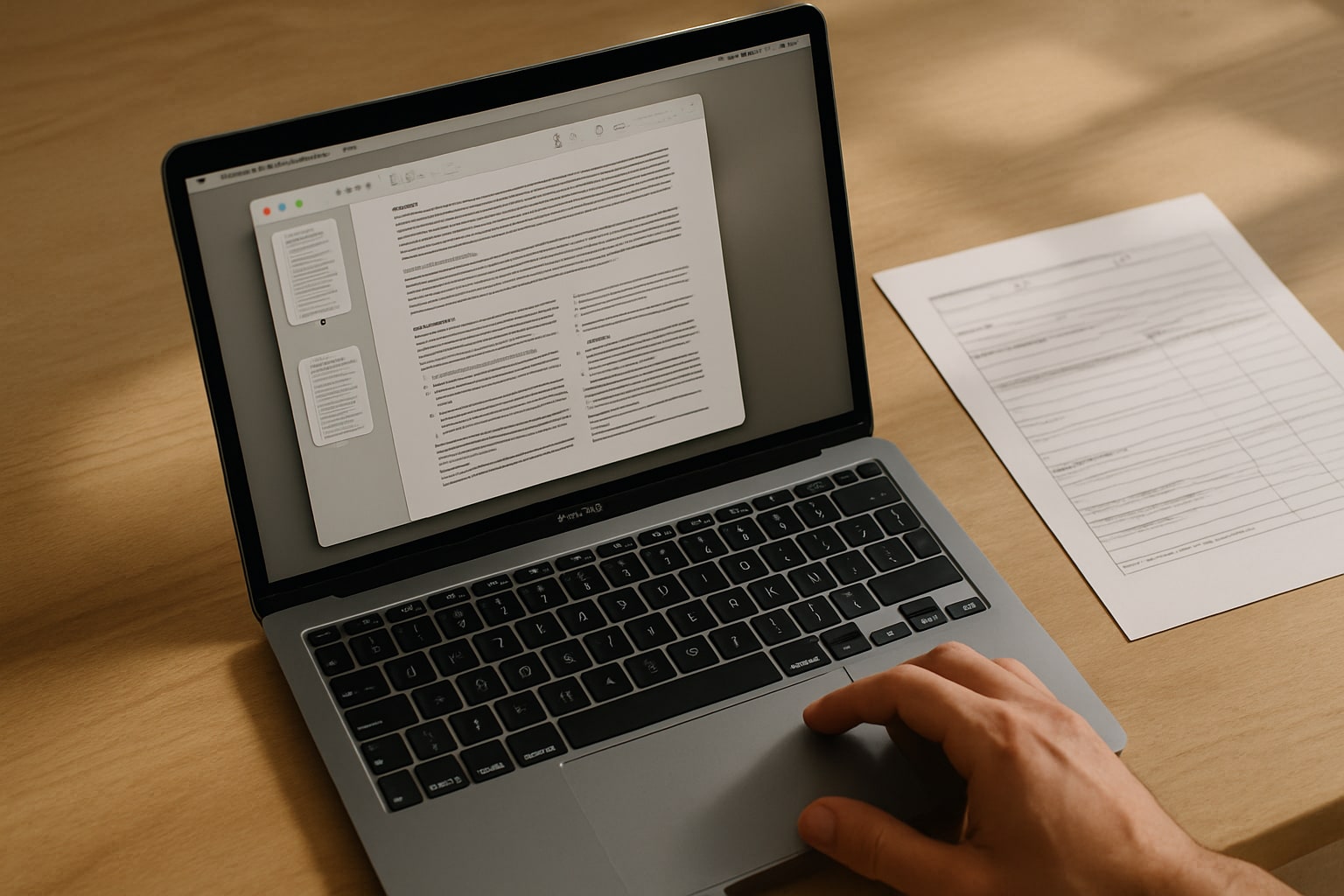
Vorschau gehört zu den Apps, die schon immer auf dem Mac installiert sind und die fast niemand richtig nutzt. Man öffnet sie, um ein Bild anzusehen, schließt sie und macht weiter. Dabei erledigt sie seit macOS Sequoia 15.1 (und eigentlich schon seit Jahren in früheren Versionen) praktisch alles, was die meisten von einem PDF-Editor brauchen: signieren, Formulare ausfüllen, Dateien zusammenführen, Seiten neu anordnen, exportieren und mit einem Passwort schützen.
Wenn du überlegst, Adobe Acrobat nur zum Signieren von vier Verträgen im Jahr zu bezahlen, warte. Mit dem, was du bereits installiert hast, kommst du locker aus. In dieser Anleitung zeige ich dir den kompletten Ablauf mit den Tastenkürzeln und den genauen Menüpfaden. Geschätzte Zeit, bis du die Grundlagen beherrschst: 15 Minuten.
Voraussetzungen
- Ein Mac mit macOS Sonoma 14 oder neuer (ideal ist macOS Sequoia 15.1 oder höher, wegen der Stabilität bei Formularen).
- Die App Vorschau (ist standardmäßig installiert; falls du sie gelöscht hast, lässt sie sich aus einem anderen Konto oder durch eine Neuinstallation des Systems wiederherstellen).
- Optional, aber empfehlenswert: ein iPhone oder iPad mit iPadOS 17 oder neuer, wenn du mit dem Finger oder dem Apple Pencil signieren möchtest.
- Ein Trackpad, wenn du direkt am Mac signieren willst (MacBooks haben eines; beim iMac oder Mac mini brauchst du ein Magic Trackpad).
Keine Konten, keine Abos, keine Plugins. Alles funktioniert offline.
Ein PDF in Vorschau öffnen
Standardmäßig öffnen viele Macs PDFs mit Safari oder mit Adobe, falls du es installiert hast. So erzwingst du Vorschau:
- Klicke im Finder mit der rechten Maustaste auf das PDF.
- Öffnen mit → Vorschau.
Wenn sie dauerhaft das Standardprogramm sein soll:
- Rechtsklick auf ein beliebiges PDF → Informationen (oder ⌘ + I).
- Abschnitt Öffnen mit → wähle Vorschau.
- Auf Alle ändern… klicken und bestätigen.
Ab jetzt öffnet ein Doppelklick PDFs immer in Vorschau.
Grundlegende Oberfläche: die Markierungsleiste
Klicke bei geöffnetem PDF auf das Symbol für den Marker (oder drücke ⇧ + ⌘ + A), um die Markierungsleiste einzublenden. Dort liegen 90 % der Werkzeuge, die du brauchst:
- Textauswahl und Rechteckauswahl.
- Formen (Pfeile, Kreise, Rechtecke).
- Textfeld.
- Unterschrift.
- Einstellungen für Farbe, Strichstärke und Füllung.
- Drehen und Zuschneiden.
In der linken Seitenleiste (⇧ + ⌘ + D, um sie in der Miniaturansicht anzuzeigen) findest du alle Seiten. Von dort aus lassen sich Seiten neu anordnen, entfernen oder Inhalte hinzufügen.
PDF auf dem Mac Schritt für Schritt signieren
Hier glänzt Vorschau. Du hast drei Möglichkeiten, eine Unterschrift zu erstellen. Sie werden auf dem Mac gespeichert, und du kannst sie immer wieder verwenden.
Mit dem Trackpad unterschreiben
- Öffne das PDF und drücke ⇧ + ⌘ + A, um die Markierung zu öffnen.
- Klicke auf das Unterschriftssymbol (ein Schnörkel).
- Unterschrift erstellen → Trackpad.
- Drücke Hier klicken, um zu beginnen und unterschreibe mit dem Finger auf dem Trackpad.
- Drücke eine beliebige Taste, wenn du fertig bist, und klicke dann auf OK.
Tipp: Unterschreibe langsam und mit dem Finger ganz aufgelegt. Das Ergebnis wird sauberer als bei Eile.
Mit der Kamera unterschreiben
Praktisch, wenn du deine Unterschrift schon auf Papier hast und sie digitalisieren möchtest:
- Unterschreibe auf einem weißen Blatt mit einem schwarzen Stift.
- In Vorschau: Unterschrift → Unterschrift erstellen → Kamera.
- Halte das Papier vor die Webcam und richte die Unterschrift an der blauen Linie aus.
- Sobald sie erkannt wird, klicke auf OK.
Das Ergebnis ist überraschend ordentlich, auch wenn das Trackpad meist schärfer wirkt.
Mit iPhone oder iPad unterschreiben (meine Lieblingsmethode)
Wenn ein iPhone in der Nähe ist, ist das die beste Lösung:
- Unterschrift → Unterschrift erstellen → iPhone oder iPad.
- Wähle das Gerät aus.
- Auf dem iPhone öffnet sich eine leere Fläche: unterschreibe mit dem Finger oder mit dem Apple Pencil, wenn es ein iPad ist.
- Tippe auf dem iPhone auf Fertig.
Die Unterschrift erscheint sofort auf dem Mac. Mit dem Apple Pencil wirkt sie professionell: variabler Druck, weicher Strich.
Die Unterschrift ins Dokument einfügen
- Klicke in der Markierungsleiste auf das Unterschriftssymbol.
- Wähle die gespeicherte Unterschrift aus.
- Sie erscheint in der Mitte des PDFs. Ziehe sie an die richtige Stelle.
- Passe die Größe über die Ecken an.
Speichere mit ⌘ + S. Fertig.
PDF-Formulare auf dem Mac ausfüllen
Es gibt zwei Arten von Formularen. Vorschau kann beide verarbeiten.
Formulare mit interaktiven Feldern
Erkennbare Formulare (von der Bank, vom Finanzamt usw.) haben Felder, die von selbst hervorgehoben werden:
- Öffne das PDF.
- Klicke auf ein beliebiges Feld. Der Textcursor wird aktiviert.
- Schreibe. Mit Tab springst du zum nächsten Feld.
- Bei Kontrollkästchen setzt ein Klick den Haken bzw. entfernt ihn.
- ⌘ + S zum Speichern.
Tipp: Wenn sich das Formular nicht richtig verhält (was bei PDFs älterer Behörden häufig vorkommt), nutze die unten erklärte Option „flaches PDF“.
„Flache“ Formulare ohne interaktive Felder
Viele Formulare sind Scans oder PDFs ohne programmierte Felder. Auch hier funktioniert Vorschau:
- Öffne die Markierung (⇧ + ⌘ + A).
- Wähle das Werkzeug Textfeld (das Symbol „T“ mit Rahmen).
- Klicke auf die Linie, in die du schreiben möchtest.
- Schreibe. Schrift und Größe passt du mit dem Symbol A in der Leiste an.
- Wiederhole das für jedes Feld.
Für Kästchen verwende das Werkzeug Formen und füge ein ausgefülltes Quadrat ein oder ein X mit dem Textwerkzeug.
PDFs auf dem Mac mit Vorschau zusammenführen
So fügst du mehrere PDFs ohne zusätzliche Installation zu einem einzigen zusammen:
- Öffne die erste PDF-Datei in Vorschau.
- Blende die Seitenleiste mit Miniaturansicht ein: Darstellung → Miniaturansichten (oder ⌥ + ⌘ + 2).
- Ziehe die zweite PDF-Datei aus dem Finder direkt in die Seitenleiste.
- Lass sie an der Stelle fallen, an der sie eingefügt werden soll (davor, danach oder zwischen bestimmten Seiten).
- Wiederhole das mit allen Dateien, die du brauchst.
- Ablage → Als PDF exportieren, um das zusammengeführte Ergebnis zu speichern.
Wichtig: Wenn du ⌘ + S drückst, wird das ursprüngliche PDF überschrieben. Wenn du die erste Datei unverändert behalten willst, nutze vorher Ablage → Duplizieren (⇧ + ⌘ + S).
Seiten neu anordnen und löschen
Mit geöffneter Miniaturleiste:
- Ziehen einer Miniatur nach oben oder unten verschiebt sie.
- Auswählen + Entf löscht die Seite.
- ⌘ + Klick für Mehrfachauswahl.
- Bearbeiten → Einfügen → Seite aus Datei… fügt nur bestimmte Seiten hinzu.
PDF exportieren, komprimieren und schützen
Vorschau bietet beim Exportieren drei nützliche Funktionen:
Ablage → Exportieren… oder Ablage → Als PDF exportieren…
- Quarz-Filter → Dateigröße reduzieren: komprimiert schwere PDFs. Achtung, dabei sinkt die Bildqualität. Für Textdokumente ist das perfekt. Für PDFs mit Fotos, die du drucken willst, nicht.
- Verschlüsseln: Aktiviere das Kästchen und vergib ein Passwort. Das resultierende PDF verlangt dieses Passwort zum Öffnen.
- Berechtigungen: In neueren Versionen kannst du Drucken oder Kopieren einschränken (im Menü mit den erweiterten Exportoptionen).
Bei sehr schweren PDFs, bei denen der Quarz-Filter die Qualität zerstört, gibt es eine Alternative über das Terminal mit sips. Für die meisten Fälle reicht der Standardfilter aber völlig.
Häufige Probleme
Die Unterschrift wirkt beim Drucken verpixelt. Erstelle sie mit dem iPhone oder iPad neu. Trackpad und Kamera liefern weniger Auflösung.
Das PDF öffnet sich in Safari oder Chrome statt in Vorschau. Ändere das Standardprogramm: Rechtsklick → Informationen → Öffnen mit → Vorschau → Alle ändern…
Die Formularfelder nehmen keinen Text an. Das PDF ist geschützt oder ein eingescannes Bild. Nutze als Alternative das Werkzeug Textfeld in der Markierung.
Beim Zusammenführen von PDFs geht die Reihenfolge verloren. Du ziehst in den Hauptbereich statt in die Miniaturleiste. Aktiviere sie mit ⌥ + ⌘ + 2.
Ich speichere Änderungen, und sie werden nicht übernommen. Vorschau speichert seit Jahren automatisch im Original. Wenn du die Änderungen nicht siehst, schließe und öffne die Datei erneut. Wenn du das Original behalten willst, nutze vorher Duplizieren (⇧ + ⌘ + S).
Alternativen, wenn Vorschau nicht ausreicht
Vorschau deckt den privaten und den grundlegenden beruflichen Gebrauch ab. Für anspruchsvollere Fälle:
- PDF Expert (Readdle, 79,99 € als unbefristete Lizenz oder 6,99 €/Monat): echte Textbearbeitung innerhalb des PDFs, OCR, ein besserer Anmerkungsverwalter. Lohnt sich, wenn du täglich mit PDFs arbeitest.
- Adobe Acrobat Pro (19,45 €/Monat): Standard der Branche, wenn du mit komplexen Formularen, zertifizierter digitaler Signatur (eIDAS) oder Abläufen mit Kunden arbeitest, die Acrobat verlangen.
- Apple Notizen: Wenn du nur schnell am iPhone unterschreiben willst, funktioniert es überraschend gut, das PDF in eine Notiz zu ziehen und dort mit dem Finger zu signieren.
Wenn du den Dokumentenfluss stark automatisierst, wirf einen Blick auf wie man Kurzbefehle unter macOS Sequoia für Aufgaben mit Ordnern und Dateien nutzt: Du kannst einen Kurzbefehl bauen, der PDFs mit einem Klick zusammenführt, komprimiert und umbenennt.
Häufig gestellte Fragen
Hat die Unterschrift in Vorschau rechtliche Gültigkeit? Es handelt sich um eine einfache elektronische Signatur, die für viele private Verträge in Spanien gültig ist. Für Vorgänge mit der öffentlichen Verwaltung oder Verträge, die eine qualifizierte Signatur verlangen, brauchst du ein digitales Zertifikat (FNMT, Cl@ve) oder Dienste wie Autofirma oder VidSigner.
Kann ich Vorschau nutzen, um den Text eines bereits geschriebenen PDFs zu bearbeiten? Nein. Vorschau legt Elemente über das PDF (Text, Formen, Unterschriften), bearbeitet aber nicht den ursprünglichen Text. Dafür brauchst du PDF Expert oder Adobe Acrobat.
Kann man eine gespeicherte Unterschrift löschen? Ja. Im Dropdown der Unterschriften in der Markierung fährst du mit der Maus über die Unterschrift und klickst auf das erscheinende X. Sie wird vom Mac gelöscht.
Funktioniert Vorschau mit passwortgeschützten PDFs? Ja. Beim Öffnen wird das Passwort abgefragt. Wenn du Bearbeitungsrechte hast, kannst du es ändern. Ist das PDF für die Bearbeitung gesperrt, nicht.
Kann ich ein PDF vom iPhone signieren, ohne den Mac zu benutzen? Ja. Öffne das PDF in Dateien, tippe auf das Markierungssymbol (Marker), dann auf + → Unterschrift. Es ist dasselbe System, und die Unterschriften werden über iCloud synchronisiert, wenn du auf beiden Geräten angemeldet bist.



