Comment utiliser Aperçu sur Mac pour signer des PDF, remplir des formulaires et combiner des fichiers
Guide pratique pour tirer le meilleur parti d'Aperçu sous macOS : signer des PDF avec le trackpad ou un iPhone, remplir des formulaires et fusionner plusieurs fichiers en un seul sans installer Adobe.
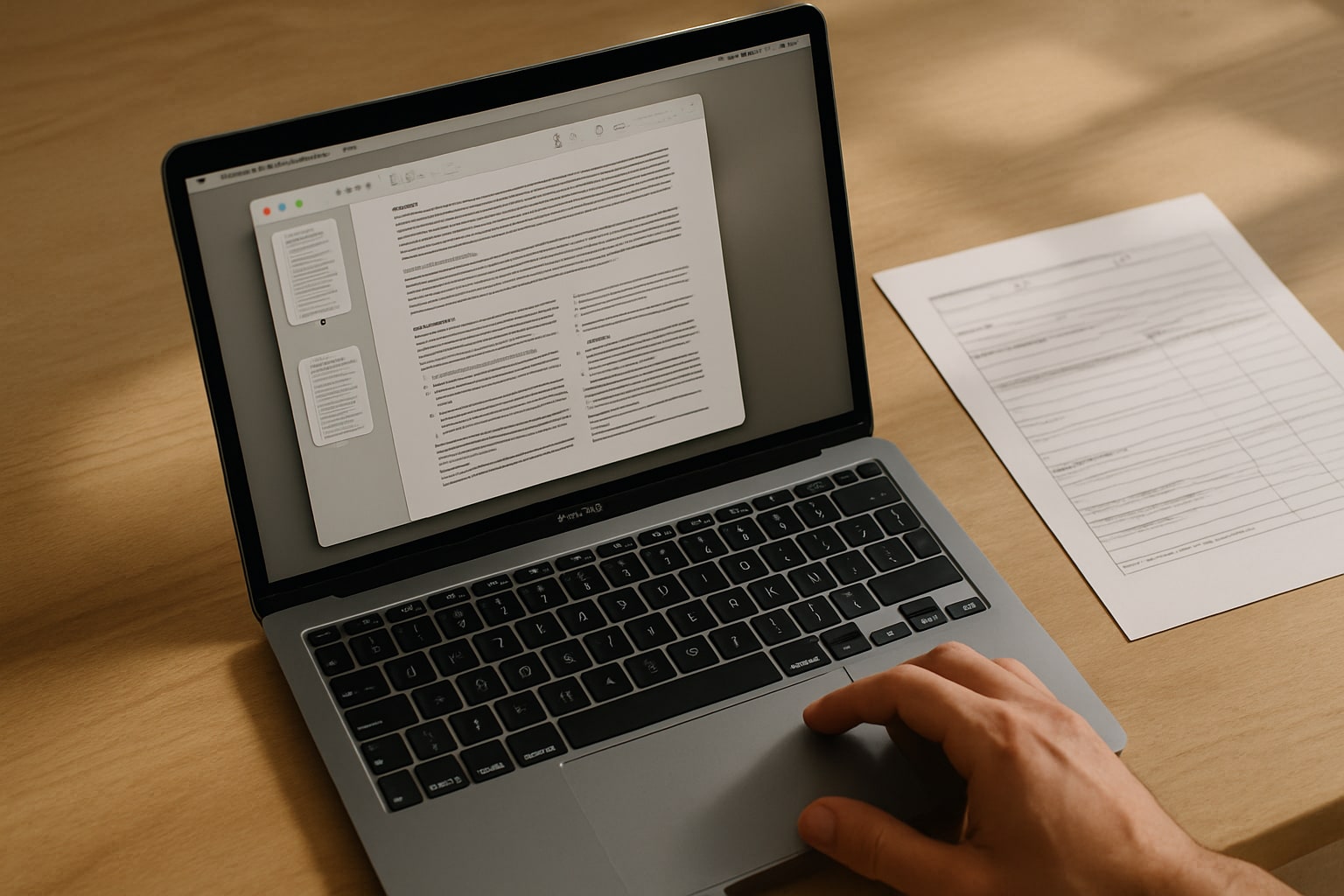
Aperçu est l’une de ces applications présentes sur le Mac depuis toujours que presque personne n’exploite à fond. On l’ouvre pour voir une image, on ferme et on passe à autre chose. Pourtant, depuis macOS Sequoia 15.1 (et même dans les versions antérieures, depuis plusieurs années en réalité), elle fait pratiquement tout ce dont la plupart des gens ont besoin d’un éditeur de PDF : signer, remplir des formulaires, combiner des fichiers, réorganiser des pages, exporter, protéger par mot de passe.
Si vous envisagez de payer Adobe Acrobat uniquement pour signer quatre contrats par an, arrêtez-vous. Ce que vous avez déjà installé suffit largement. Dans ce guide, je vous présente le flux complet, avec les raccourcis et les chemins exacts dans les menus. Temps estimé pour maîtriser les bases : 15 minutes.
Prérequis
- Un Mac avec macOS Sonoma 14 ou une version ultérieure (idéalement macOS Sequoia 15.1 ou supérieure pour une meilleure stabilité avec les formulaires).
- L’application Aperçu (elle est installée de série ; si vous l’avez supprimée, vous pouvez la restaurer depuis un autre compte ou en réinstallant le système).
- Facultatif mais recommandé : un iPhone ou un iPad avec iPadOS 17 ou supérieur si vous voulez signer avec le doigt ou avec l’Apple Pencil.
- Un trackpad si vous souhaitez signer directement sur le Mac (les MacBook en ont un ; sur iMac ou Mac mini, il faut un Magic Trackpad).
Aucun compte, abonnement ni plugin à installer. Tout fonctionne hors connexion.
Ouvrir un PDF dans Aperçu
Par défaut, beaucoup de Mac ouvrent les PDF avec Safari ou avec Adobe si vous l’avez installé. Pour forcer l’ouverture avec Aperçu :
- Faites un clic droit sur le PDF dans le Finder.
- Ouvrir avec → Aperçu.
Si vous voulez qu’il devienne l’application par défaut pour toujours :
- Clic droit sur n’importe quel PDF → Lire les informations (ou ⌘ + I).
- Section Ouvrir avec → sélectionnez Aperçu.
- Appuyez sur Tout modifier… et confirmez.
Désormais, un double-clic ouvrira toujours dans Aperçu.
Interface de base : la barre d’outils de annotation
Avec un PDF ouvert, cliquez sur l’icône du marqueur (ou appuyez sur ⇧ + ⌘ + A) pour afficher la barre d’annotation. C’est là que se trouve 90 % de ce que vous utiliserez :
- Sélection de texte et rectangulaire.
- Formes (flèches, cercles, rectangles).
- Zone de texte.
- Signature.
- Réglages de couleur, d’épaisseur et de remplissage.
- Pivoter et recadrer.
Dans la barre latérale gauche (⇧ + ⌘ + D pour l’afficher en mode miniatures), vous accédez à toutes les pages. Vous pouvez y réorganiser, supprimer ou ajouter du contenu.
Comment signer un PDF sur Mac, étape par étape
C’est là qu’Aperçu brille. Vous avez trois façons de créer une signature. Elles sont enregistrées sur le Mac et vous pouvez les réutiliser à tout moment.
Signer avec le trackpad
- Ouvrez le PDF et appuyez sur ⇧ + ⌘ + A pour ouvrir l’annotation.
- Cliquez sur l’icône de signature (un paraphe).
- Créer une signature → Trackpad.
- Appuyez sur Cliquez ici pour commencer et signez avec le doigt sur le trackpad.
- Appuyez sur n’importe quelle touche lorsque vous avez terminé, puis cliquez sur OK.
Conseil : signez lentement, avec le doigt bien posé à plat. Le résultat est plus net qu’en allant trop vite.
Signer avec la caméra
Pratique si vous avez déjà votre signature sur papier et souhaitez la numériser :
- Signez sur une feuille blanche avec un feutre noir.
- Dans Aperçu : Signature → Créer une signature → Caméra.
- Tenez la feuille devant la webcam en alignant la signature avec la ligne bleue.
- Lorsqu’elle est détectée, appuyez sur OK.
Le résultat est étonnamment correct, même si le trackpad donne généralement un rendu plus net.
Signer avec un iPhone ou un iPad (ma méthode préférée)
Si vous avez un iPhone à portée de main, c’est la meilleure option :
- Signature → Créer une signature → iPhone ou iPad.
- Sélectionnez l’appareil.
- Sur l’iPhone, un écran blanc s’ouvre : signez avec le doigt ou avec l’Apple Pencil si c’est un iPad.
- Appuyez sur Accepter sur l’iPhone.
La signature apparaît instantanément sur le Mac. Avec l’Apple Pencil, le rendu est professionnel : pression variable, tracé fluide.
Insérer la signature dans le document
- Cliquez sur l’icône de signature dans la barre d’annotation.
- Sélectionnez la signature enregistrée.
- Elle apparaît au centre du PDF. Faites-la glisser à l’endroit voulu.
- Redimensionnez-la à l’aide des coins.
Enregistrez avec ⌘ + S. C’est terminé.
Comment remplir des formulaires PDF sur Mac
Il existe deux types de formulaires. Aperçu gère les deux.
Formulaires avec champs interactifs
Les formulaires reconnaissables (ceux de la banque, des impôts, etc.) comportent des champs qui se mettent en évidence automatiquement :
- Ouvrez le PDF.
- Cliquez sur n’importe quel champ. Le curseur de texte s’active.
- Tapez votre texte. Utilisez la touche Tab pour passer au champ suivant.
- Pour les cases à cocher, un clic les coche ou les décoche.
- ⌘ + S pour enregistrer.
Astuce : si le formulaire ne fonctionne pas correctement (ce qui arrive souvent avec les PDF générés par d’anciennes administrations), utilisez l’option « PDF aplati » expliquée plus bas.
Formulaires « aplatis » sans champs interactifs
Beaucoup de formulaires sont des scans ou des PDF sans champs programmés. Aperçu fonctionne aussi dans ce cas :
- Ouvrez l’annotation (⇧ + ⌘ + A).
- Sélectionnez l’outil zone de texte (icône « T » dans un cadre).
- Cliquez sur la ligne où vous voulez écrire.
- Saisissez votre texte. Ajustez la police et la taille avec l’icône A de la barre.
- Répétez l’opération pour chaque champ.
Pour les cases, utilisez l’outil formes et insérez un carré avec remplissage ou une X avec l’outil texte.
Comment combiner des PDF sur Mac avec Aperçu
Pour fusionner plusieurs PDF en un seul sans rien installer :
- Ouvrez le premier PDF dans Aperçu.
- Affichez la barre latérale en miniatures : Présentation → Miniatures (ou ⌥ + ⌘ + 2).
- Faites glisser le deuxième PDF depuis le Finder directement dans la barre latérale.
- Déposez-le à l’endroit où vous voulez l’insérer (avant, après, entre des pages précises).
- Répétez l’opération avec les fichiers nécessaires.
- Fichier → Exporter au format PDF pour enregistrer le résultat combiné.
Important : si vous faites ⌘ + S, vous écraserez le PDF d’origine. Si vous voulez conserver le premier intact, utilisez Fichier → Dupliquer (⇧ + ⌘ + S) avant de commencer.
Réorganiser et supprimer des pages
Avec la barre des miniatures ouverte :
- Faire glisser une miniature vers le haut ou vers le bas la déplace.
- Sélectionner + Suppr supprime la page.
- ⌘ + clic pour une sélection multiple.
- Édition → Insérer → Page à partir d’un fichier… ajoute uniquement certaines pages.
Exporter, compresser et protéger le PDF
Aperçu vous propose trois fonctions utiles lors de l’exportation :
Fichier → Exporter… ou Fichier → Exporter au format PDF…
- Filtre Quartz → Réduire la taille du fichier : compresse les PDF lourds. Attention, cela dégrade la qualité des images. Pour les documents textuels, c’est parfait. Pour les PDF avec des photos destinées à l’impression, non.
- Chiffrer : cochez la case et définissez un mot de passe. Le PDF obtenu demandera ce mot de passe pour s’ouvrir.
- Autorisations : dans les versions récentes, vous pouvez limiter l’impression ou la copie (dans le menu des options avancées d’exportation).
Pour les PDF très lourds où le filtre Quartz détériore trop la qualité, il existe une alternative via le Terminal avec sips, mais dans la plupart des cas le filtre standard suffit.
Problèmes courants
La signature est pixelisée à l’impression. Refaites-la avec l’iPhone ou l’iPad. Le trackpad et la caméra offrent une résolution moindre.
Le PDF s’ouvre dans Safari ou Chrome au lieu d’Aperçu. Modifiez l’application par défaut : clic droit → Lire les informations → Ouvrir avec → Aperçu → Tout modifier…
Les champs du formulaire n’acceptent pas le texte. Le PDF est protégé ou c’est un scan d’image. Utilisez l’outil zone de texte de l’annotation comme solution de remplacement.
L’ordre est perdu lors de la combinaison de PDF. Vous glissez vers le panneau principal au lieu de la barre latérale des miniatures. Activez-la avec ⌥ + ⌘ + 2.
J’enregistre mes modifications mais elles ne s’appliquent pas. Aperçu enregistre automatiquement dans l’original depuis des années. Si vous ne voyez pas les modifications, fermez le fichier et rouvrez-le. Si vous devez conserver l’original, Dupliquer d’abord (⇧ + ⌘ + S).
Alternatives si Aperçu ne suffit pas
Aperçu couvre les besoins domestiques et professionnels de base. Pour des cas plus exigeants :
- PDF Expert (Readdle, 79,99 € en licence perpétuelle ou 6,99 €/mois) : édition de texte réelle dans le PDF, OCR, meilleur gestionnaire d’annotations. Cela vaut le coup si vous manipulez des PDF au quotidien.
- Adobe Acrobat Pro (19,45 €/mois) : référence du secteur si vous travaillez avec des formulaires complexes, une signature numérique certifiée (eIDAS) ou des flux avec des clients qui exigent Acrobat.
- Notes d’Apple : si vous voulez simplement signer rapidement depuis l’iPhone, faire glisser le PDF dans une note et le signer avec le doigt fonctionne étonnamment bien.
Si vous automatisez beaucoup vos flux de documents, jetez un œil à comment utiliser Raccourcis sous macOS Sequoia pour automatiser des tâches avec des dossiers et des fichiers : vous pouvez créer un raccourci qui combine, compresse et renomme des PDF en un seul clic.
Questions fréquentes
La signature d’Aperçu a-t-elle une valeur juridique ? Il s’agit d’une signature électronique simple, valable pour de nombreux contrats privés en Espagne. Pour les démarches auprès de l’administration publique ou les contrats exigeant une signature reconnue, il faut un certificat numérique (FNMT, Cl@ve) ou des services comme Autofirma ou VidSigner.
Puis-je utiliser Aperçu pour modifier le texte d’un PDF déjà rédigé ? Non. Aperçu ajoute des éléments par-dessus le PDF (texte, formes, signatures) mais ne modifie pas le texte d’origine. Pour cela, il faut PDF Expert ou Adobe Acrobat.
Peut-on supprimer une signature enregistrée ? Oui. Dans le menu déroulant des signatures de l’annotation, passez la souris sur la signature et cliquez sur le X qui apparaît. Elle sera supprimée du Mac.
Aperçu fonctionne-t-il avec les PDF protégés par mot de passe ? Oui. Il demande le mot de passe à l’ouverture. Si vous disposez des autorisations de modification, vous pouvez les modifier. Si le PDF est verrouillé en modification, non.
Puis-je signer un PDF depuis l’iPhone sans passer par le Mac ? Oui. Ouvrez le PDF dans Fichiers, appuyez sur l’icône d’annotation (marqueur), puis touchez + → Signature. C’est le même système et les signatures se synchronisent via iCloud si vous êtes connecté sur les deux appareils.



