MacのプレビューでPDFに署名し、フォームに入力し、ファイルを結合する方法
macOSのプレビューを使いこなすための実践ガイド:トラックパッドやiPhoneでPDFに署名し、フォームに記入し、Adobeをインストールせずに複数のファイルを1つにまとめる方法。
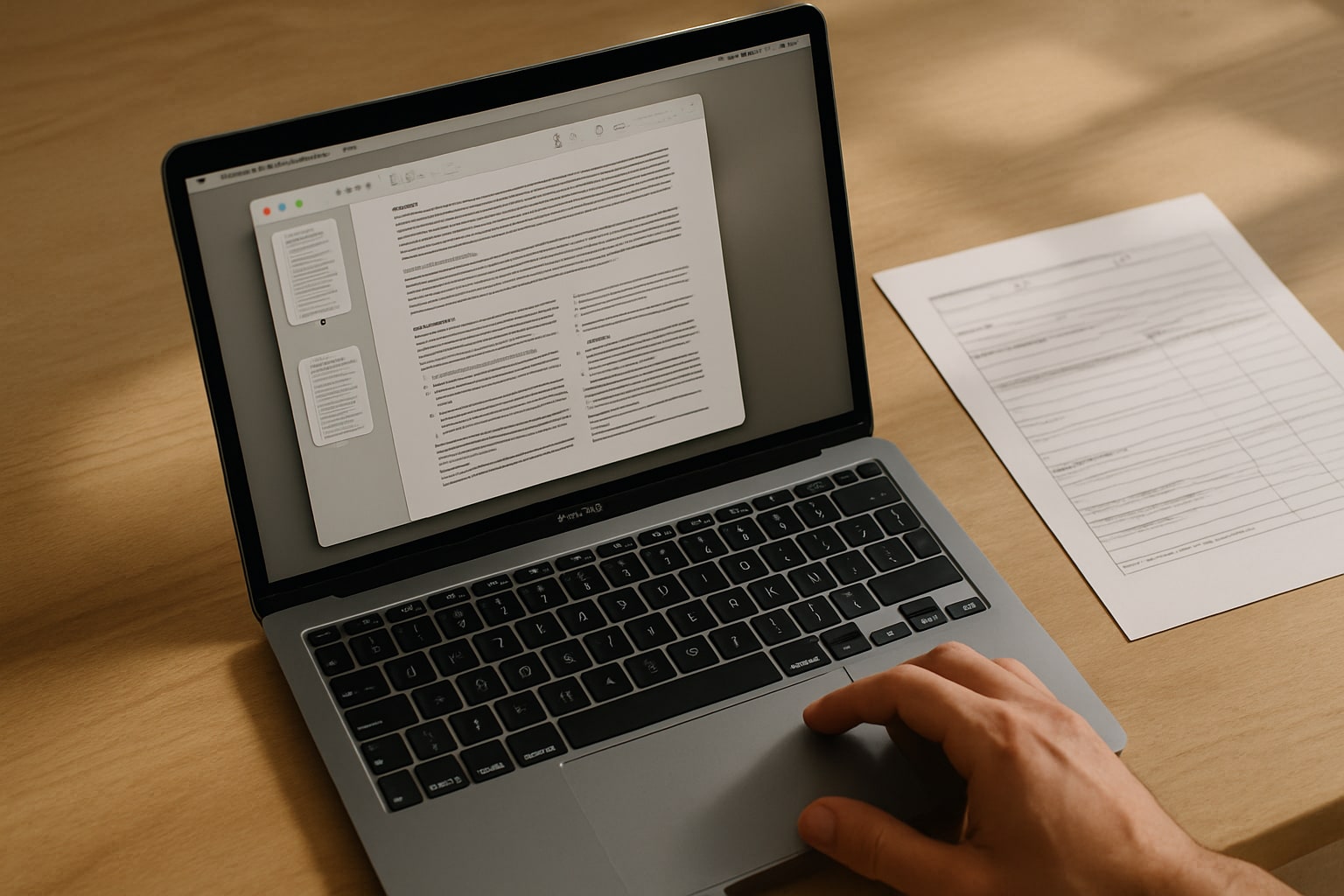
プレビューは、Macに最初から入っていて、ほとんどの人が本格的に使うことのないアプリのひとつです。画像を見るために開いて、閉じて、それで終わり。しかし macOS Sequoia 15.1 以降(実際には何年も前のバージョンから)では、多くの人がPDFエディタに求める機能のほぼすべて、つまり署名、フォーム入力、ファイルの結合、ページの並べ替え、書き出し、パスワード保護ができます。
年に4回契約書に署名するためだけにAdobe Acrobatの支払いを考えているなら、ちょっと待ってください。すでに手元にあるもので十分です。このガイドでは、ショートカットやメニューの正確な経路を含めて、一連の流れをご紹介します。基本操作を習得するのにかかる時間は約15分です。
事前準備
- macOS Sonoma 14以降のMac(できれば、フォームの安定性のためにmacOS Sequoia 15.1以降)。
- プレビューアプリ(標準でインストールされています。削除した場合は、別のアカウントから復元するか、システムを再インストールしてください)。
- 任意ですがおすすめ:指やApple Pencilで署名したい場合は、iPadOS 17以降のiPhoneまたはiPad。
- Macで直接署名したい場合はトラックパッド(MacBookには搭載されています。iMacやMac miniではMagic Trackpadが必要です)。
アカウント、サブスクリプション、プラグインのインストールは不要です。すべてオフラインで動作します。
プレビューでPDFを開く
多くのMacでは、デフォルトでPDFはSafariで開くか、Adobeがインストールされていればそちらで開きます。プレビューで開くには:
- Finderで PDF を右クリックします。
- このアプリケーションで開く → プレビューを選択します。
今後ずっとデフォルトにしたい場合:
- 任意のPDFを右クリック → 情報を見る(または ⌘ + I)。
- このアプリケーションで開くセクションで、プレビューを選択します。
- すべてを変更…を押して確認します。
これ以降、ダブルクリックするといつもプレビューで開きます。
基本的なインターフェース:マークアップツールバー
PDFを開いた状態で、ペンのアイコン(または ⇧ + ⌘ + A)を押すと マークアップバーが表示されます。普段使う機能の90%はここにあります:
- テキストと矩形の選択。
- 図形(矢印、円、四角形)。
- テキストボックス。
- 署名。
- 色、線の太さ、塗りつぶしの設定。
- 回転と切り抜き。
左側のサイドバー(サムネイル表示にするには ⇧ + ⌘ + D)には、すべてのページが表示されます。ここからページの並べ替え、削除、追加ができます。
MacでPDFに署名する手順
プレビューが真価を発揮するのはここです。署名を作成する方法は3通りあります。署名はMacに保存され、いつでも再利用できます。
トラックパッドで署名する
- PDFを開き、⇧ + ⌘ + Aを押してマークアップを開きます。
- 署名のアイコン(サイン)をクリックします。
- 署名を作成 → トラックパッド。
- ここをクリックして開始を押し、トラックパッドの上で指を使って署名します。
- 終わったら任意のキーを押してから OKを押します。
ヒント:指をしっかり当ててゆっくり署名しましょう。急いで書くよりずっときれいに仕上がります。
カメラで署名する
紙に書いた署名をすでに持っていて、それをデジタル化したい場合に便利です:
- 白い用紙に黒いペンで署名します。
- プレビューで:署名 → 署名を作成 → カメラ。
- 署名を青い線に合わせて、紙をWebカメラの前にかざします。
- 認識されたら、OKを押します。
結果は驚くほどまずまずですが、トラックパッドの方が通常は鮮明です。
iPhoneまたはiPadで署名する(私のお気に入りの方法)
近くにiPhoneがあるなら、これが一番です:
- 署名 → 署名を作成 → iPhone または iPad。
- デバイスを選択します。
- iPhoneに白い画面が開くので、指で、またはiPadの場合はApple Pencilで署名します。
- iPhoneで 承認を押します。
署名はすぐにMacに表示されます。Apple Pencilを使うと、筆圧の変化がありなめらかな線になり、プロらしい仕上がりになります。
署名を書類に挿入する
- マークアップバーの署名アイコンをクリックします。
- 保存しておいた署名を選択します。
- 署名がPDFの中央に表示されます。適切な位置までドラッグします。
- 角をドラッグしてサイズを調整します。
⌘ + Sで保存します。これで完了です。
MacでPDFフォームに記入する方法
フォームには2種類あり、プレビューはどちらも扱えます。
インタラクティブなフィールドのあるフォーム
(銀行や税務署などのフォーム)は、フィールドが自動的にハイライトされます:
- PDFを開きます。
- 任意のフィールドをクリックします。テキストカーソルが表示されます。
- 入力します。Tabキーで次のフィールドに移動できます。
- チェックボックスは、クリックでチェックのオン・オフを切り替えます。
- ⌘ + Sで保存します。
コツ:フォームがうまく動作しない場合(古い行政機関が作成したPDFではよくあります)は、下で説明する「フラットなPDF」のオプションを使ってください。
インタラクティブなフィールドのない「フラット」なフォーム
多くのフォームはスキャンされたものや、フィールドがプログラムされていないPDFです。この場合もプレビューで対応できます:
- マークアップを開きます(⇧ + ⌘ + A)。
- テキストボックスツール(枠付きの「T」アイコン)を選択します。
- 入力したい行の上をクリックします。
- 入力します。バーの A アイコンでフォントとサイズを調整します。
- 各フィールドについて繰り返します。
チェックボックスには図形ツールを使い、塗りつぶした四角形か、テキストツールで X を挿入します。
プレビューでMacのPDFを結合する
何もインストールせずに、複数のPDFを1つにまとめる方法:
- 最初のPDFをプレビューで開きます。
- サイドバーをサムネイル表示にします:表示 → サムネイル(または ⌥ + ⌘ + 2)。
- 2つ目のPDFをFinderからサイドバーに直接ドラッグします。
- 挿入したい位置(前、後、特定のページの間)でドロップします。
- 必要なファイルについて繰り返します。
- ファイル → PDFとして書き出すで結合結果を保存します。
重要:⌘ + Sを押すと、元のPDFに上書き保存されます。最初のファイルを元のまま残したい場合は、始める前に ファイル → 複製(⇧ + ⌘ + S)を使ってください。
ページの並べ替えと削除
サムネイルバーを開いた状態で:
- ドラッグでサムネイルを上下に移動できます。
- 選択 + Deleteでページを削除します。
- ⌘ + クリックで複数選択します。
- 編集 → 挿入 → ファイルからのページ…で特定のページだけを追加します。
PDFの書き出し、圧縮、保護
プレビューでは、書き出し時に便利な機能が3つあります:
ファイル → 書き出し…または ファイル → PDFとして書き出す…
- クォーツフィルタ → ファイルサイズを縮小:重いPDFを圧縮します。画像の画質が落ちるので注意してください。テキスト中心の文書には最適です。印刷する写真入りのPDFには向きません。
- 暗号化:チェックボックスをオンにしてパスワードを設定します。作成されたPDFは開く際にそのパスワードを求められます。
- 権限:最近のバージョンでは、印刷やコピーを制限できます(書き出しの詳細オプションのメニュー)。
クォーツフィルタで画質が損なわれてしまう非常に重いPDFには、ターミナルの sips を使う方法もありますが、ほとんどの場合は標準のフィルタで十分です。
よくある問題
印刷すると署名がぼやけて見える。
iPhoneまたはiPadで書き直してください。トラックパッドやカメラでは解像度が低くなります。
PDFがプレビューではなくSafariやChromeで開く。 デフォルトを変更してください:右クリック → 情報を見る →
このアプリケーションで開く → プレビュー → すべてを変更…
。
フォームのフィールドにテキストを入力できない。
PDFが保護されているか、スキャンされた画像です。代わりにマークアップの
テキストボックスツールを使ってください。
PDFを結合すると順番が狂う。
メインの領域ではなく、サムネイルのサイドバーにドラッグしていません。⌥ + ⌘ + 2 で表示してください。
変更を保存しても反映されない。
プレビューは何年も前から、元のファイルに自動保存しています。変更が見えない場合は、閉じてから開き直してください。元のファイルを残したい場合は、先に
複製
(
⇧ + ⌘ + S
)してください。
- プレビューでは足りない場合の代替手段
プレビューは家庭やビジネスでの基本的な用途をカバーします。より高度な要件には: - PDF Expert
- Adobe Acrobat Pro
(Readdle、永続ライセンス79,99 €、または月額6,99 €):PDF内での実際のテキスト編集、OCR、より優れた注釈管理。PDFを毎日扱うなら価値があります。
(月額19,45 €):複雑なフォーム、認定電子署名(eIDAS)、Acrobatを要求する顧客との作業フローなら業界標準です。
Apple メモ:iPhoneからすばやく署名したいだけなら、PDFをメモにドラッグして指で署名すると、驚くほどうまくいきます。
書類のワークフローを大量に自動化しているなら、
macOS Sequoiaでショートカットを使い、フォルダとファイルの作業を自動化する方法も参考にしてください。PDFの結合、圧縮、名前の変更を1クリックで行うショートカットを作成できます。
よくある質問
プレビューの署名に法的効力はありますか?
単純な電子署名であり、スペインの多くの私的契約では有効です。行政機関との手続きや、認定署名が求められる契約では、デジタル証明書(FNMT、Cl@ve)またはAutofirmaやVidSignerのようなサービスが必要です。
プレビューで既存のPDFのテキストを編集できますか?
いいえ。プレビューはPDFの上に要素(テキスト、図形、署名)を追加しますが、元のテキストは編集しません。それにはPDF ExpertやAdobe Acrobatが必要です。
保存した署名を削除できますか?
はい。マークアップの署名ドロップダウンで署名にマウスを重ねると表示される X を押します。Macから削除されます。
プレビューはパスワードで保護されたPDFに対応していますか?
はい。開く際にパスワードを求められます。編集権限があれば変更できます。編集がロックされているPDFは変更できません。§h410§
§h411§§h412§Macを経由せずに、iPhoneからPDFに署名できますか?§h413§§h414§ はい。§h415§ファイル§h416§アプリでPDFを開き、マークアップのアイコン(ペン)をタップし、§h417§+ → 署名§h418§をタップします。同じシステムで、両方のデバイスにサインインしていればiCloud経由で署名が同期されます。§h419§



